
Language Reactorの使い方|二言語字幕の設定から一文の保存・復習まで
公開日
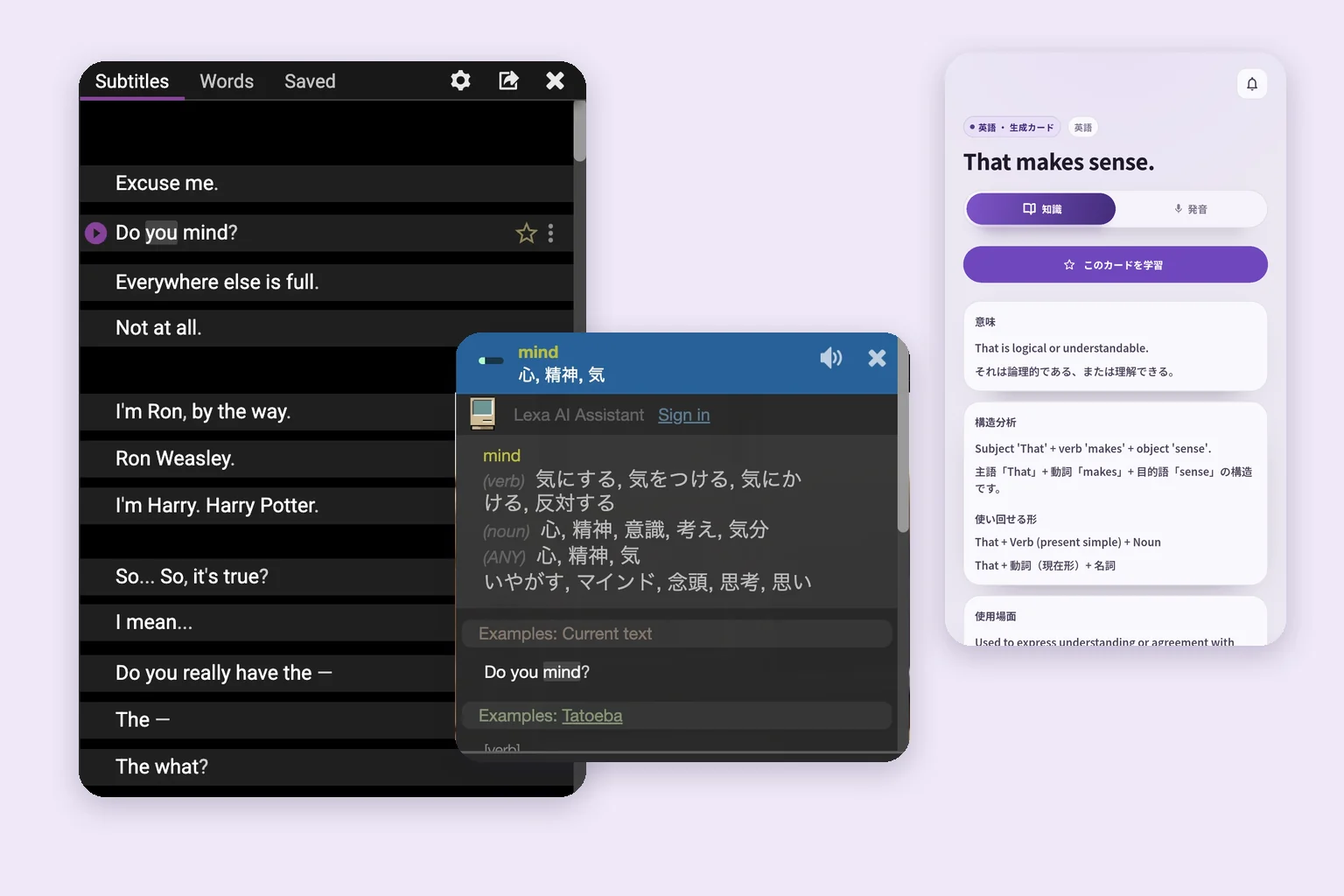
Language Reactorを使うには、PC版Chromeに公式の拡張機能を追加し、YouTubeやNetflixでLRを有効にして、学習する字幕を英語、訳の言語を日本語に設定します。 分からない単語をクリックして意味を確認し、字幕ごとの再生で一文を聞き直すのが基本です。
最初の目標は、設定を全部覚えることではなく、気になる一文を見つけて、意味を確かめ、自分でも言ってみることにしましょう。動画から単語・フレーズをLanguage Reactor内に保存する機能はPro対象なので、無料で始める場合は一文を自分のメモに残す方法も使えます。この記事ではYouTubeでの操作を中心に、字幕表示から後日の復習まで順番に説明します。
機能・プランは公式サイト、公式ヘルプ、Chromeウェブストアを2026年9月26日に確認しています。Language ReactorとSpeakGainに提携関係はありません。
1. PCのChromeに公式の拡張機能を追加する
まず、普段YouTubeを見る端末とブラウザを確認します。Chromeウェブストアが案内している拡張機能の動作環境は、WindowsまたはmacOSのデスクトップ・ノートPC上のGoogle Chromeです。スマートフォンのYouTubeアプリを開いても、ここで説明するChrome拡張機能のボタンは現れません。
- PCのChromeでLanguage Reactorのストア掲載ページを開きます。
- 名称が「Language Reactor」、提供元が「Dioco」であることを確認します。
- 「Chromeに追加」を選び、表示されるアクセス権限を読んでから「拡張機能を追加」を選びます。
- すでにYouTubeを開いていた場合は、そのタブを再読み込みします。
- 英語で話していて、英語字幕を選べる動画を一本開きます。
追加済みなら、インストールをやり直す必要はありません。Chromeの拡張機能一覧でLanguage Reactorが有効か確かめて、次の字幕設定へ進んでください。仕事用PCで追加を禁止されている場合は、個人のPCなど拡張機能を利用できる環境で試します。
最初の動画は、内容をある程度知っている短いものが扱いやすいでしょう。たとえば普段見ている公式チャンネルの料理、科学、製品紹介などから、音声と英語字幕を照合できるものを選びます。動画の選び方自体に迷う場合は、YouTubeで英語を勉強する5ステップの「興味・理解度・字幕・長さ」を先に確認してください。このページでは、選んだ動画を操作するところから進めます。
2. 英語字幕と日本語訳を設定する
動画を開いたら、再生画面のLRボタンを確認し、無効なら有効にします。続いてLanguage Reactorの設定を開き、字幕の元になる言語と訳の言語を分けて選びます。「英語を学びたいから、すべて英語にする」と考えると、日本語訳が出ない原因になります。
| 設定するもの | 英語を日本語で学ぶ場合 | 確認すること |
|---|---|---|
| 動画の音声 | 英語 | 実際に聞こえる声が英語か |
| 元の字幕・学習する字幕 | 英語 | 聞こえる英文と大筋が合うか |
| 翻訳先の言語 | 日本語 | 意味を確認するための訳が出るか |
| 字幕の表示・非表示 | 最初は両方表示 | 英語か日本語を隠す設定になっていないか |
YouTube側でも字幕メニューを開き、英語の字幕トラックがあるか確認します。英語の「自動生成」と表示されていれば、音声認識による字幕です。人が用意した英語字幕が選べる場合は、まずそれを使って音声と比べてください。日本語しか用意されていない動画を選ぶと、元の英語の文字を確認する練習が進めにくくなります。
今回の例では、YouTube subtitle languageを「English (United Kingdom)」、Translation languageを「Japanese」に設定しています。「Show machine translation」はオン、「Show human translation」は「Not available」、「Hide subtitles」は「Disabled」です。人が用意した日本語字幕がなくても、ここでは機械翻訳の行を表示できました。
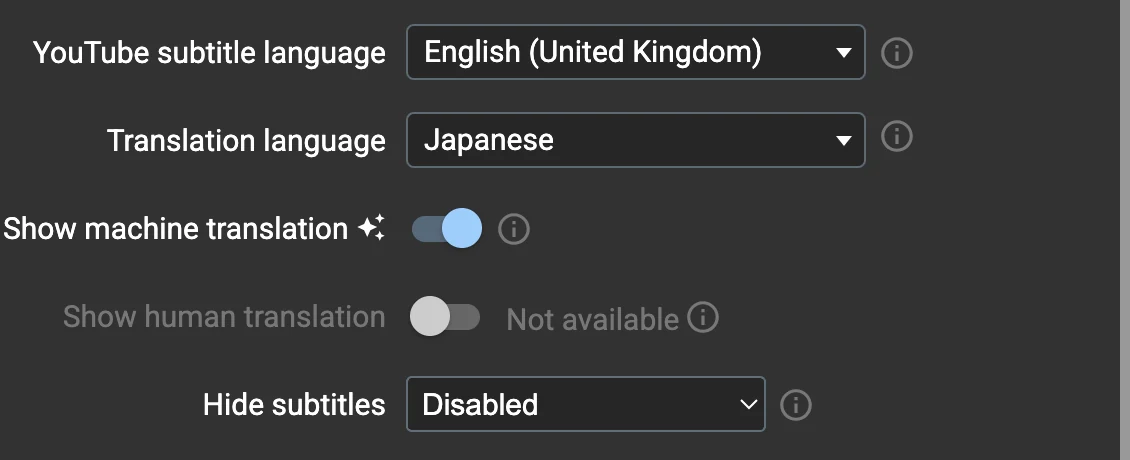
2026年9月26日、Language Reactor 5.1.8のサインアウト状態(無料)で、以下のYouTube動画に日本語の機械翻訳が表示されることを確認しました。これはこの動画・環境での確認結果であり、機械翻訳がいつでも無料で使えるという意味ではありません。利用条件は公式Proページで確認してください。
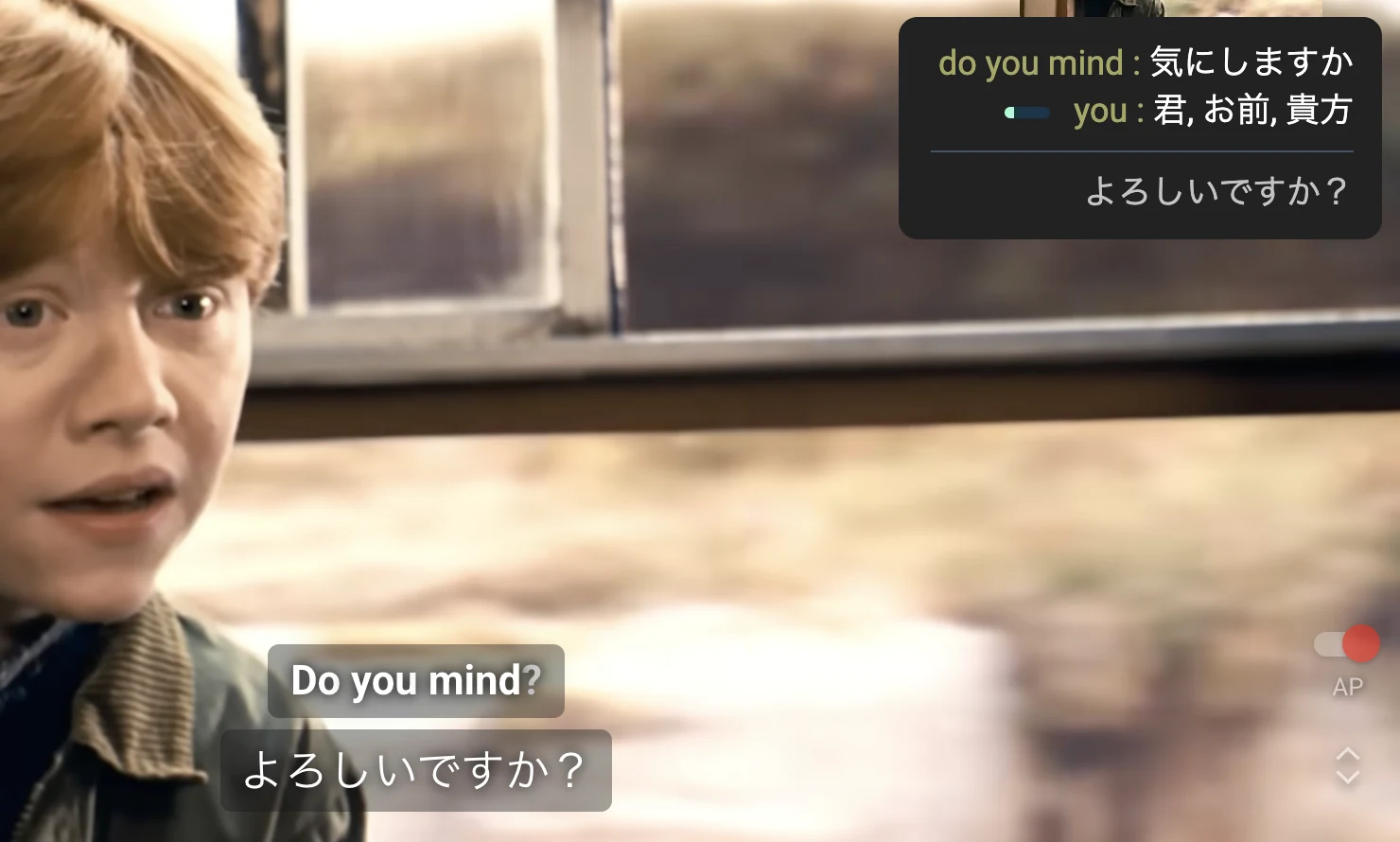
設定後は一文だけ再生して、英語の行と日本語の行を見比べましょう。この例の Do you mind? は、席に座ってよいか相手に確認する問いかけです。字幕の文字を全部読めなくても、まず「今の発話に対応した二つの行が見えている」状態を作ります。
日本語が出ないときは、字幕を隠す設定、翻訳言語、利用できる字幕の順に確認します。Netflixでは作品・地域によって選べる言語が異なるため、元のNetflixの字幕選択にも日本語があるかを見ます。公式FAQは、必要な字幕がない場合に別の作品を試す方法やProの機械翻訳を案内しています。設定だけで、すべての作品に同じ字幕を用意できるわけではありません。公式FAQ
3. 字幕リストから一文へ戻り、音を聞き直す
二言語字幕が見えたら、次は聞き取れなかった一文へ戻ってみます。字幕リストは、少し前の発話や、その後の返事を文字で探すために使います。再生バーの位置を何度も動かすより、目的の字幕を見つけて、その行に対応する再生操作を選ぶと前後関係を確かめやすくなります。
実例には、Harry Potter公式チャンネルのThe Hogwarts Express | Compilation | Harry Potterを使います。0:48ごろのRonの Do you mind? に注目してください。列車の席に座ってよいか尋ねる場面で、短い言葉でも前後の会話を読むと意図が分かります。LRで操作するときは、リンク先をPCのChromeで開きます。
- 0:48ごろまで再生し、Ronの
Do you mind?で止めます。 - 「Subtitles」パネルで現在の行と、その前後の行を読みます。
Do you mind?の左の再生アイコンを選び、英語字幕を見ながら音声を聞きます。- 次は字幕から目を離し、同じ問いかけを聞き取れるか試します。
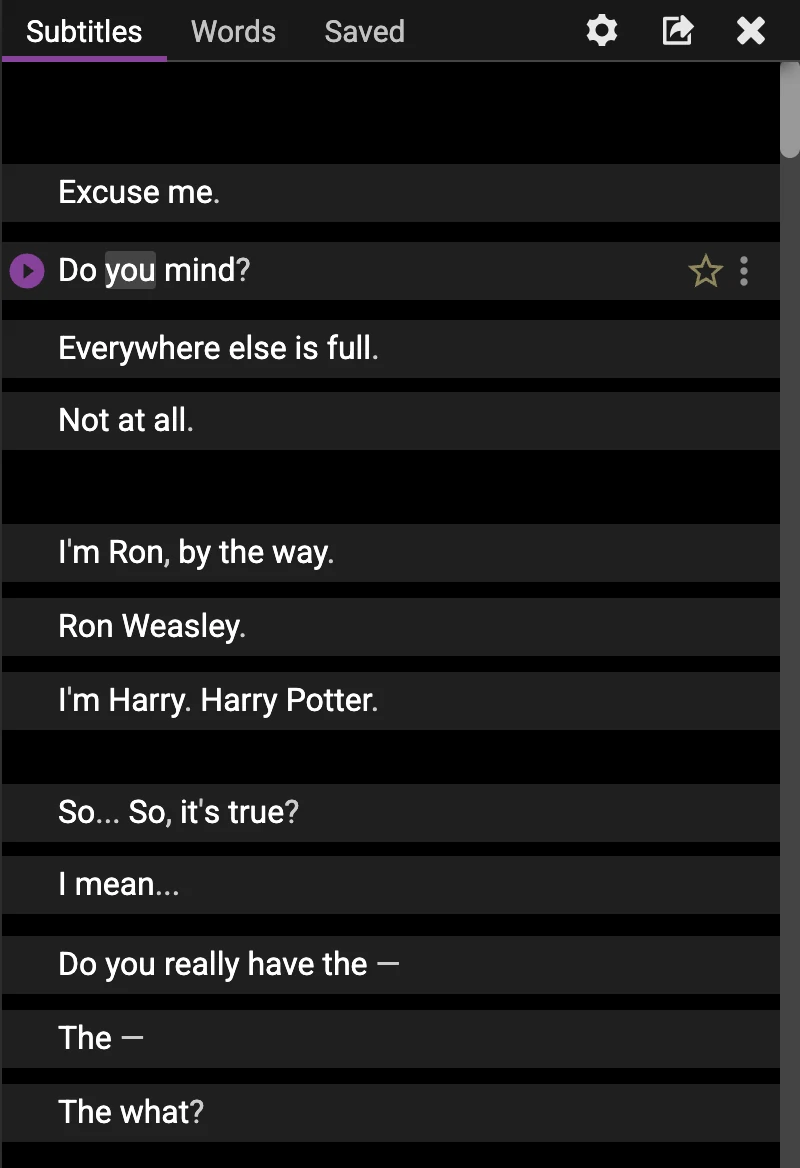
公式ヘルプでは、字幕単位の操作として次のキーを案内しています。入力欄を選んだままだと文字が入力されるので、動画側へフォーカスを戻して使ってください。
| キー | 操作 | 使う場面 |
|---|---|---|
A |
前の字幕へ戻る | 直前の質問も聞きたいとき |
S |
現在の字幕を再生し直す | 同じ一文の音を確かめるとき |
D |
次の字幕へ進む | 相手の返事を聞きたいとき |
Q |
自動一時停止の切り替え | 字幕ごとに止めて声に出すとき |
自動一時停止は、字幕が終わるたびに止める機能です。音声に遅れず付いていく練習が難しければ、まず止まってから同じ文を言ってみましょう。内容を通して楽しみたいときは自動停止を解除します。設定画面にはほかのショートカットもありますが、最初は「戻る・繰り返す・進む」で十分です。公式の操作ガイド
この場面では、Ronはほかの席が埋まっていることを伝え、Harryは気にしないと答えます。Do you mind? の行からDで先の字幕へ進み、理由と返事を確かめてください。問いかけに戻ったらSで音を聞き直します。文脈を確認する操作と音を確認する操作を使い分けると、止めた理由に合った練習になります。
4. 単語をクリックし、文の中で意味を決める
分からない単語が出たら、字幕内のその単語をクリックして辞書を開きます。公式ヘルプも、この操作を単語の意味を調べる基本として案内しています。辞書を開いたら、最初の訳だけをすぐにメモせず、前後の字幕に合う意味を選びます。公式の操作ガイド
先ほどの Do you mind? で、mind をクリックしてみましょう。辞書には動詞の「気にする」「反対する」などと、名詞の「心」「精神」などが並びます。この問いかけでは動詞なので、見出し付近の「心」だけを拾わず、動詞の意味と場面を照合します。
- 字幕内の
mindをクリックします。 - 辞書の動詞・名詞の語義を見分け、動詞の「気にする」を確認します。
- 「Examples: Current text」の
Do you mind?に戻り、何を気にするか尋ねているのか考えます。 - 文の音声をもう一度聞き、単語の前後がどうつながっているか確かめます。
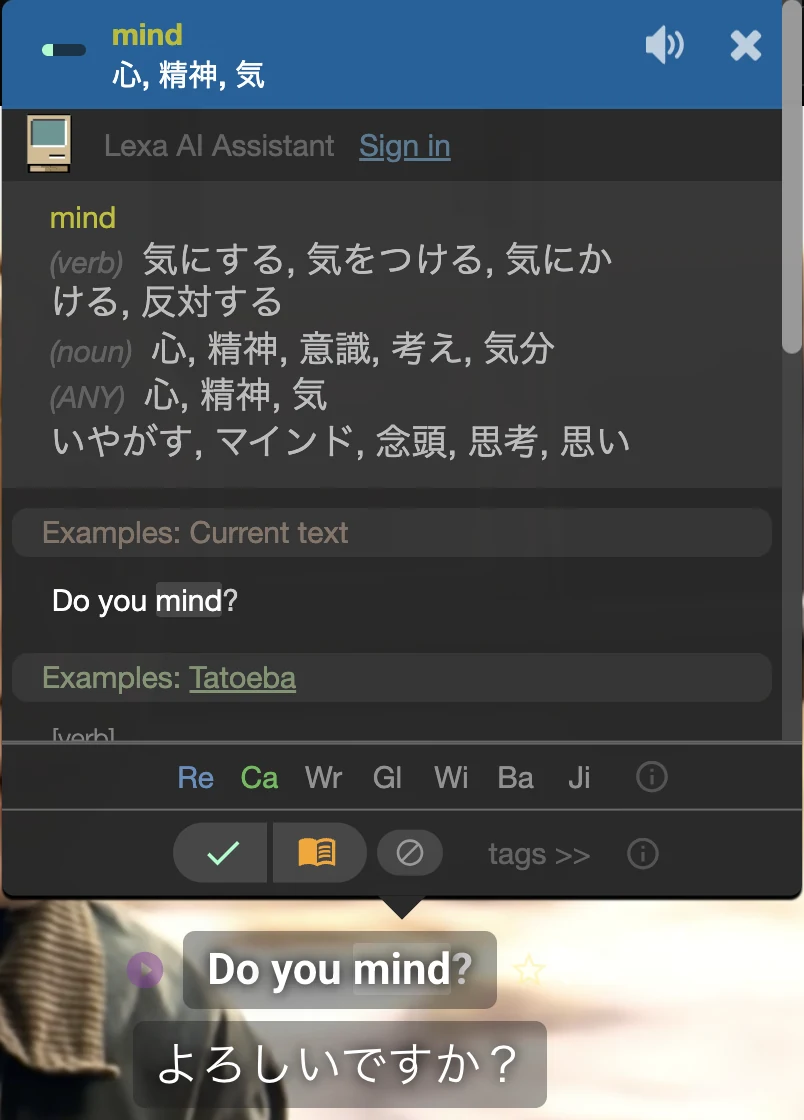
Ronが確かめたいのは、自分がここに座ることをHarryが気にするかどうかです。そのため、この場面では「ここ、座ってもいい?」という意味になります。ミニ辞書の「気にしますか」という訳から出発して、誰が何をしようとしているかまで補うと、短い文の意図がつかめます。
意味が合わない場合は、単語の別の意味や、隣の語と作る表現を調べます。たとえば辞書の訳を順番に並べても不自然なら、二語以上で一つの意味になっていないかを確認してください。字幕の自動認識が間違っている可能性もあるので、文字だけで決めず、発話と前後の話にも戻ります。
英語字幕と日本語訳は、一語ずつ対応するとは限りません。翻訳を読んで場面を理解した後、英語の形を確認したいなら英語字幕へ視線を戻します。訳の文体をそのまま英文へ当てはめるより、「この人は何を伝えたかったか」を日本語で短く言えるか試すほうが、保存したい一文を選びやすくなります。
5. 単語とフレーズを保存する:Proと手元のメモを使い分ける
動画で見つけた単語やフレーズをLanguage Reactor内に保存したい場合は、Proの対象機能を使います。公式ガイドでは、単語は右クリック、現在の字幕はRキーで保存する操作を案内しています。右クリックの動作は設定で変更できるので、古い解説と色や反応が違う場合は、自分の設定を先に見てください。操作ガイド・保存と色分けの説明
保存する前に、「単語の意味を覚えたいのか」「問いかけとして一文を言いたいのか」を決めます。たとえば Do you mind? を会話で使いたいなら、mind だけを残すより一文と場面を残すほうが、後で練習する内容がはっきりします。字幕の一行が文の途中で終わっている場合は、前後も読んで、文としてどこまでが必要か確かめます。
ProでLanguage Reactor内に残す
- Language Reactorにサインインし、Proが有効な状態を確認します。
- 動画を止め、残したい単語または字幕の行を選びます。
- 単語なら右クリック、現在の字幕なら
Rなど、公式ガイドで案内される保存操作を使います。 - 公式サイトの「Saved」から保存項目を開き、目的の語やフレーズが入ったか確認します。
保存の完了は、ボタンを押した感触だけで判断せず、一覧に残った内容で確かめます。別の言語の学習一覧を開いていないかも見てください。後で同じ動画に戻りたいなら、動画名・URL・再生時刻は自分のメモにも残しておくと、どの場面だったか探しやすくなります。
無料で始めるなら、一文を自分のメモに残す
動画上の保存がProを求める場合でも、その日の練習を止める必要はありません。気になった短い一文を自分でメモし、意味と使いたい場面を書き添えます。公式ガイドには、現在の文をコピーするCtrl/⌘ + Cも載っています。うまくコピーできなければ、字幕を確認しながら一文だけ手入力しても構いません。
メモの形は、次の四つが分かれば十分です。
- 英文:
Do you mind? - 意味: ここ、座ってもいい?(この場面での意味)
- 自分が使う場面: 座りたい席を示して、相手に確認するとき。
- 出典の手掛かり: Harry Potter公式クリップの0:48、話者はRon。
Do you mind? だけでは何を尋ねるか伝わりにくい場面もあります。普段の会話で座る許可をはっきり求めるなら、Do you mind if I sit here? と言い換えられます。まず一枚分を作り、翌日に「ここに座ってよいか、どう尋ねる?」と自分に問いかけてみてください。
無料版とProは何が違う?
判断するときは、「字幕を見て意味を調べたい」「動画から見つけた語をサービス内へ保存したい」のどちらが今の目的かを考えます。公式サイトは無料の基本機能を案内し、Proで追加する機能を別のページにまとめています。確認日:2026年9月26日。
| やりたいこと | 公式情報で確認できる区分 | 最初の選び方 |
|---|---|---|
| 字幕を見て、辞書や再生操作で確認する | 基本機能として案内。利用できる字幕が前提 | まず無料で一本開いて試す |
| Netflixが提供する字幕を使う | 無料 | 作品側の字幕メニューで言語を確認する |
| Netflixの音声認識・機械翻訳を使う | Pro | 吹き替え音声と字幕の違いなど、困りごとがある場合に検討する |
| PhrasePump内で単語・フレーズを保存する | 無料でも可能 | PhrasePump内の練習で使う |
| 動画を含むLanguage Reactorの全機能で保存する | Pro | 視聴中の保存を習慣にしたい場合に検討する |
特に、「無料では一切保存できない」と「YouTubeで見つけた語を無料で保存できる」は、どちらも区別が足りません。 公式のProページではPhrasePump内の保存を無料の範囲に含め、全機能での保存をProとして案内しています。動画から保存したい人は、この違いを見て選びます。公式Proページ
金額は公式Proページで、自分に表示される通貨・契約期間・請求額を確認してください。たとえば月ごとの支払いと年単位の支払いを比べるなら、表示された総額と更新条件を読んでから選びます。「一文を調べて手元に残せれば十分」なら、まず無料の基本操作で自分の学習が進むか試せます。
6. 残した一文を、声に出す復習へつなげる
Language Reactorで一文の意味を確認できたら、動画を止めて自分でも言ってみましょう。初回は英語字幕を見ながら、次は日本語の意味や場面だけを思い浮かべて言います。ここで「読めるけれど口から出ない」と気づいた文を、後日も練習する候補にします。
ここからは動画の台詞とは別に、日常の返事 That makes sense. をSpeakGainで練習する例を紹介します。誰かが「この順番なら二度手間にならない」と説明してくれた場面を想像し、「なるほど、それなら分かる」と返してみてください。最初から会話全体を作る必要はありません。一つの場面と一つの返事が結び付けば、翌日に確認する問いも決まります。
手元のメモで復習する場合は、英文を隠し、「意味・使う場面」を見て一度言ってから答えを開きます。声や解説を付けたカードで練習したい場合は、SpeakGainへ自分で英文を入力できます。Language Reactorで意味を確かめた一文を選び、その文字をカードにする流れです。
- SpeakGainのカード追加で、練習したい短い英文を入力します。
- 作成されたカードの意味・構造の解説を読み、意図した文か確かめます。
- 選んだキャラクターの音声を聞き、自分でも同じ文を言います。
- 復習では英文を見る前に、意味や場面から返事を思い出します。
- 答え合わせで英文と音声を確認し、自分の出来具合を評価します。
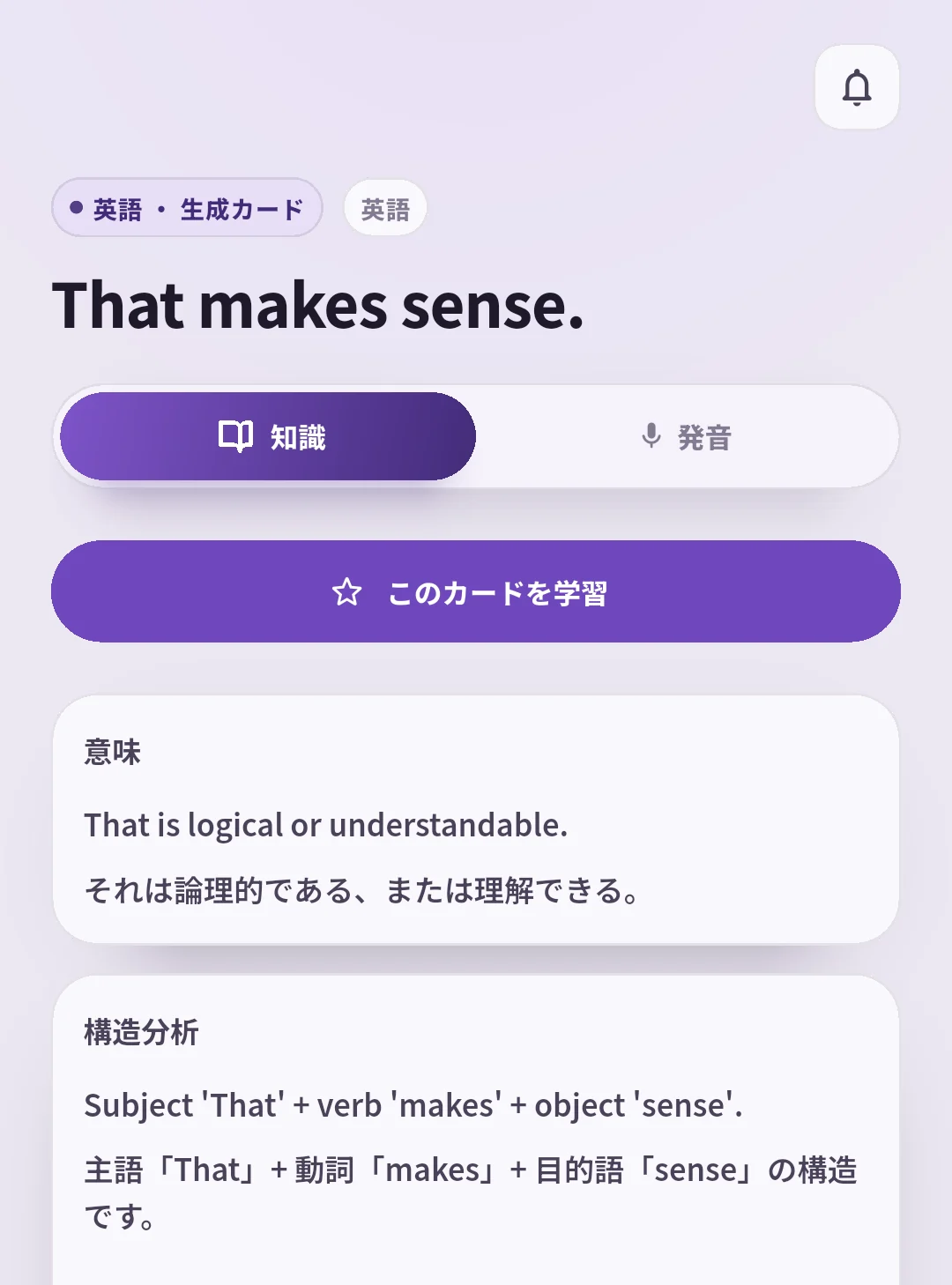
SpeakGainの音声は選んだキャラクターの声で生成されるため、元の動画の話者を聞き直すときはYouTubeへ戻ります。動画では話し手の調子や前後の会話を確認し、カードでは自分が言いたい一文を取り出して練習する、と使い分けられます。詳しい機能はSpeakGainとはで紹介しています。
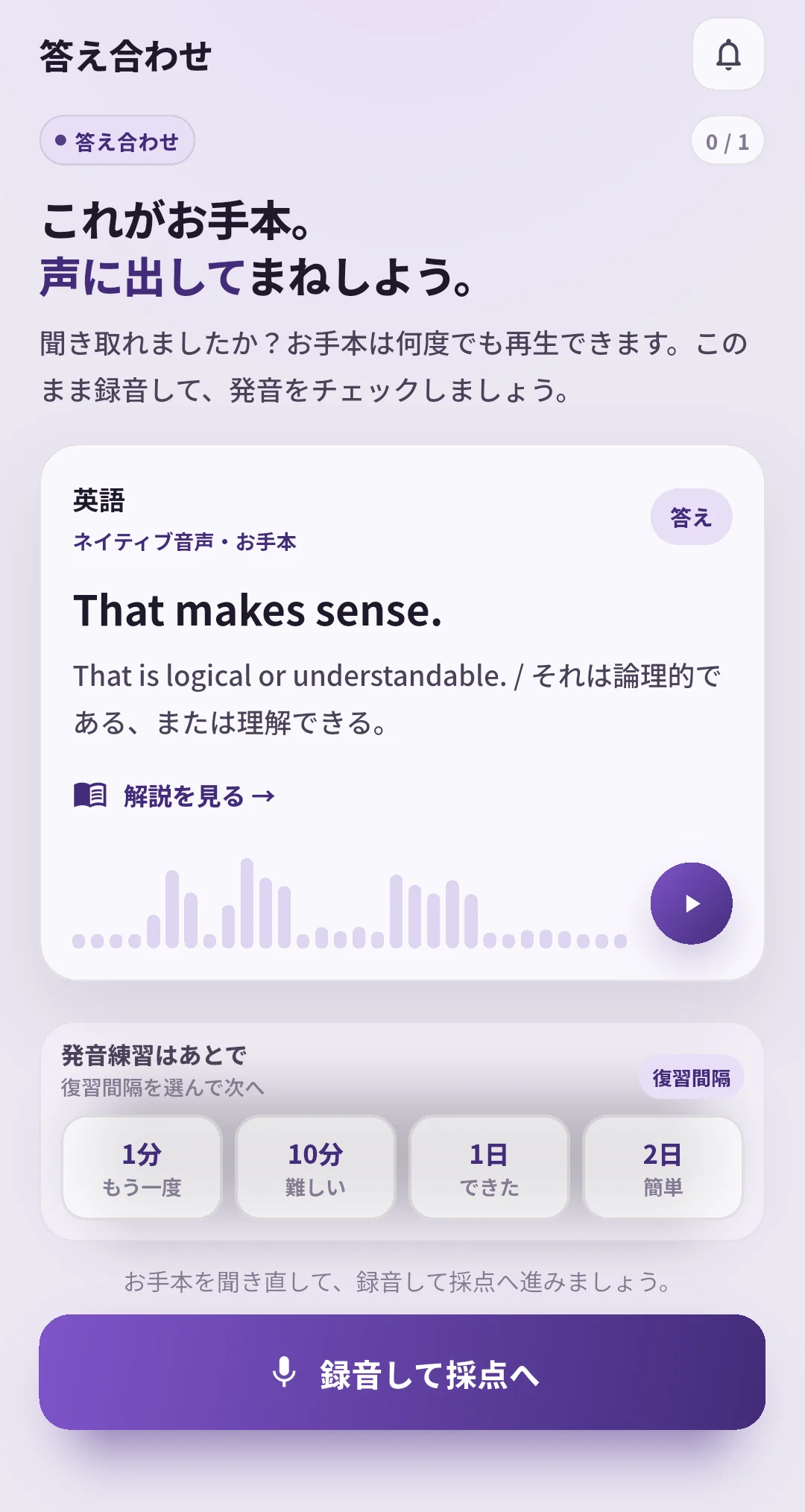
SpeakGainは練習履歴と評価に応じて復習間隔を決めます。答えを見てから「分かった」と判断する前に、まず一度口に出してみてください。言えなかったときは音声を聞いて言い直し、次に出たときにも同じ場面を思い浮かべます。必要なら録音して発音評価を確認できますが、最初の一枚は聞いて言うだけでも使えます。
表示されない・操作できないときの確認順
LRボタンが見つからない
まずPCのChromeでYouTubeの動画ページを開いているか確認します。次に拡張機能一覧でLanguage Reactorが有効か、詳細画面で対象サイトへのアクセスが許可されているかを見ます。その後、動画のタブを再読み込みしてください。公式FAQも、正しい拡張機能・権限・ネットワークによるブロックの確認を案内しています。公式FAQ
たとえばYouTubeだけにボタンが出ない場合は、YouTubeへのアクセス設定を確認します。両方のサイトで出ないなら、拡張機能そのものの有効状態から確かめます。会社のネットワークや管理設定が原因と思われる場合は、管理者に状況を伝えて確認してください。
英語は出るのに日本語が出ない
LRの設定で翻訳言語が日本語か、訳を隠していないかを見ます。Netflixなら元の字幕メニューにも必要な言語があるか確認し、別作品でも同じかを試します。YouTubeでも別の英語字幕付き動画を開けば、特定の動画の問題なのか、共通の設定なのかを切り分けられます。
ショートカットが反応しない
YouTubeの検索欄やコメント欄を選んでいないか確認し、入力欄からフォーカスを外します。まず画面上の再生操作が使えるかを試し、その後にSで現在の字幕を再生し直します。キーを変更している場合は、LRの設定内のショートカット表示と照合してください。
字幕の文字と聞こえる音が合わない
YouTubeの字幕メニューで自動生成かどうかを確認し、別の英語字幕トラックがあれば切り替えます。Netflixの吹き替えでは、音声と字幕が同じ文章とは限りません。聞こえる英語と字幕を比べたいなら、まず元の音声が英語の動画に替えて試すと、操作の問題と素材の問題を分けて考えられます。
スマートフォンでも同じように使える?
公式サイトにはスマートフォン・タブレット向けのWeb利用案内もありますが、PC用のChrome拡張機能とは分けて考えます。このページのYouTube上のLR操作を再現したいなら、PC版Chromeを使ってください。スマートフォンだけで学ぶ日は、YouTube標準の字幕で一文を確認し、手元のメモやカードで復習する流れから始められます。公式サイト
今日の一本で、ここまで試す
英語字幕がある短い動画を開き、LRで英語と日本語を表示します。聞き取れない一文を字幕リストから探し、単語の意味を調べてから、同じ発話を聞き直してください。最後に、自分でも言いたい一文を残し、画面を見ずに一度声に出してみます。
次に動画を見る前には、残した文の「使う場面」だけを読んで答えてみましょう。言えたら続きを楽しみ、言えなければその一文の音声へ戻ります。最初の一回は、この流れを一文で完了できれば十分です。
参考情報
機能確認日:2026年9月26日。設定を照合したいときは、目的に対応する公式ページを開いてください。
- Chromeウェブストア:Language Reactor — 提供元・PC環境・拡張機能の追加先。
- Language Reactor公式サイト — 二言語字幕、辞書、再生操作、Web機能の案内。
- Get Started — 字幕操作、ショートカット、コピー・保存の基本。
- Pro Mode — 無料とProの機能区分、契約条件の確認先。
- Saving Words — 保存語の色分けと右クリック設定。
- FAQ — 字幕不足や拡張機能のボタンが出ない場合の確認先。
字幕の確認後は、アニメの1場面を自分の英文へ変える練習で、台詞を写さず短い文を書いて話す段階へ進めます。