
Language Reactor 사용법: 이중 자막 설정부터 문장 저장·복습까지
게시일
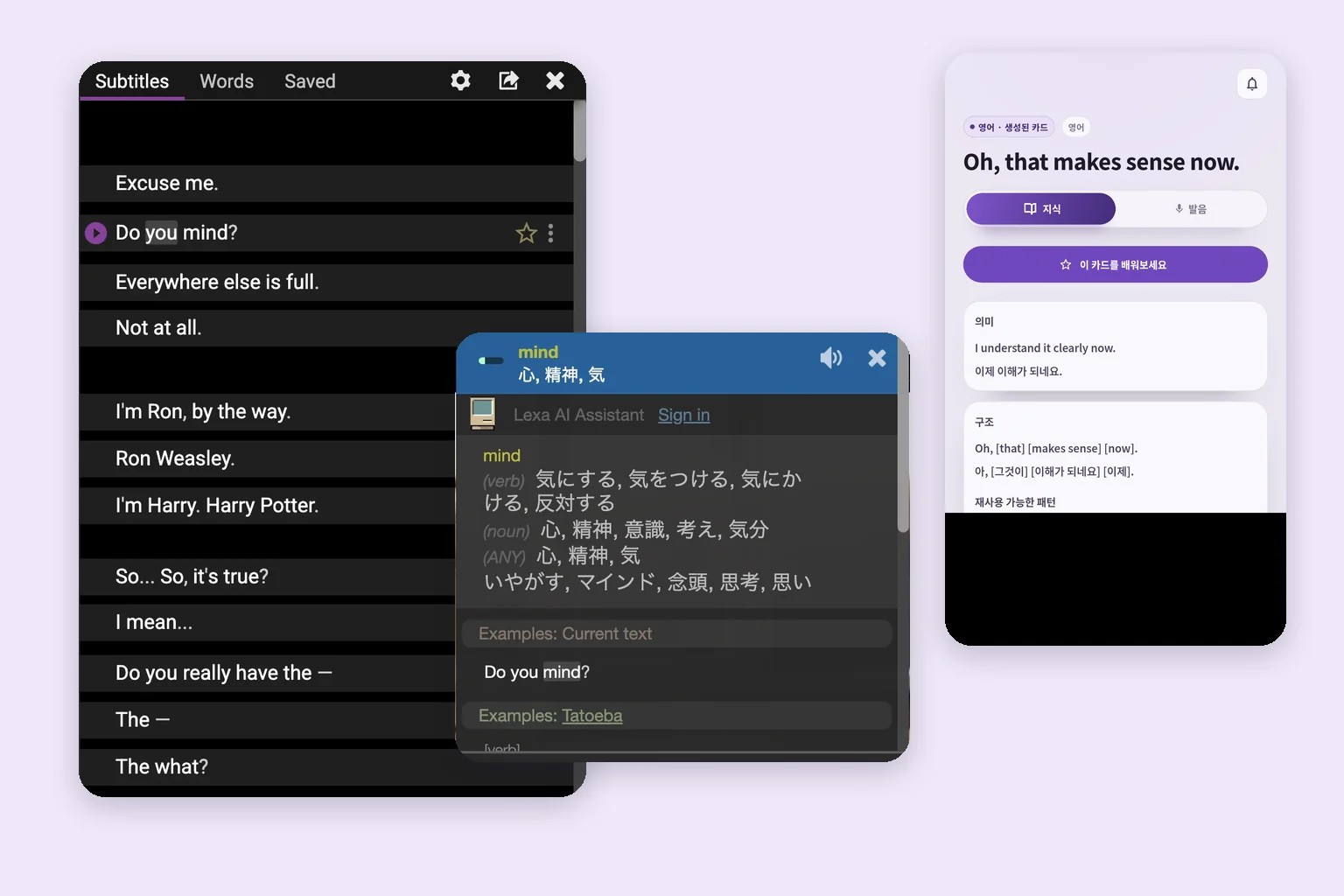
Language Reactor를 사용하려면 PC Chrome에 공식 확장 프로그램을 추가하고, YouTube나 Netflix에서 LR을 켠 다음 학습 자막은 영어, 번역 언어는 한국어로 설정하세요. 모르는 단어를 클릭해 뜻을 확인하고 자막 단위로 다시 재생하면 한 문장을 자세히 들을 수 있습니다.
처음에는 모든 설정을 외우기보다 궁금한 문장 하나를 찾아 이해하고 직접 말해 보는 것을 목표로 삼으세요. 영상에서 찾은 단어나 문장을 Language Reactor 안에 저장하는 기능은 Pro에 해당합니다. 무료로 시작한다면 자신의 메모에 짧은 문장을 남겨도 됩니다. 여기서는 YouTube 설정부터 나중에 복습하는 과정까지 살펴봅니다.
기능과 요금제는 2026년 9월 26일 공식 사이트, 공식 도움말, Chrome 웹 스토어를 기준으로 확인했습니다. Language Reactor와 SpeakGain은 제휴 관계가 아닙니다.
1. PC Chrome에 공식 확장 프로그램 추가하기
스토어에서 안내하는 환경은 Windows 또는 macOS를 사용하는 데스크톱·노트북의 Google Chrome입니다. 스마트폰의 YouTube 앱에서는 여기서 설명하는 확장 프로그램 버튼이 나타나지 않습니다.
- PC Chrome에서 공식 스토어 페이지를 엽니다.
- 이름이 Language Reactor, 제공자가 Dioco인지 확인합니다.
- ‘Chrome에 추가’를 누르고 요청 권한을 읽은 뒤 확장 프로그램을 추가합니다.
- 이미 열어 둔 YouTube 탭을 새로고침합니다.
- 영어 음성과 영어 자막이 있는 영상을 하나 엽니다.
이미 설치했다면 다시 설치하지 말고 Chrome 확장 프로그램 목록에서 활성화 여부를 확인하세요. 회사 PC에서 설치를 막는 경우에는 확장 프로그램 사용이 허용된 환경에서 진행합니다.
첫 영상은 익숙한 주제의 짧은 영상이 좋습니다. 평소 보는 공식 요리·과학·제품 소개 채널에서 영어 자막이 있는 영상을 골라 보세요. 영상 선택 자체가 어렵다면 YouTube 영어 공부 가이드의 관심도·이해도·자막·길이 기준을 참고하세요. 이 글은 고른 영상을 조작하는 방법에 집중합니다.
2. 영어 자막과 한국어 번역 설정하기
재생 화면에서 LR을 켜고 설정을 엽니다. 원본 자막 언어와 번역 언어는 따로 선택합니다. 영어를 공부한다고 모든 항목을 영어로 설정하면 한국어 번역을 볼 수 없습니다.
| 항목 | 설정 예시 | 확인할 점 |
|---|---|---|
| 영상 음성 | 영어 | 실제로 영어를 말하는지 |
| 원본 자막 | 영어 | 음성과 문장이 대체로 일치하는지 |
| 번역 언어 | 한국어 | 뜻을 확인할 번역이 나오는지 |
| 자막 표시 | 처음에는 둘 다 표시 | 한쪽 자막을 숨기지 않았는지 |
YouTube 자체 자막 메뉴에서도 영어 트랙을 확인하세요. ‘자동 생성’은 음성 인식으로 만든 자막입니다. 제작자가 준비한 영어 자막이 있다면 먼저 선택하고 음성과 비교합니다. 번역 자막만 있는 영상은 영어 원문을 확인하기 어렵습니다.
‘YouTube subtitle language’에서 ‘English (United Kingdom)’ 등 영상에 있는 영어 트랙을, ‘Translation language’에서 한국어를 선택하세요. 기계 번역을 쓰려면 ‘Show machine translation’을 켜고, 자막을 숨기지 않으려면 ‘Hide subtitles’를 ‘Disabled’로 설정합니다. ‘Show human translation’이 ‘Not available’이면 해당 번역 자막을 선택할 수 없는 상태입니다.
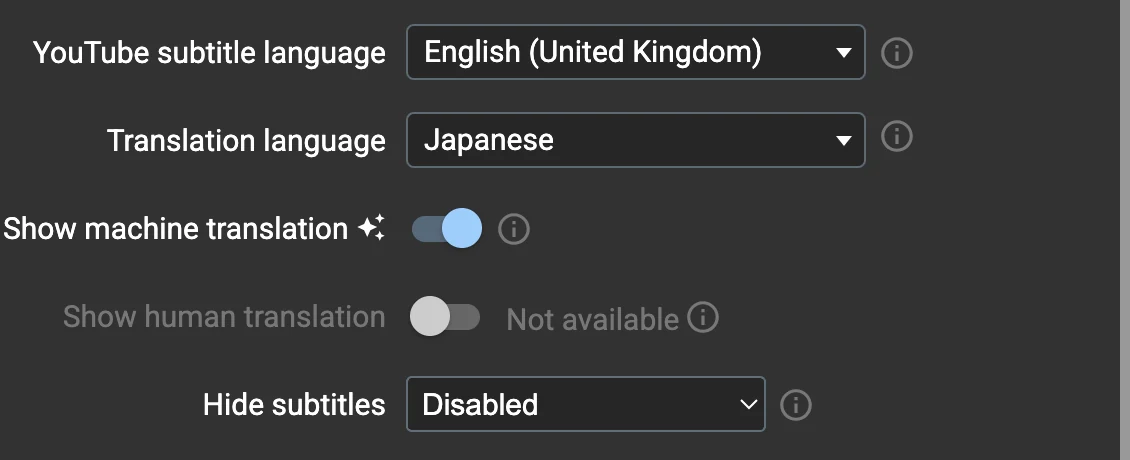
2026년 9월 26일에는 LR 5.1.8의 로그아웃 상태인 무료 환경에서 아래 영상의 일본어 기계 번역이 표시되는 것을 확인했습니다. 한국어를 포함해 모든 언어·영상에서 기계 번역이 항상 무료라는 뜻은 아닙니다. 이용 조건은 공식 Pro 페이지에서 확인하세요.
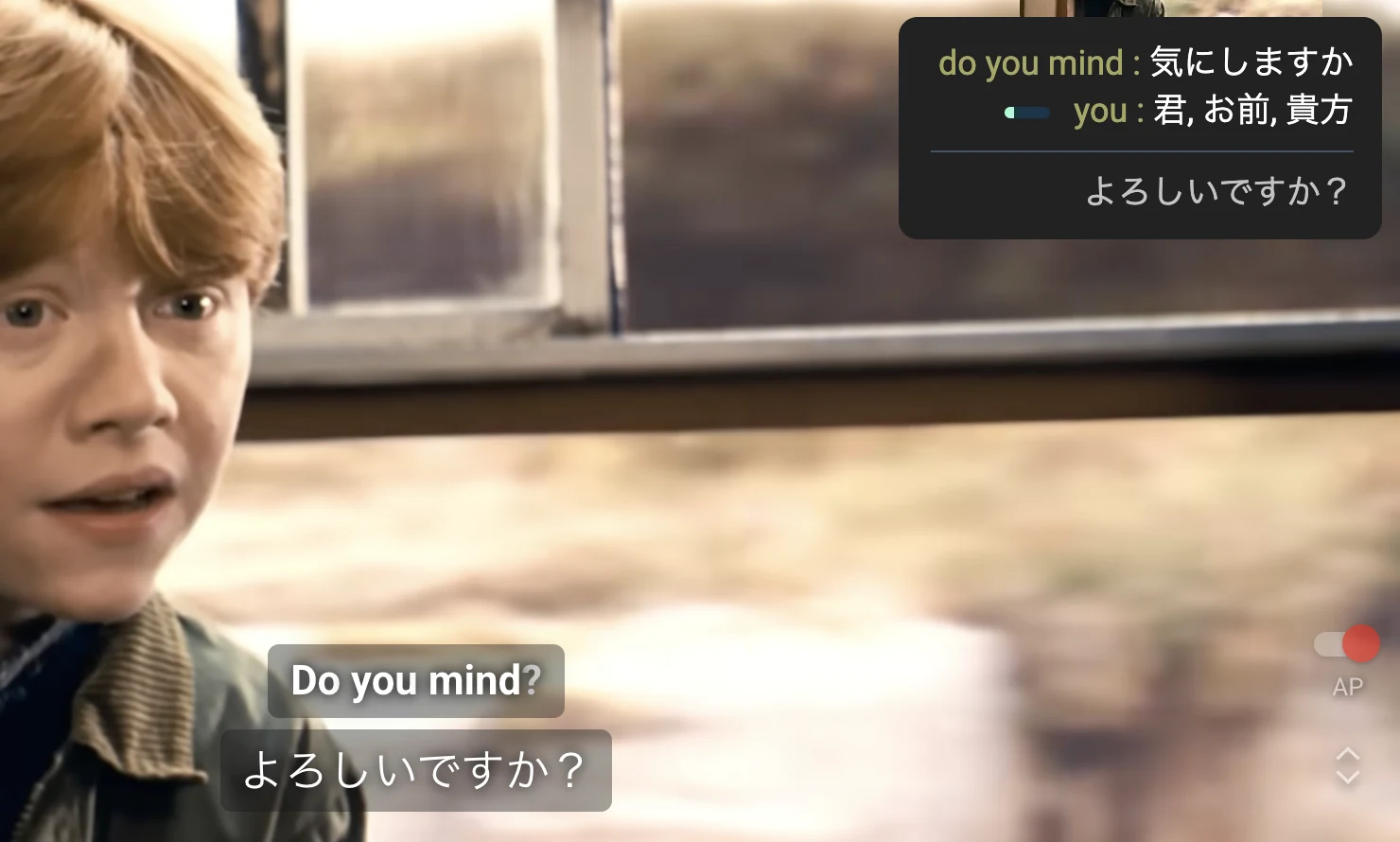
설정 후 한 문장만 재생해 영어와 번역이 같은 발화를 가리키는지 확인하세요. 여기서 Do you mind?는 자리에 앉아도 되는지 묻는 말입니다. 처음부터 모든 단어를 읽으려 하기보다 두 줄의 대응부터 확인합니다.
번역이 안 나오면 자막 숨김, 번역 언어, 사용 가능한 자막 순서로 살펴봅니다. Netflix는 작품과 국가에 따라 자막 언어가 다릅니다. Netflix 자체 메뉴도 확인하고, 필요하면 다른 작품이나 Pro 기계 번역을 검토하세요. 공식 FAQ는 이 차이를 안내합니다.
3. 자막 목록에서 한 문장으로 돌아가 다시 듣기
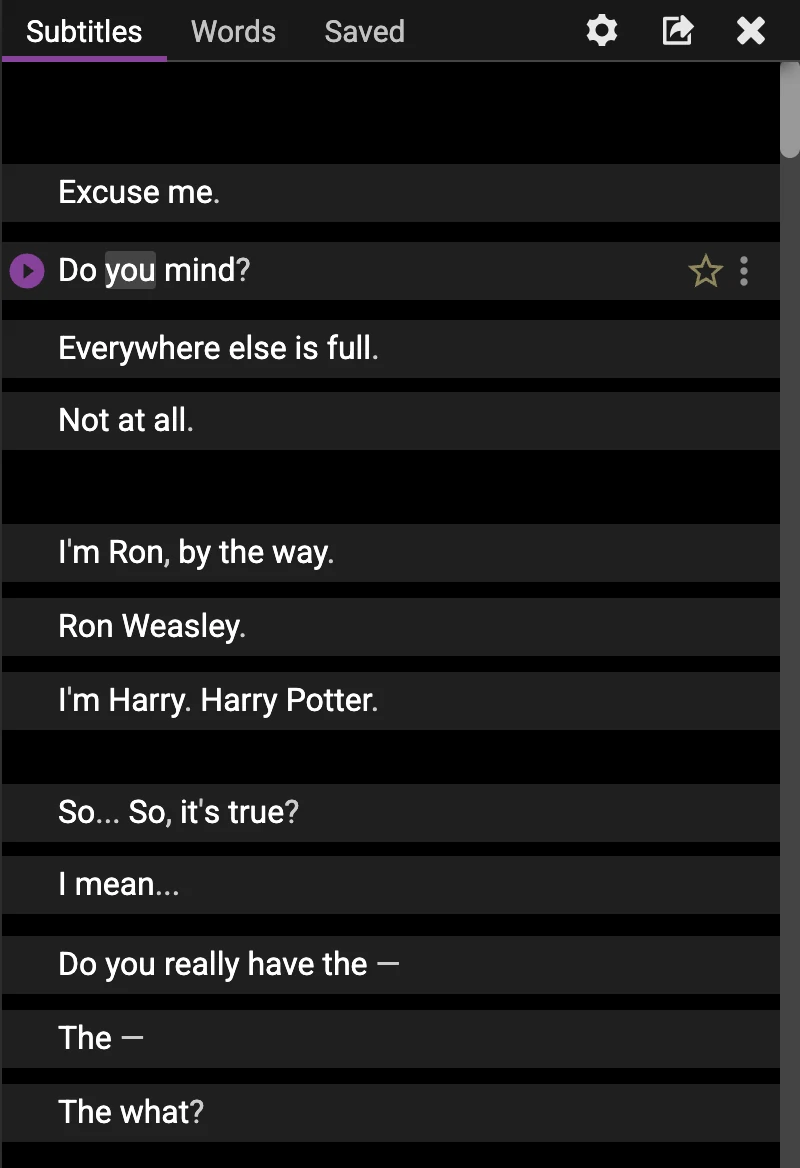
자막 목록에서는 방금 전 대사와 다음 반응을 함께 읽을 수 있습니다. 재생 막대를 계속 움직이기보다 원하는 줄을 찾아 재생하세요.
예시는 Harry Potter 공식 채널의 The Hogwarts Express 영상입니다. **약 0:48에 Ron이 말하는 Do you mind?**를 들어 보세요. 기차 안에서 앉아도 되는지 묻는 장면입니다. LR 조작은 링크를 PC Chrome에서 열어 진행합니다.
- 약 0:48까지 재생하고
Do you mind?에서 멈춥니다. - ‘Subtitles’ 패널에서 현재 줄과 앞뒤 대사를 읽습니다.
- 현재 줄 왼쪽의 재생 아이콘을 눌러 영어를 보며 듣습니다.
- 자막에서 눈을 떼고 같은 질문을 다시 듣습니다.
공식 조작 가이드의 기본 단축키는 다음과 같습니다. 검색창이나 댓글 입력란에서 포커스를 먼저 빼세요.
| 키 | 동작 | 쓰는 상황 |
|---|---|---|
A |
이전 자막 | 앞의 질문을 다시 확인할 때 |
S |
현재 자막 다시 재생 | 같은 문장의 소리를 확인할 때 |
D |
다음 자막 | 이어지는 말을 들을 때 |
Q |
자동 일시정지 전환 | 한 줄 뒤에 멈추고 따라 말할 때 |
자동 일시정지는 각 자막이 끝날 때 멈춥니다. 소리를 따라가기 어렵다면 멈춘 뒤 말해 보세요. 장면을 끊김 없이 보고 싶을 때는 해제합니다. 다른 단축키도 설정에서 볼 수 있지만 처음에는 이 정도면 충분합니다.
Ron은 다른 자리가 모두 찼다고 설명하고 Harry는 괜찮다고 답합니다. D로 뒤의 문맥을 살펴본 다음 질문으로 돌아와 S로 다시 들으세요. 뜻이 필요한지, 소리가 필요한지에 따라 조작을 선택합니다.
4. 단어를 클릭하고 문맥에 맞는 뜻 고르기
Do you mind?의 mind를 클릭해 보세요. 공용 사전 이미지에는 일본어로 동사 뜻과 명사 뜻이 함께 나옵니다. 이 문장에서는 ‘꺼리다, 신경 쓰다’라는 동사이므로 ‘마음’이라는 명사 뜻만 보고 해석하지 않습니다.
- 자막의
mind를 클릭합니다. - 동사와 명사 항목을 구분하고 동사 뜻을 확인합니다.
- ‘Examples: Current text’의
Do you mind?로 돌아와 무엇을 꺼리는지 묻는 말인지 생각합니다. - 문장을 다시 듣고 앞뒤 단어와 이어지는 소리를 확인합니다.
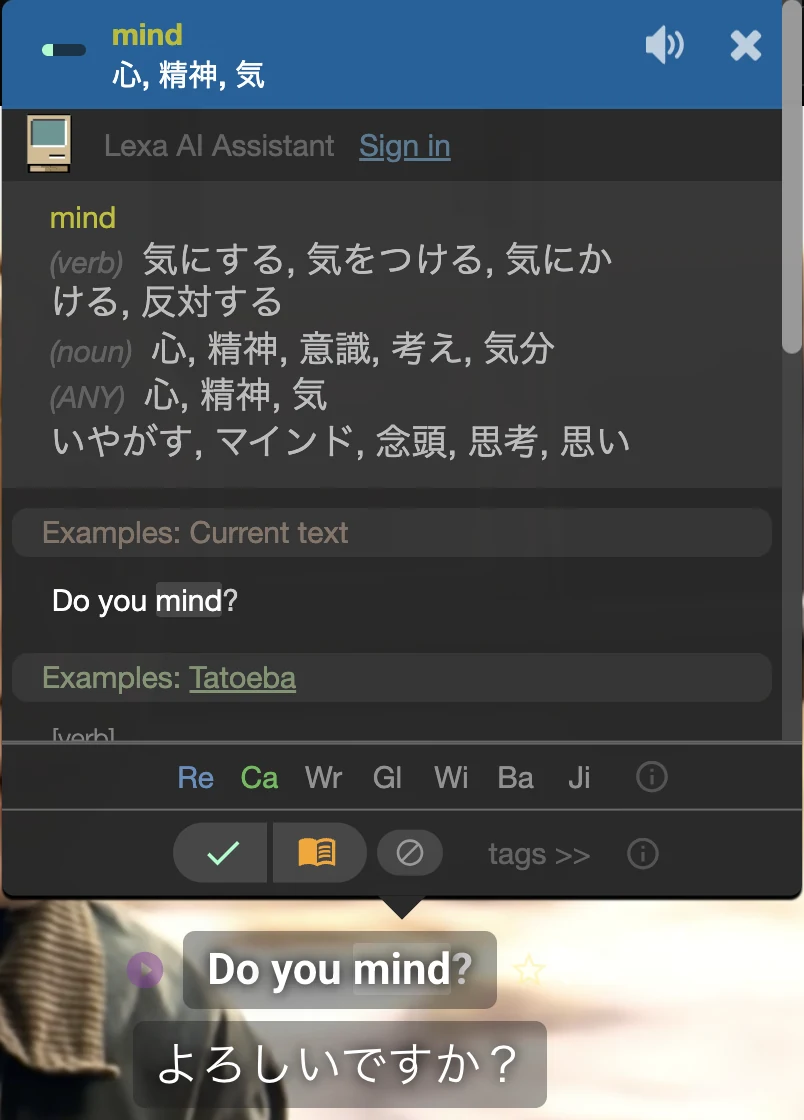
Ron이 알고 싶은 것은 자신이 앉는 것을 Harry가 싫어하는지입니다. 따라서 이 장면에서는 ‘여기 앉아도 돼?’라는 의미가 됩니다. 공식 도움말은 클릭 방법을 알려 주고, 앞뒤 대사는 어떤 뜻을 골라야 하는지 알려 줍니다.
뜻이 맞지 않으면 다른 의미나 옆 단어와 이루는 표현을 확인하세요. 자동 자막 자체가 틀릴 수도 있으니 음성과 대화로 돌아갑니다. 번역은 단어마다 일대일로 대응하지 않습니다. 번역으로 장면을 이해한 뒤, 남기고 싶은 영어의 형태는 영어 자막에서 확인하세요.
5. 단어·문장 저장하기: Pro와 개인 메모
영상에서 Language Reactor 안으로 저장하려면 Pro 기능을 사용합니다. 공식 가이드는 단어 오른쪽 클릭과 현재 자막 저장 키 R을 안내합니다. 오른쪽 클릭 동작은 설정으로 바꿀 수 있으므로 예전 글과 색이나 반응이 다르면 저장 안내와 조작 가이드를 확인하세요.
단어의 뜻을 익힐지, 질문 한 문장을 말할지 먼저 결정합니다. Do you mind?를 써 보고 싶다면 mind 하나보다 문장과 상황을 함께 남기는 편이 연습 목적이 분명합니다. 자막이 문장 중간에서 끊겼다면 앞뒤 줄도 읽습니다.
Pro로 Language Reactor 안에 저장하기
- 로그인하고 Pro가 활성화되어 있는지 확인합니다.
- 영상을 멈추고 저장할 단어나 자막을 고릅니다.
- 단어는 오른쪽 클릭, 현재 자막은
R등 안내된 저장 동작을 사용합니다. - 공식 사이트의 ‘Saved’를 열어 원하는 항목이 들어갔는지 확인합니다.
버튼을 누른 것만으로 끝내지 말고 목록의 내용을 확인하세요. 항목이 안 보이면 학습 언어도 살펴봅니다. 원래 장면으로 돌아오려면 영상 제목·URL·시각을 개인 메모에도 남겨 두면 편합니다.
무료로 시작한다면 개인 메모에 한 문장 남기기
저장에서 Pro를 요구해도 오늘의 연습을 멈출 필요는 없습니다. 짧은 문장을 직접 적고 뜻과 상황을 붙이세요. 공식 안내의 Ctrl/⌘ + C로 현재 문장을 복사하거나, 안 되면 자막을 보며 입력합니다.
- 영어:
Do you mind? - 이 장면의 뜻: 여기 앉아도 돼?
- 쓸 상황: 앉고 싶은 자리를 가리키며 상대에게 확인할 때.
- 출처: 공식 영상 0:48, Ron의 대사.
상황이 분명하지 않으면 Do you mind?만으로는 무엇을 묻는지 모호합니다. 앉는 행동을 명시하려면 Do you mind if I sit here?라고 말할 수 있습니다. 다음 날에는 영어를 가리고 ‘여기 앉아도 되는지 어떻게 물을까?’라고 자신에게 물어보세요.
무료와 Pro는 무엇이 다를까?
자막과 뜻을 확인하려는지, 영상에서 찾은 표현을 서비스 안에 저장하려는지에 따라 고르세요. 아래 구분은 2026년 9월 26일 공식 정보를 확인한 내용입니다.
| 하고 싶은 일 | 공식 구분 | 시작 방법 |
|---|---|---|
| 자막·사전·재생 도구 사용 | 기본 기능, 사용 가능한 자막 필요 | 무료로 영상 하나 확인 |
| Netflix 제공 자막 사용 | 무료 | 작품의 언어 메뉴 확인 |
| Netflix 음성 인식·기계 번역 | Pro | 자막 불일치 등 실제 필요가 있을 때 검토 |
| PhrasePump 안에서 단어·문장 저장 | 무료에서도 가능 | PhrasePump 연습 중 사용 |
| 영상을 포함한 LR 전체 기능에서 저장 | Pro | 시청 중 저장을 자주 쓸 때 검토 |
공식 Pro 페이지는 PhrasePump 내부 저장과 전체 기능에서의 저장을 구분합니다. ‘무료는 전혀 저장할 수 없다’거나 ‘YouTube 표현을 무료로 저장할 수 있다’고 한데 묶어 설명하면 이 차이를 놓칩니다.
결제 전에는 자신에게 표시되는 통화·계약 기간·총액·갱신 조건을 읽으세요. 한 문장을 조사하고 개인 메모로 남기는 것으로 충분하다면 기본 조작부터 사용해 볼 수 있습니다.
6. 남긴 문장을 말하기와 복습으로 연결하기
뜻을 확인한 뒤 영상을 멈추고 직접 말해 보세요. 처음에는 영어를 보면서, 다음에는 뜻이나 상황만 떠올리면서 말합니다. 읽으면 알지만 입에서 나오지 않는 문장을 나중에 연습할 대상으로 고릅니다.
이제 SpeakGain에서는 영상 대사와 별개인 일상 표현 That makes sense.를 예로 씁니다. 동료가 ‘이 순서로 하면 일을 두 번 하지 않아도 된다’고 설명했다고 상상하고 ‘그렇구나, 이해돼’라는 답을 해 보세요.
개인 메모로도 영어를 가리고 먼저 말한 뒤 답을 확인할 수 있습니다. 음성과 설명이 있는 카드를 원한다면 SpeakGain에 직접 영어 문장을 입력합니다.
- 카드 추가에서 예를 들어
Oh, that makes sense now.를 입력하세요. 방금 연습한 표현을 자연스럽게 바꾼 문장입니다. - 의미·구조 설명을 읽고 의도한 문장인지 확인합니다.
- 선택한 캐릭터 음성을 듣고 직접 말합니다.
- 복습할 때 영어를 보기 전에 뜻이나 상황에서 문장을 떠올립니다.
- 답과 음성을 확인한 뒤 자신의 수행을 평가합니다.
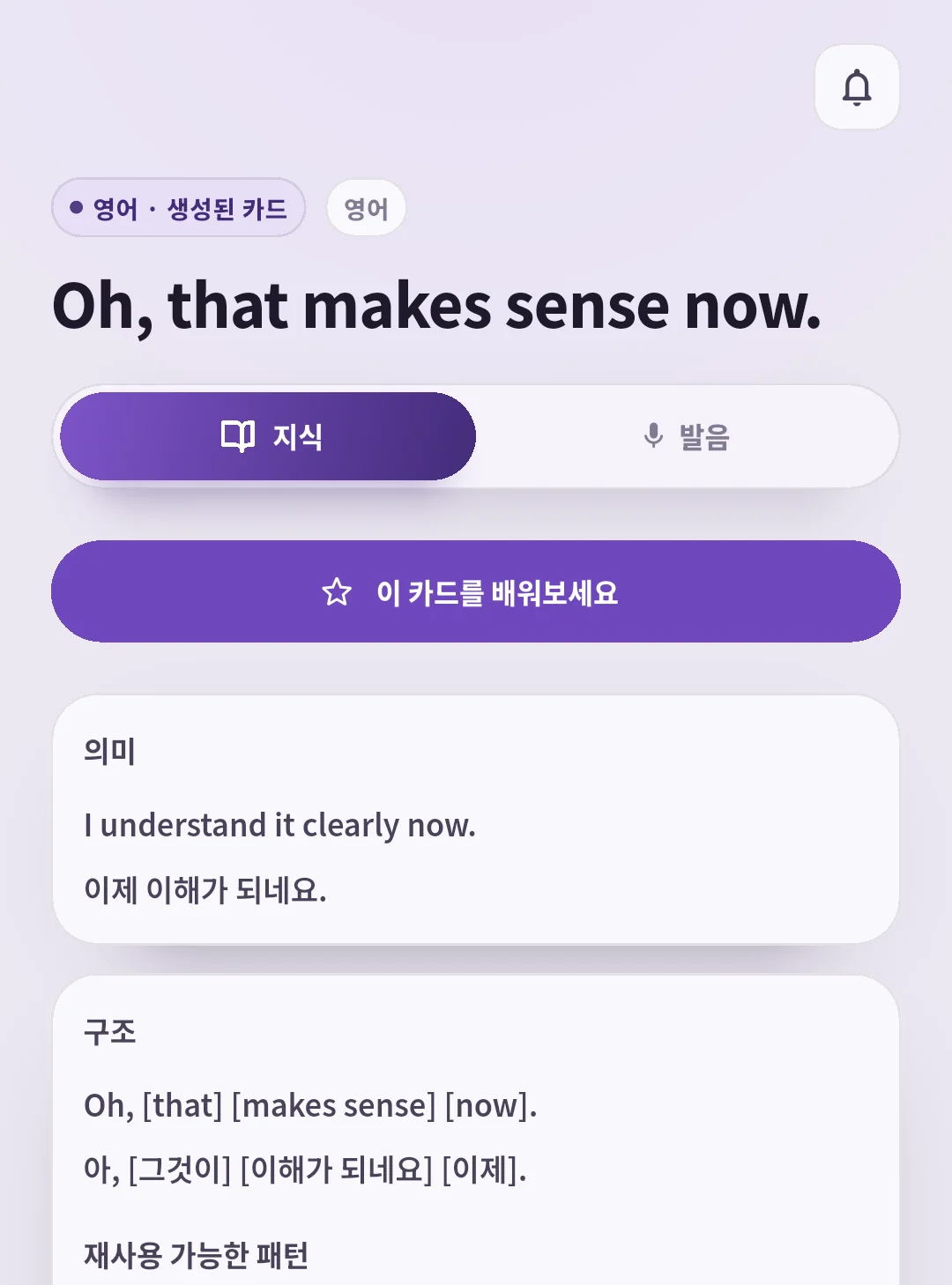
SpeakGain 음성은 선택한 캐릭터의 목소리로 생성됩니다. 원래 화자와 대화는 YouTube에서 듣고, 카드에서는 문장 하나를 꺼내 연습하세요. 자세한 기능은 SpeakGain 소개를 참고하세요.
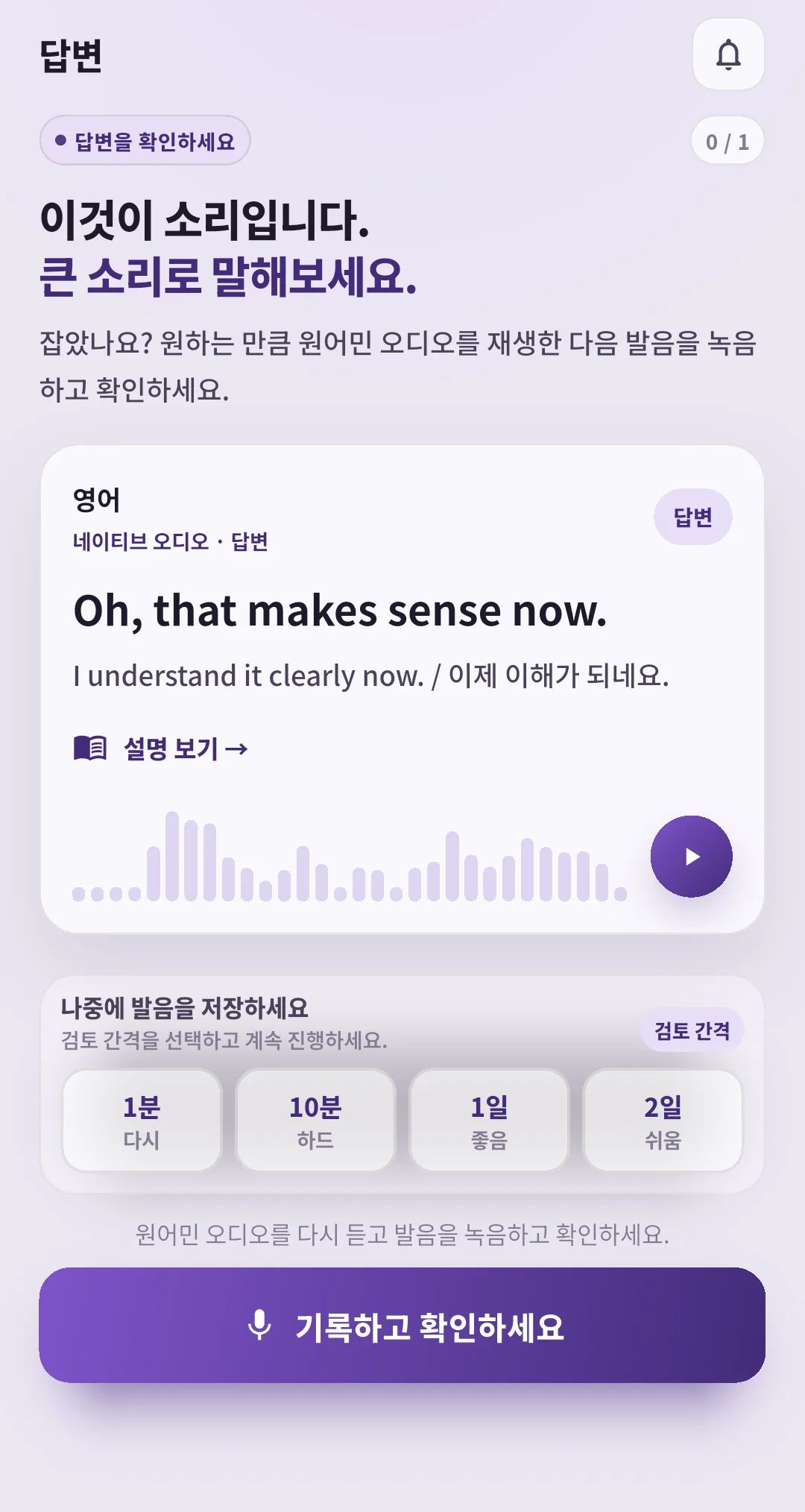
복습 간격은 연습 기록과 평가에 따라 정해집니다. 답을 보고 알아봤다는 이유만으로 판단하기 전에 한 번 말해 보세요. 못 떠올렸다면 듣고 다시 말합니다. 녹음과 발음 평가는 선택 사항이며, 처음에는 듣고 말하는 것부터 시작해도 됩니다.
표시나 조작이 안 될 때 확인할 순서
LR 버튼이 안 보일 때
PC Chrome인지, 확장 프로그램이 활성화되어 있는지, 해당 사이트 접근 권한이 있는지 확인하고 새로고침합니다. YouTube만 안 되면 그 사이트의 권한을, 두 사이트 모두 안 되면 확장 자체를 먼저 확인하세요. 공식 FAQ는 네트워크 차단도 안내합니다. 회사의 관리 제한은 관리자에게 문의합니다.
영어만 나오고 한국어가 안 나올 때
번역 언어가 한국어인지, 번역을 숨기지 않았는지 확인하세요. Netflix는 자체 자막 메뉴와 다른 작품을 비교합니다. YouTube에서도 다른 영어 자막 영상을 열면 특정 영상 문제인지 공통 설정 문제인지 가릴 수 있습니다.
단축키가 반응하지 않을 때
검색창·댓글란에서 포커스를 뺀 뒤 화면의 재생 버튼부터 확인하고 S를 눌러 보세요. 키를 바꿨다면 LR 설정의 단축키 목록과 비교합니다.
자막과 들리는 말이 다를 때
자동 생성 자막인지 보고 다른 영어 트랙이 있으면 바꿉니다. Netflix의 더빙 음성과 자막은 다를 수 있으므로 영어가 원래 음성인 영상으로 시험하면 자료 문제와 조작 문제를 구분하기 쉽습니다.
스마트폰에서도 같은 방법을 쓸 수 있을까?
공식 사이트의 스마트폰·태블릿 웹 사용 안내는 PC용 확장 프로그램과 구분해야 합니다. 여기 나온 YouTube 조작은 PC Chrome에서 따라 하세요. 스마트폰에서는 YouTube 기본 자막으로 문장을 확인하고 메모나 카드로 복습하는 흐름부터 시작할 수 있습니다.
오늘 영상 하나로 여기까지 해 보기
영어 자막 영상에서 LR로 영어와 한국어를 표시하고, 한 문장을 찾아 단어를 확인한 뒤 다시 들어 보세요. 직접 말하고 싶은 문장 하나를 남기고 화면을 보지 않고 말합니다.
다음 영상을 보기 전에는 메모의 상황만 보고 대답해 보세요. 말할 수 있으면 계속 보고, 막히면 그 문장의 소리로 돌아갑니다. 첫날에는 한 문장으로 이 과정을 마치면 충분합니다.
참고 자료
확인일: 2026년 9월 26일. 확인할 설정에 맞는 공식 페이지를 여세요.
- Chrome 웹 스토어: 제공자, PC 환경, 설치.
- 공식 사이트: 자막·사전·재생·웹 기능.
- 시작 안내: 단축키·복사·저장.
- Pro 안내: 무료와 유료 기능, 계약 조건.
- 단어 저장: 색 구분과 오른쪽 클릭 설정.
- FAQ: 자막이나 확장 버튼이 없을 때.
자막을 확인한 다음 애니 장면의 생각을 내 영어 문장으로 바꾸는 연습으로 대사를 베끼지 않고 말하기까지 이어갈 수 있습니다.