
Як користуватися Language Reactor: субтитри, збереження фраз і повторення
Опубліковано
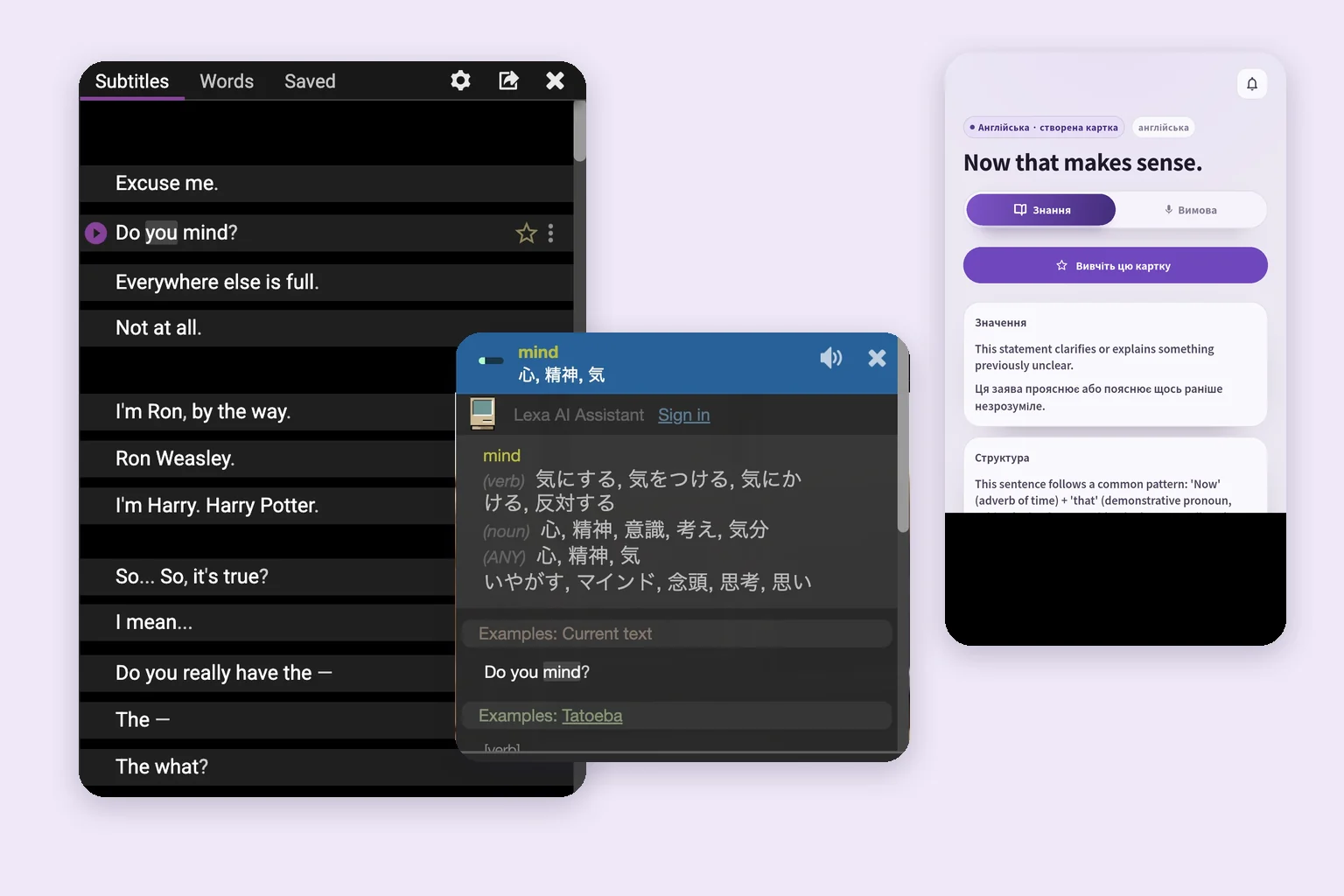
Щоб користуватися Language Reactor, установіть офіційне розширення в Chrome на комп’ютері, увімкніть LR у YouTube або Netflix і виберіть англійські субтитри з перекладом українською. Натисніть незнайоме слово, щоб переглянути значення, а потім повторно відтворіть репліку й послухайте її.
Почніть з одного речення, яке хочете розуміти й уміти сказати. Збереження слів і фраз із відео всередині Language Reactor потребує Pro. Для безплатного старту можна записати коротку фразу у власні нотатки. Далі пройдемо шлях від налаштування YouTube до повторення.
Функції й плани звірено з офіційним сайтом, довідкою та Chrome Web Store 26 вересня 2026 року. Language Reactor і SpeakGain не є партнерами.
1. Установіть офіційне розширення Chrome
У магазині вказано Chrome на настільних комп’ютерах і ноутбуках із Windows або macOS. У мобільному застосунку YouTube описані тут кнопки розширення не з’являться.
- Відкрийте сторінку Language Reactor у Chrome на комп’ютері.
- Перевірте назву Language Reactor і постачальника Dioco.
- Натисніть кнопку встановлення, прочитайте дозволи й підтвердьте додавання.
- Оновіть вкладку YouTube, якщо вона вже була відкрита.
- Відкрийте англомовне відео з англійськими субтитрами.
Якщо розширення вже є, перевірте, чи воно ввімкнене. Якщо робочий комп’ютер блокує розширення, скористайтеся пристроєм, на якому вони дозволені.
Для початку виберіть коротке відео офіційного каналу на знайому тему, наприклад кулінарію чи науку. У посібнику з англійської через YouTube розглянуто інтереси, зрозумілість, субтитри й тривалість; тут зосередимося на роботі з уже вибраним відео.
2. Налаштуйте англійські субтитри й український переклад
Увімкніть LR у програвачі та відкрийте налаштування. Мова оригінальних субтитрів і мова перекладу — окремі параметри. Англійська в обох полях не дасть українського перекладу.
| Параметр | Вибір для вправи | Що перевірити |
|---|---|---|
| Звук | Англійська | Персонажі говорять англійською |
| Оригінальні субтитри | Англійська | Текст загалом відповідає мовленню |
| Мова перекладу | Українська | Другий рядок допомагає зрозуміти зміст |
| Видимість | Спершу показувати обидва рядки | Жоден рядок не прихований |
Перевірте й меню YouTube. Позначка автоматичного створення означає розпізнавання мовлення. Якщо є англійські субтитри від автора, спочатку спробуйте їх і порівняйте зі звуком. Самого перекладу недостатньо, щоб перевірити слова оригіналу.
У LR виберіть “English (United Kingdom)” у “YouTube subtitle language”, якщо така доріжка є, та “Ukrainian” у “Translation language”. Увімкніть “Show machine translation”, а для “Hide subtitles” залиште “Disabled”. “Not available” біля “Show human translation” означає, що цей варіант не має людського перекладу.
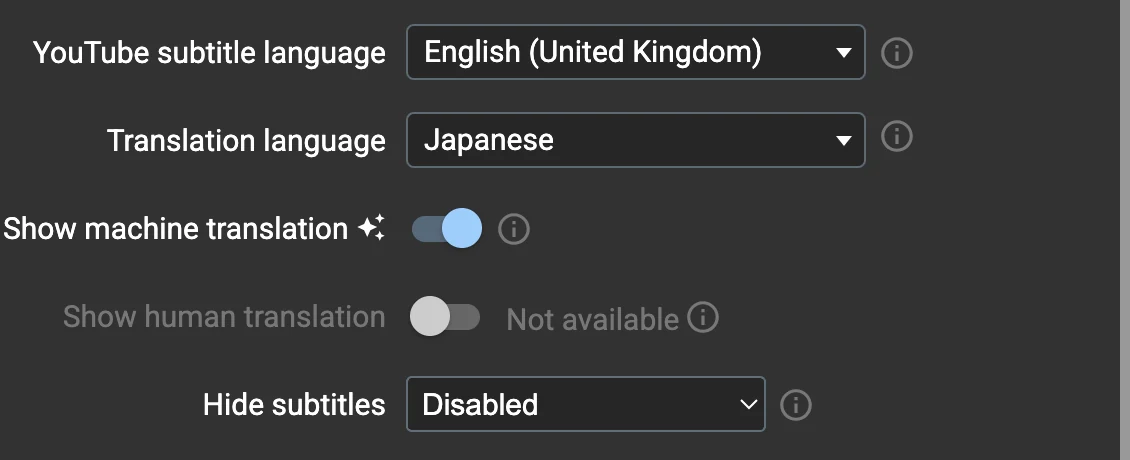
26 вересня 2026 року машинний переклад японською працював для цього відео в Language Reactor 5.1.8 без входу в обліковий запис, у безплатному режимі. Це результат конкретної перевірки, а не твердження, що машинний переклад завжди безплатний; умови наведено на сторінці Pro.
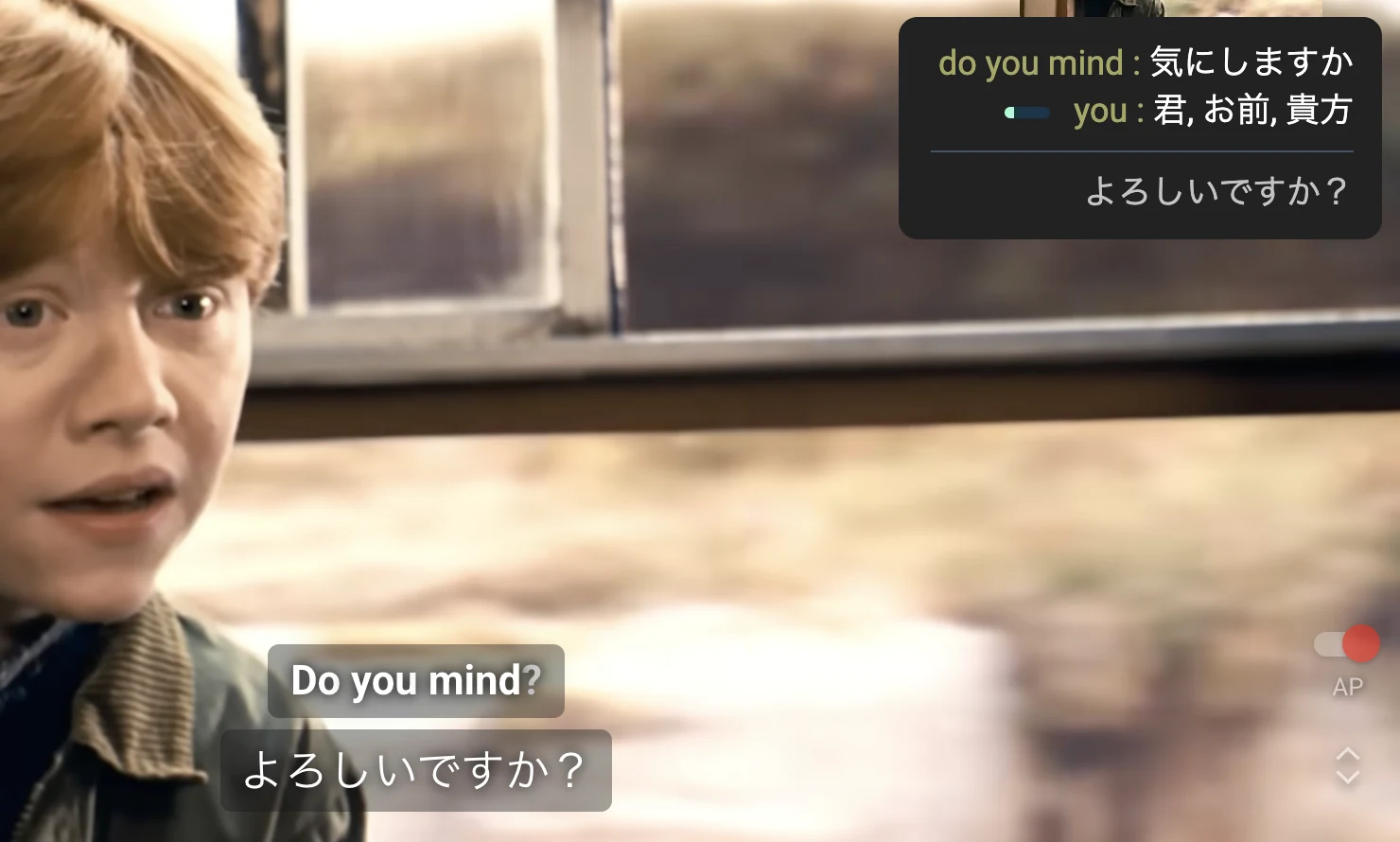
Прослухайте речення та порівняйте рядки. Тут Do you mind? — запитання Рона про те, чи можна сісти. Спершу перевірте, що обидва рядки стосуються однієї репліки; необов’язково читати кожне слово одночасно.
Якщо перекладу немає, перевірте мову, приховування субтитрів і доступні доріжки. У Netflix мови залежать від фільму й країни. Офіційний FAQ пропонує спробувати інший твір або машинний переклад Pro; самі налаштування не створюють однакові доріжки для всіх фільмів.
3. Знайдіть репліку в списку та відтворіть її ще раз
Список субтитрів дає змогу прочитати попередню фразу й наступну відповідь. Виберіть кнопку відтворення потрібного рядка замість постійного пошуку точної секунди на шкалі часу.
Візьмемо The Hogwarts Express з офіційного каналу Harry Potter. Знайдіть репліку Рона Do you mind? приблизно на 0:48: він питає, чи можна сісти в купе. Для роботи з LR відкрийте посилання в Chrome на комп’ютері.
- Дійдіть приблизно до 0:48 й зупиніться на
Do you mind?. - У “Subtitles” прочитайте поточний і сусідні рядки.
- Натисніть значок відтворення ліворуч від репліки та слухайте, читаючи англійською.
- Відведіть погляд і послухайте запитання ще раз.
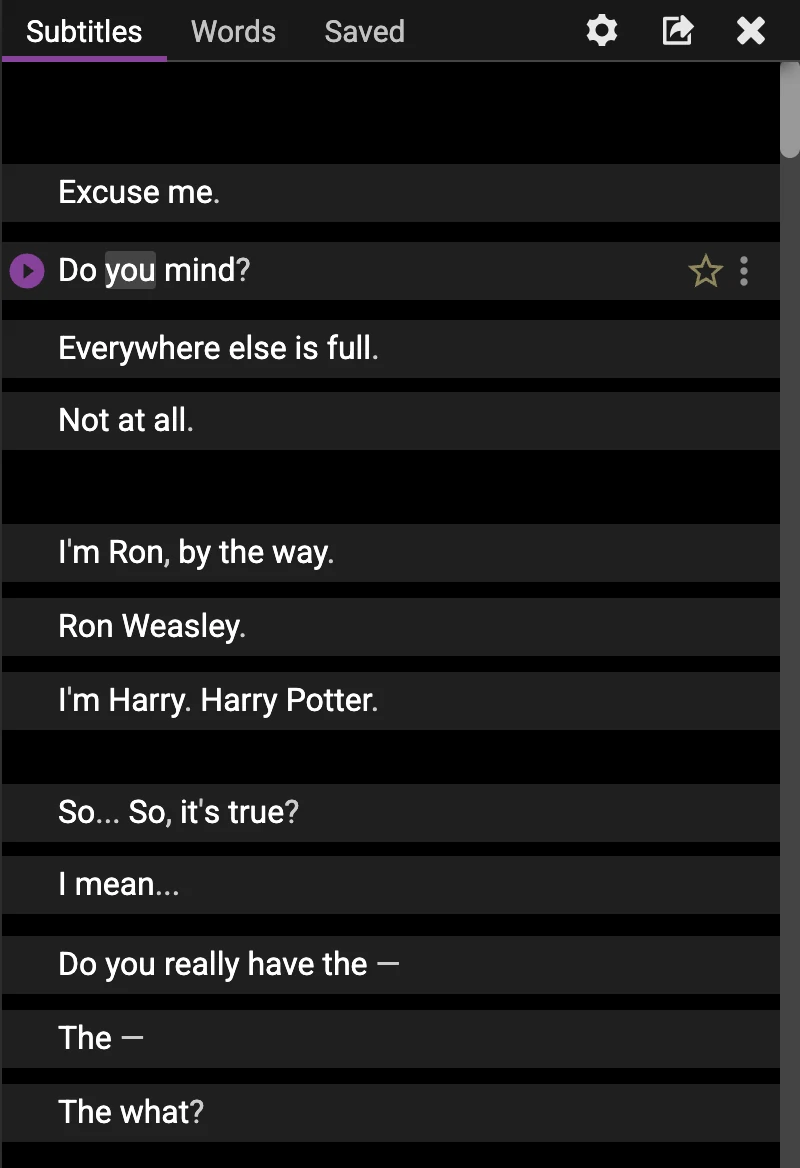
В офіційному посібнику наведено такі клавіші. Спершу приберіть фокус із пошуку чи поля коментаря.
| Клавіша | Дія | Коли корисно |
|---|---|---|
A |
Попередній субтитр | Повернутися до попереднього запитання |
S |
Повтор поточного | Ще раз почути речення |
D |
Наступний субтитр | Почути відповідь |
Q |
Увімкнути або вимкнути автопаузу | Зупинитися для говоріння |
Автопауза зупиняє відео наприкінці кожного субтитра. Якщо говорити одночасно зі звуком складно, повторюйте після паузи. Вимкніть її для безперервного перегляду; інші клавіші є в налаштуваннях.
Після запитання Рон пояснює, що решта місць зайняті, а Гаррі відповідає, що не заперечує. Перевірте контекст через D, поверніться до запитання та натисніть S.
4. Натисніть слово й виберіть значення за контекстом
Натисніть mind у Do you mind?. На знімку словник показує японські значення дієслова та іменника. Тут потрібне дієслово «заперечувати» або «бути проти», а не іменник «розум».
- Натисніть
mindу субтитрі. - Відрізніть дієслівну статтю від іменникової.
- Поверніться до речення в “Examples: Current text” і подумайте, про що питає Рон.
- Повторіть аудіо й послухайте, як сполучаються звуки.
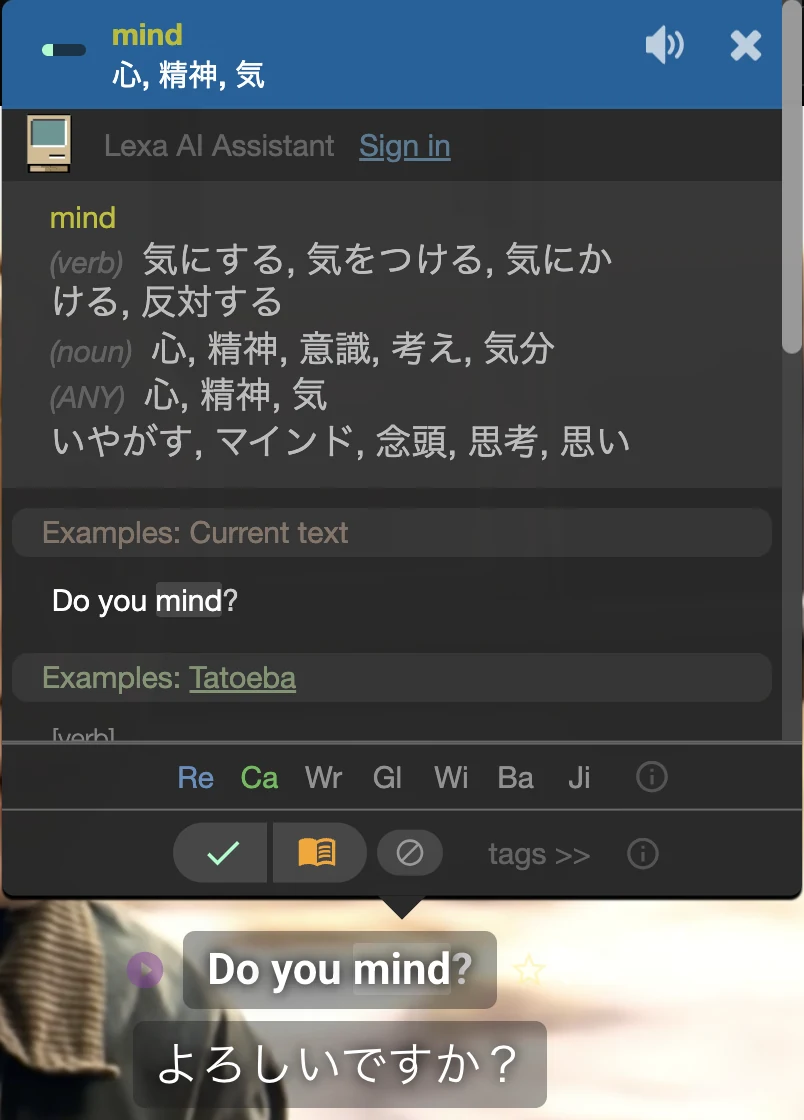
Рон хоче дізнатися, чи Гаррі не проти, щоб він сів поруч: «Не заперечуєш, якщо я сяду?». Довідка пояснює натискання на слово, а розмова допомагає вибрати значення.
Якщо визначення не підходить, пошукайте інше значення або вислів із сусідніми словами. Автоматичні субтитри теж помиляються, тож поверніться до звуку. Переклад допомагає зрозуміти сцену, а потім варто перевірити саме англійський вислів.
5. Зберігайте слова й фрази через Pro або у своїх нотатках
Збереження з відео всередині LR потребує Pro. У посібнику описано праву кнопку миші для слова та R для поточного субтитра. Дію правої кнопки можна змінювати: за відмінностей від старих інструкцій перегляньте основні команди й довідку про збереження.
Вирішіть, хочете запам’ятати окреме слово чи запитання для розмови. Для Do you mind? краще зберегти речення й ситуацію, ніж саме mind. Якщо рядок обривається посеред речення, прочитайте сусідні.
Збереження в Language Reactor із Pro
- Увійдіть і перевірте, чи Pro активний.
- Зупиніться на потрібному слові чи реченні.
- Натисніть правою кнопкою на слово або
Rдля поточного субтитра. - Відкрийте “Saved” на офіційному сайті та перевірте результат.
Якщо запису немає, перевірте мову навчання. Назву відео, посилання й час можна занотувати окремо, щоб повернутися до сцени.
Безплатний старт: речення у власних нотатках
Якщо збереження з відео просить Pro, запишіть коротку фразу самостійно. Посібник також наводить Ctrl/⌘ + C для копіювання поточного речення; якщо не спрацьовує, передрукуйте його, звіряючись із субтитром.
- Фраза:
Do you mind? - Зміст тут: Не заперечуєш, якщо я сяду?
- Ваша ситуація: Показуєте на місце й питаєте співрозмовника.
- Джерело: Офіційне відео Harry Potter, 0:48, говорить Рон.
Без очевидної ситуації запитання може бути незрозумілим. Назвіть дію: Do you mind if I sit here?. Наступного дня спробуйте згадати фразу, дивлячись лише на ситуацію.
Що безплатне, а що потребує Pro?
Вибирайте за завданням: перевіряти значення чи зберігати знахідки всередині сервісу. Відмінності перевірено 26 вересня 2026 року.
| Завдання | Поділ на офіційному сайті | Із чого почати |
|---|---|---|
| Субтитри, словник і керування відтворенням | Базові функції; потрібні доступні субтитри | Спробувати один ролик безплатно |
| Субтитри, надані Netflix | Безплатно | Перевірити мови фільму |
| Розпізнавання мовлення й машинний переклад у Netflix | Pro | Оцінити конкретну потребу |
| Збереження слів і фраз у PhrasePump | Доступне безплатно | Використовувати під час занять там |
| Збереження в усіх функціях LR, зокрема відео | Pro | Розглянути, якщо зберігаєте під час перегляду |
Сторінка Pro відрізняє безплатне збереження в PhrasePump від збереження в усіх функціях із Pro. Тому неправильно як «безплатно нічого не збережеш», так і «з YouTube можна зберігати безплатно».
Перед підпискою перевірте валюту, платіжний період, загальну суму й поновлення. Якщо достатньо перевірити значення та записати фразу, почніть із цього.
6. Перейдіть до говоріння й повторення
Розібравши речення в LR, зупиніть відео й вимовте його. Спершу прочитайте англійською, потім відведіть погляд і згадайте за змістом чи ситуацією. Практикуйте речення, які розумієте, але поки не можете сказати самі.
Для SpeakGain використаємо окремий побутовий приклад — That makes sense., не приписуючи його відео. Уявіть, що колега пояснює, чому певний порядок позбавляє повторної роботи: так можна відповісти, що пояснення має сенс.
У паперовій або цифровій нотатці закрийте англійський текст і спочатку спробуйте сказати. Якщо потрібна картка зі звуком та поясненням, уведіть речення в SpeakGain вручну.
- Наприклад, додайте до картки
Now that makes sense.— природний варіант фрази, яку щойно потренували. - Перевірте значення та пояснення структури.
- Послухайте голос вибраного персонажа й вимовте речення.
- Під час повторення згадайте його до перегляду англійського тексту.
- Звірте відповідь та аудіо й оцініть спробу.
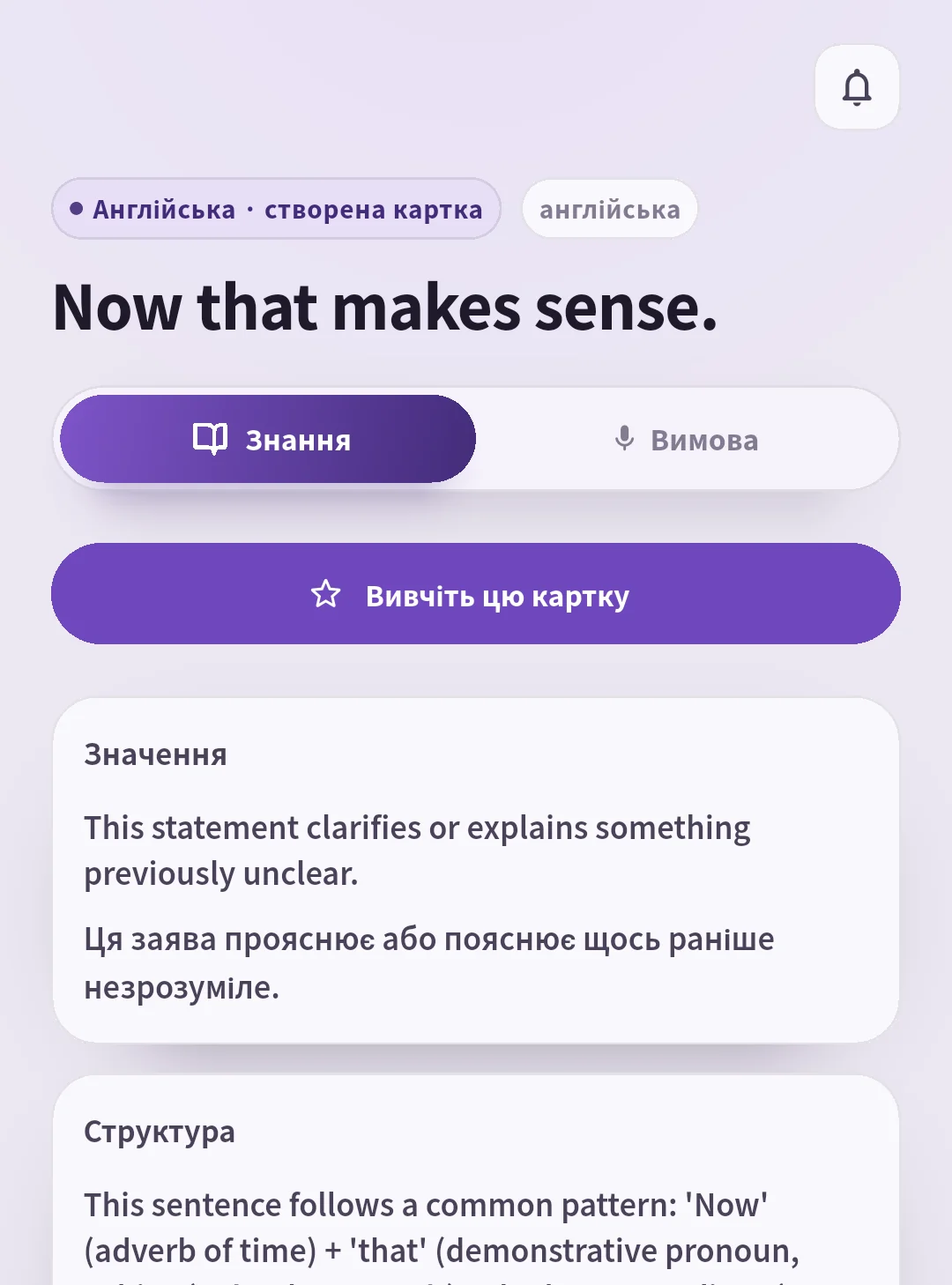
SpeakGain створює аудіо голосом вибраного персонажа. Щоб почути оригінального мовця й розмову, поверніться до YouTube; картка потрібна для окремого тренування. Докладніше — що таке SpeakGain.
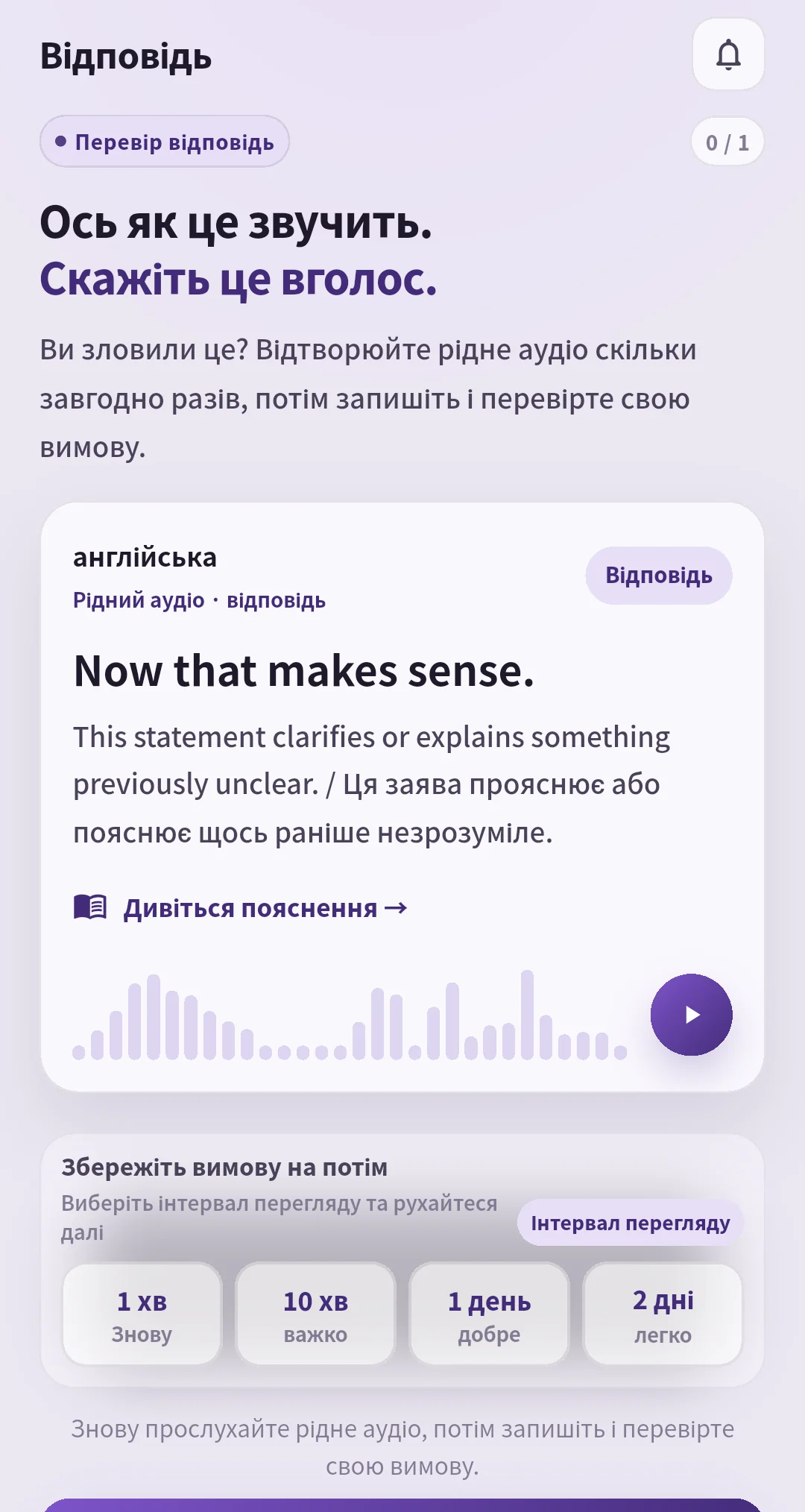
Інтервали залежать від історії занять та оцінок. Перед оцінюванням спробуйте сказати фразу: впізнати готову відповідь і згадати її самостійно — різні речі. Якщо не вдалося, послухайте й повторіть. Запис і оцінка вимови необов’язкові.
Якщо щось не працює: перші перевірки
Немає кнопки LR
Відкрийте відео в Chrome на комп’ютері, перевірте, чи ввімкнено розширення та доступ до сайту, оновіть вкладку. FAQ описує дозволи й блокування мережі. Якщо проблема лише з YouTube, перевірте його доступ; якщо на обох сайтах — саме розширення. У керованій мережі зверніться до адміністратора.
Англійська є, а перекладу немає
Перевірте мову перекладу й приховування субтитрів. У Netflix перегляньте власне меню та спробуйте інший фільм. У YouTube інше відео з англійськими субтитрами допоможе відрізнити проблему ролика від спільного налаштування.
Клавіші не спрацьовують
Приберіть фокус із пошуку чи коментарів. Спробуйте кнопку на екрані, потім S. Якщо змінювали клавіші, звіртеся зі списком у налаштуваннях LR.
Текст не відповідає звуку
Перевірте, чи субтитри не автоматичні, і спробуйте іншу англійську доріжку. Дубляж Netflix може відрізнятися від тексту. Відео, початково зняте англійською, допоможе перевірити, чи справа в матеріалі.
Чи можна так навчатися на телефоні?
Офіційний сайт також описує вебфункції для телефонів і планшетів, але вони відрізняються від розширення Chrome. Для показаних кнопок YouTube використовуйте Chrome на комп’ютері. На телефоні можна почати зі звичайних субтитрів YouTube та повторити фразу за нотаткою чи карткою.
Спробуйте сьогодні з одним відео
Відкрийте коротке відео з англійськими субтитрами, увімкніть український переклад, знайдіть речення, перевірте слово й послухайте повтор. Збережіть фразу, яку хочете говорити, і спробуйте без підказки.
Перед наступним відео прочитайте лише ситуацію з нотатки й дайте відповідь. Згадали — дивіться далі; ні — поверніться до аудіо цієї фрази. Одного такого кола достатньо для першого заняття.
Джерела
Перевірено 26 вересня 2026 року. Виберіть сторінку потрібного налаштування.
- Chrome Web Store: постачальник, установлення й вимоги.
- Офіційний сайт: субтитри, словник, відтворення й вебфункції.
- Початок роботи: клавіші, копіювання та збереження.
- Pro Mode: плани й умови.
- Збереження слів: кольори й права кнопка.
- FAQ: відсутні субтитри й елементи розширення.
Після перевірки субтитрів спробуйте передати думку сцени аніме власним англійським реченням і сказати його без копіювання діалогу.