
Language Reactor 使用教程:双语字幕、句子保存与复习
发布日期
使用 Language Reactor,先在电脑 Chrome 中安装官方扩展,在 YouTube 或 Netflix 上开启 LR,再把学习字幕设为英语、翻译语言设为简体中文。遇到不懂的词,点击查看词义,再按字幕逐句重播,就能把文字和声音对照起来。
第一次不必记住所有设置。先找到一句想弄懂的话,确认意思,再自己说一遍。从视频中把单词或句子存入 Language Reactor 属于 Pro 功能;免费入门也可以把一句话记在自己的笔记里。下面以 YouTube 为主,走一遍从设置到复习的流程。
功能与方案依据官网、官方帮助和 Chrome 应用商店,确认日期为2026年9月26日。Language Reactor 与 SpeakGain 没有合作关系。
1. 在电脑 Chrome 中添加官方扩展
商店列出的扩展运行环境是 Windows 或 macOS 台式机、笔记本上的 Google Chrome。打开手机 YouTube 应用,不会出现本文介绍的 Chrome 扩展按钮。
- 用电脑 Chrome 打开官方商店页面。
- 确认名称为 Language Reactor,提供方为 Dioco。
- 点击添加到 Chrome,阅读权限提示,再确认添加扩展。
- 如果已经打开 YouTube,刷新那个标签页。
- 打开一个有英语音频和英语字幕的视频。
已经装好就不用重装,先在 Chrome 扩展列表中检查是否启用。公司电脑不允许安装时,换到允许使用扩展的环境操作。
初次尝试可以选熟悉主题的短视频,例如平时关注的官方烹饪、科学或产品介绍频道。还不会选素材,可先读 YouTube 英语学习指南中的兴趣、理解程度、字幕和时长四项标准。本文重点是选好视频之后怎么操作。
2. 设置英语字幕和简体中文翻译
在播放器中开启 LR,进入设置,分别选择原字幕语言和翻译语言。学习英语并不意味着每个语言选项都要选英语。
| 项目 | 本例的选择 | 检查重点 |
|---|---|---|
| 音频 | 英语 | 实际听到的是不是英语 |
| 原字幕 | 英语 | 文字是否与发音大致对应 |
| 翻译语言 | 简体中文 | 能否用译文确认意思 |
| 字幕显示 | 开始时两种都显示 | 有没有隐藏其中一行 |
也要打开 YouTube 自带的字幕菜单。标注“自动生成”的字幕来自语音识别;如果有创作者提供的英语字幕,先选它并与声音对照。只有译文而没有英语原字幕的视频,不利于确认原话的表达。
在“YouTube subtitle language”中选视频提供的英语字幕,例如“English (United Kingdom)”;在“Translation language”中选择简体中文。需要机器翻译时开启“Show machine translation”,并将“Hide subtitles”设为“Disabled”。若“Show human translation”显示“Not available”,表示对应的人工翻译字幕不可选。
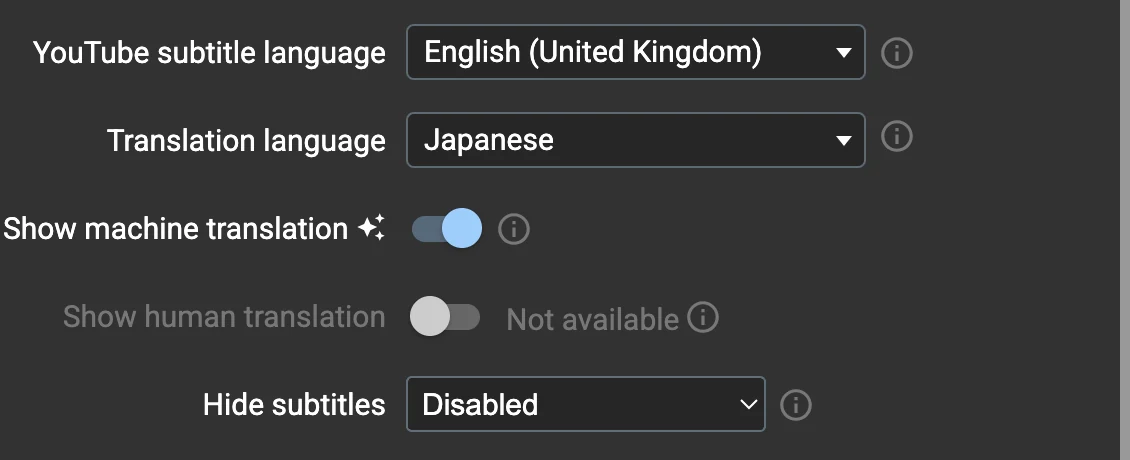
2026年9月26日,在 LR 5.1.8 未登录的免费状态下,我们确认下方视频能显示日语机器翻译。这不代表简体中文或其他语言、其他视频的机器翻译始终免费;使用条件请看官方 Pro 页面。
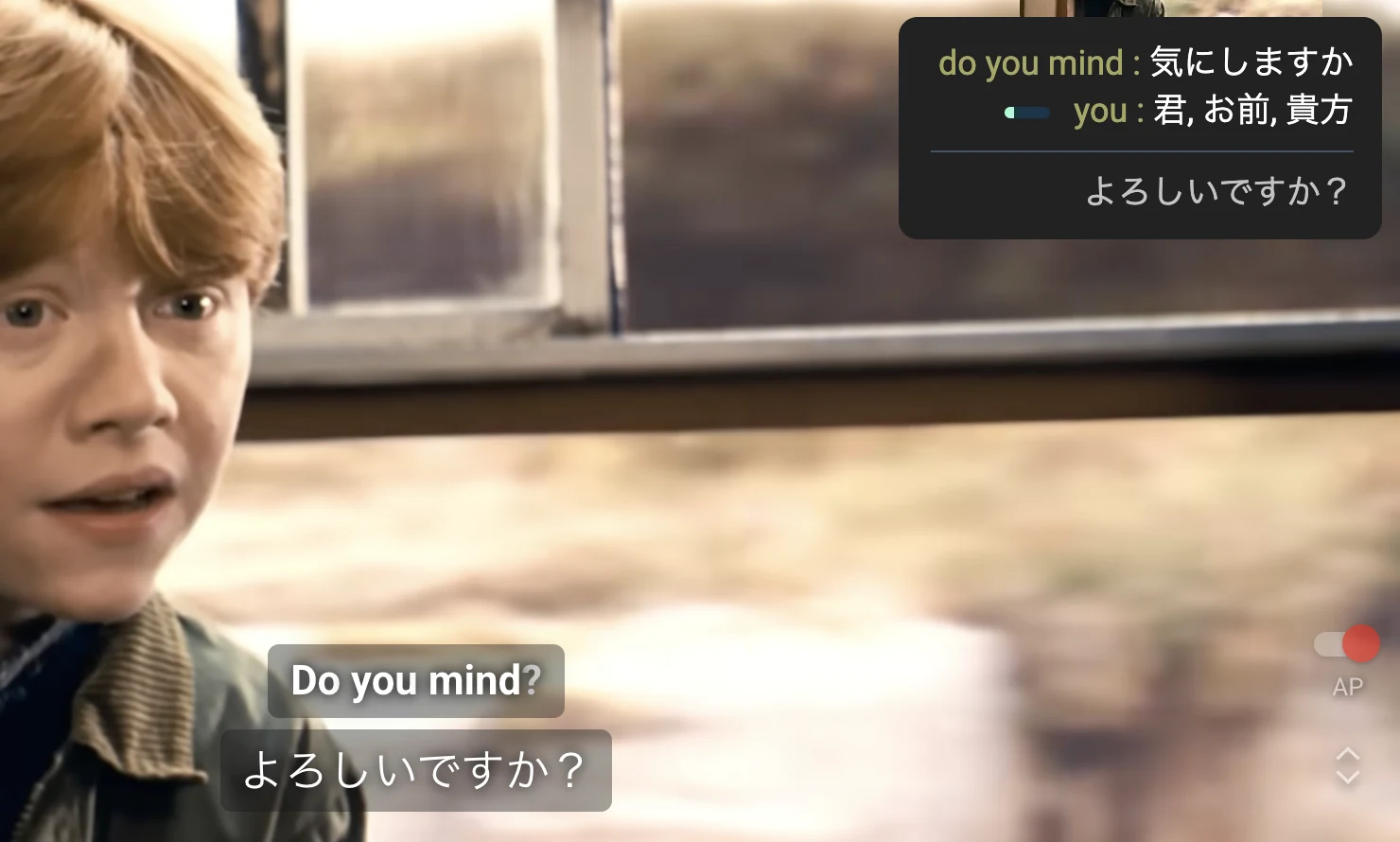
设置后先播放一句,对照两行是否对应同一段话。这里的 Do you mind? 是在询问能不能坐下。先建立英语和意思之间的联系,不必一次读完所有词。
译文没出现时,依次检查字幕隐藏、翻译语言和可用字幕。Netflix 的字幕语言会因作品和国家而异,也要查看 Netflix 自带菜单。官方 FAQ建议在缺少语言时换作品或考虑 Pro 机器翻译;设置本身不能让所有作品都有同样的字幕。
3. 在字幕列表中找到一句话并重播
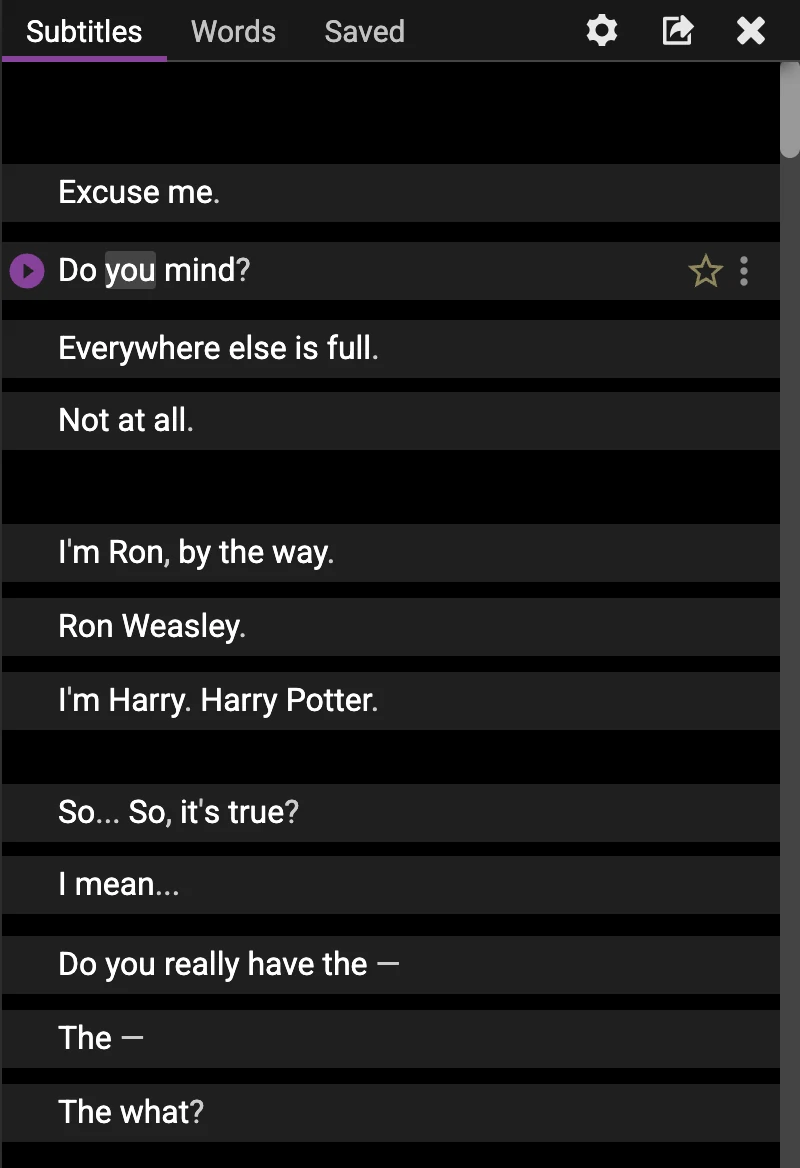
字幕列表让你同时读到前一句和后面的回应。与其反复拖动进度条,不如找到目标行,用那一行的播放按钮回去听。
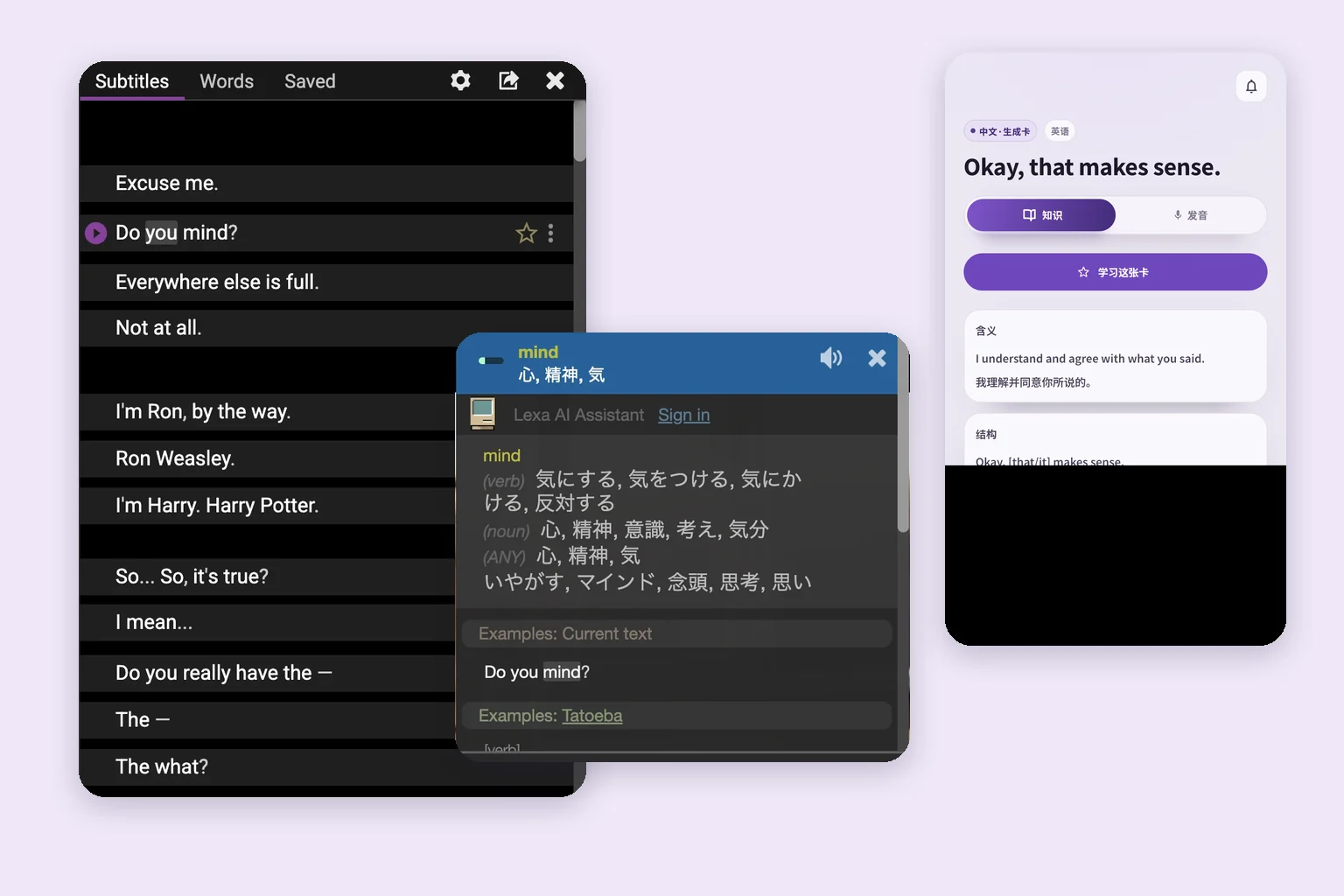
本文使用 Harry Potter 官方频道的 The Hogwarts Express 合集。留意约0:48处 Ron 的 Do you mind?:他在火车上询问是否可以坐下。要使用 LR,请在电脑 Chrome 中打开视频链接。
- 播放到约0:48,在
Do you mind?处暂停。 - 在“Subtitles”面板阅读当前行及前后字幕。
- 点击该行左侧的播放图标,边看英语边听。
- 移开视线,再听一遍同一个问题。
官方操作指南介绍了以下快捷键。使用前先退出搜索框或评论输入框。
| 按键 | 动作 | 适合的情况 |
|---|---|---|
A |
上一句字幕 | 回看前面的提问 |
S |
重播当前字幕 | 再听同一句的声音 |
D |
下一句字幕 | 听后续回应 |
Q |
切换自动暂停 | 每句结束后停下来开口 |
自动暂停会在每条字幕结束时停止。如果跟着声音说太难,可以等暂停后再复述。想完整看一段剧情时就关闭它。更多快捷键在设置里,但入门先用这几项就够了。
Ron 随后解释其他座位都满了,Harry 则表示不介意。用 D 查看后面的原因和回答,再回到提问,用 S 重听。分清自己缺的是上下文还是声音,再选择操作。
4. 点击单词,根据上下文选词义
点击 Do you mind? 中的 mind。共用词典图里同时列有日语的动词和名词解释。此处是“介意、反对”的动词,不是“心、头脑”的名词;不要只抄最上面的一个释义。
- 点击字幕中的
mind。 - 区分动词与名词条目,查看动词意思。
- 回到“Examples: Current text”的
Do you mind?,想想他问的是介意什么。 - 重听整句,注意这个词与前后声音如何连接。
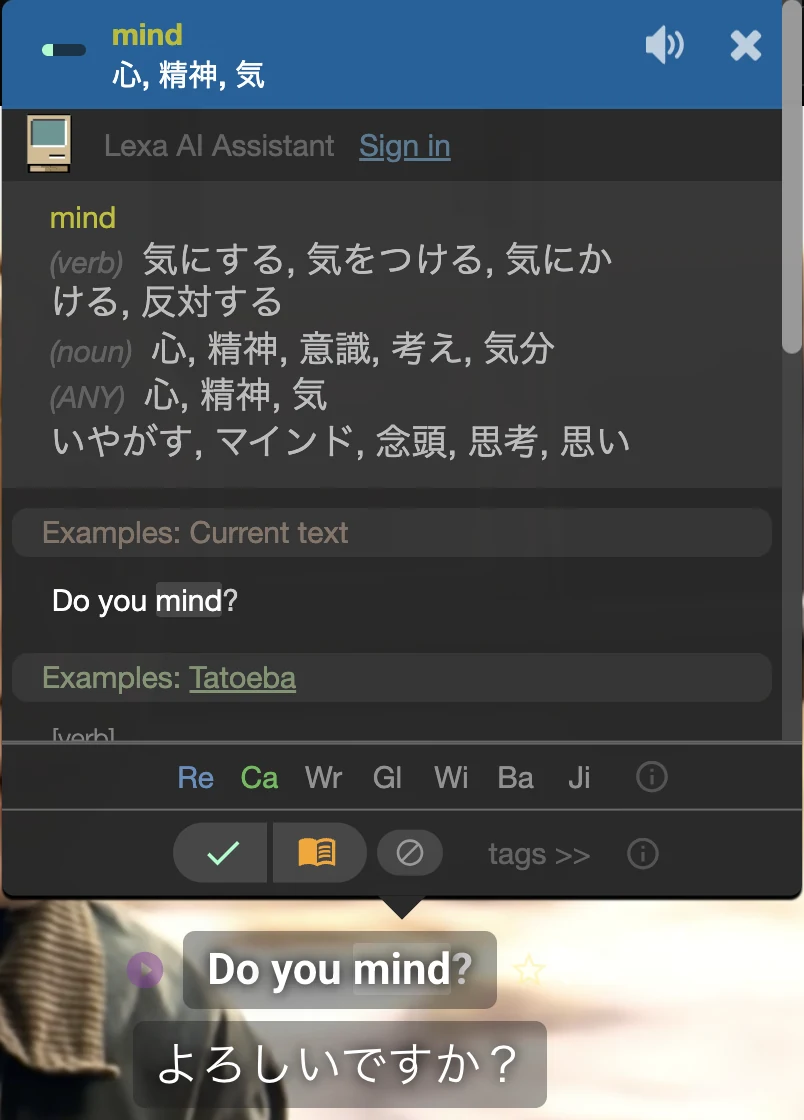
Ron 想确认 Harry 是否介意他坐在这里,所以这段里的意思就是“我可以坐这里吗?”官方帮助解释点击操作,而上下文帮助你判断词义。
解释不通时,检查另一个意思或与相邻词组成的短语。自动字幕也可能出错,仍需回到声音和前后对话。翻译不一定逐词对应:先用译文理解场景,再看英语字幕确认自己想记住的表达。
5. 保存单词和句子:Pro 或自己的笔记
从视频存入 Language Reactor 要使用 Pro。官方指南介绍了右键保存单词、按 R 保存当前字幕。右键动作可在设置中更改;若反应或颜色与旧教程不同,请对照保存说明和操作指南。
先决定是学单词的意思,还是练一句可以说出口的话。想使用 Do you mind?,就连同场景保存整句,而不仅是 mind。字幕在句子中途断开时,也要读相邻行确认完整意思。
用 Pro 存到 Language Reactor
- 登录并确认 Pro 已启用。
- 暂停,选择要保存的单词或字幕。
- 按官方说明,右键保存单词,或用
R保存当前字幕。 - 在官网打开“Saved”,检查目标内容是否出现。
不要只看按钮有没有按下,要查看保存列表。找不到时也检查学习语言。想以后回到原场景,可以另外记下视频标题、URL 和时间点。
免费入门:在个人笔记里留一句
遇到 Pro 提示也不必停止练习。把短句、意思和使用场景记下来。官方还列出了复制当前句子的 Ctrl/⌘ + C;复制不成功,照着字幕手动输入也可以。
- 英语:
Do you mind? - 场景中的意思: 我可以坐这里吗?
- 自己的使用场景: 指着想坐的位置,询问对方。
- 出处: 官方视频0:48,Ron 的台词。
没有明确场景时,单说 Do you mind? 可能不清楚。要把动作说出来,可以改成 Do you mind if I sit here?。第二天只看场景,试着问出这句话。
免费版与 Pro 有什么区别?
先看需求:只是对照字幕查意思,还是想把视频里的表达存进服务。以下区分依据2026年9月26日的官方信息。
| 想做的事 | 官方区分 | 入门建议 |
|---|---|---|
| 使用字幕、词典和播放工具 | 基本功能,需有可用字幕 | 先免费试一个视频 |
| 使用 Netflix 提供的字幕 | 免费 | 查看作品语言菜单 |
| Netflix 语音识别和机器翻译 | Pro | 有字幕不匹配等实际问题时考虑 |
| 在 PhrasePump 内保存单词和句子 | 免费也可用 | 在 PhrasePump 练习中使用 |
| 在包含视频的全部 LR 功能中保存 | Pro | 经常边看边保存时考虑 |
官方 Pro 页面将 PhrasePump 内保存和全部功能中的保存分开说明。因此,“免费完全不能保存”和“可以免费保存 YouTube 单词”都没有说清边界。
订阅前查看自己页面显示的币种、周期、总额及续费条件。如果查清一句话再记到个人笔记里就够用,可以先从这些基本操作开始。
6. 把一句话变成开口练习和复习
确认意思后暂停视频,先看着英语说,再只想场景和意思,尝试自己说出来。看得懂却说不出的句子,正适合留待以后练习。
SpeakGain 的示例换用另一句日常表达 That makes sense.,并不是说它来自这段视频。想象同事解释“按这个顺序就不用重复做”,你用这句话回应“有道理,我明白了”。一个场景配一个回应就能开始练习。
用笔记时,把英语盖住,先说再看答案。想用带声音与解释的卡片,可以自己把英文输入 SpeakGain。
- 添加卡片时,例如输入
Okay, that makes sense.,把刚才练习的表达自然地换个说法。 - 阅读意思和结构解释,确认符合自己的意图。
- 听所选角色的声音,再自己说一次。
- 复习时先根据意思或场景回想,再看英语。
- 核对答案和声音,评价自己这次的表现。
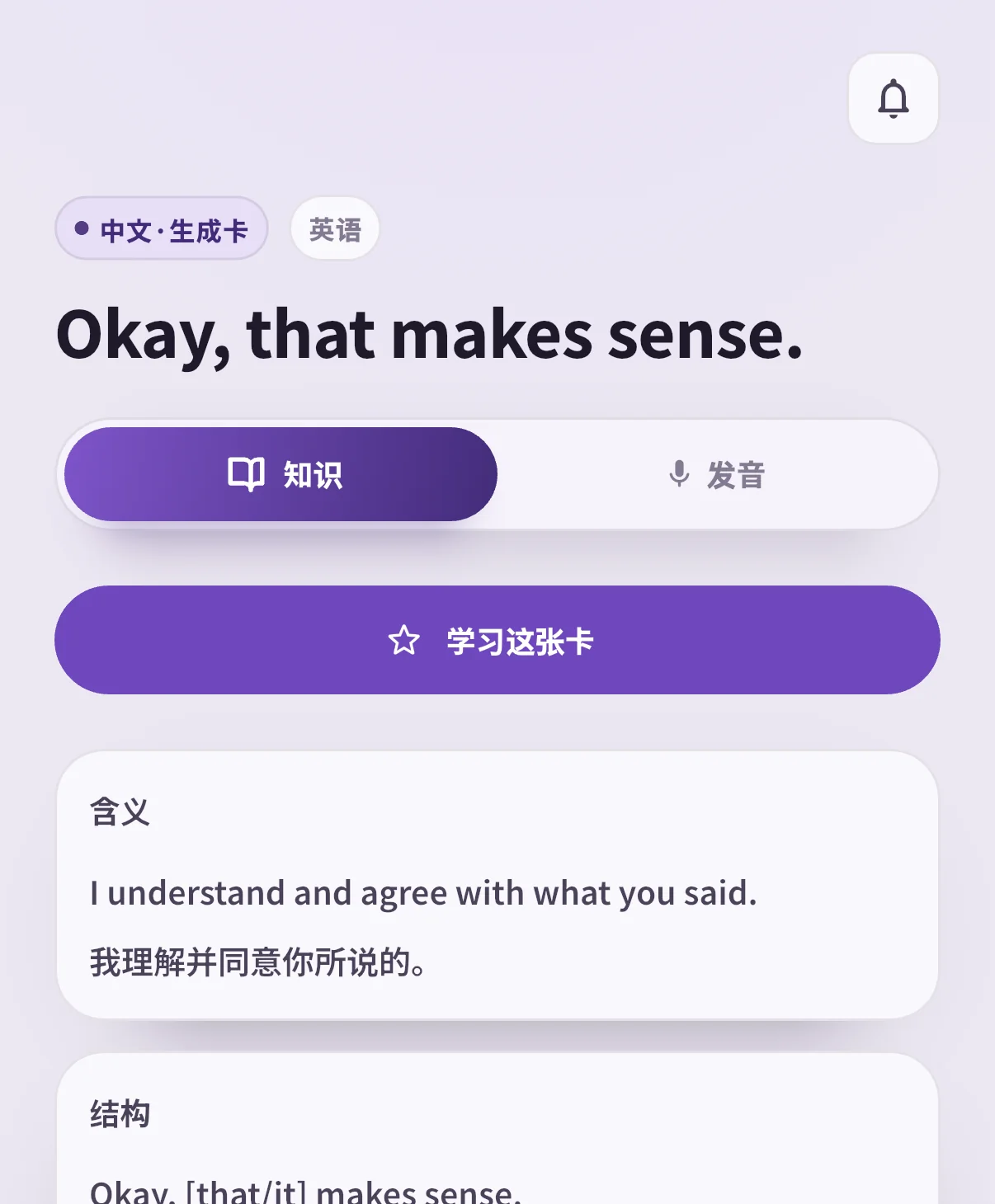
SpeakGain 的音频由所选角色的声音生成。要听原视频人物和对话,请回 YouTube;卡片用来单独练习一句话。更多说明见 SpeakGain 是什么。
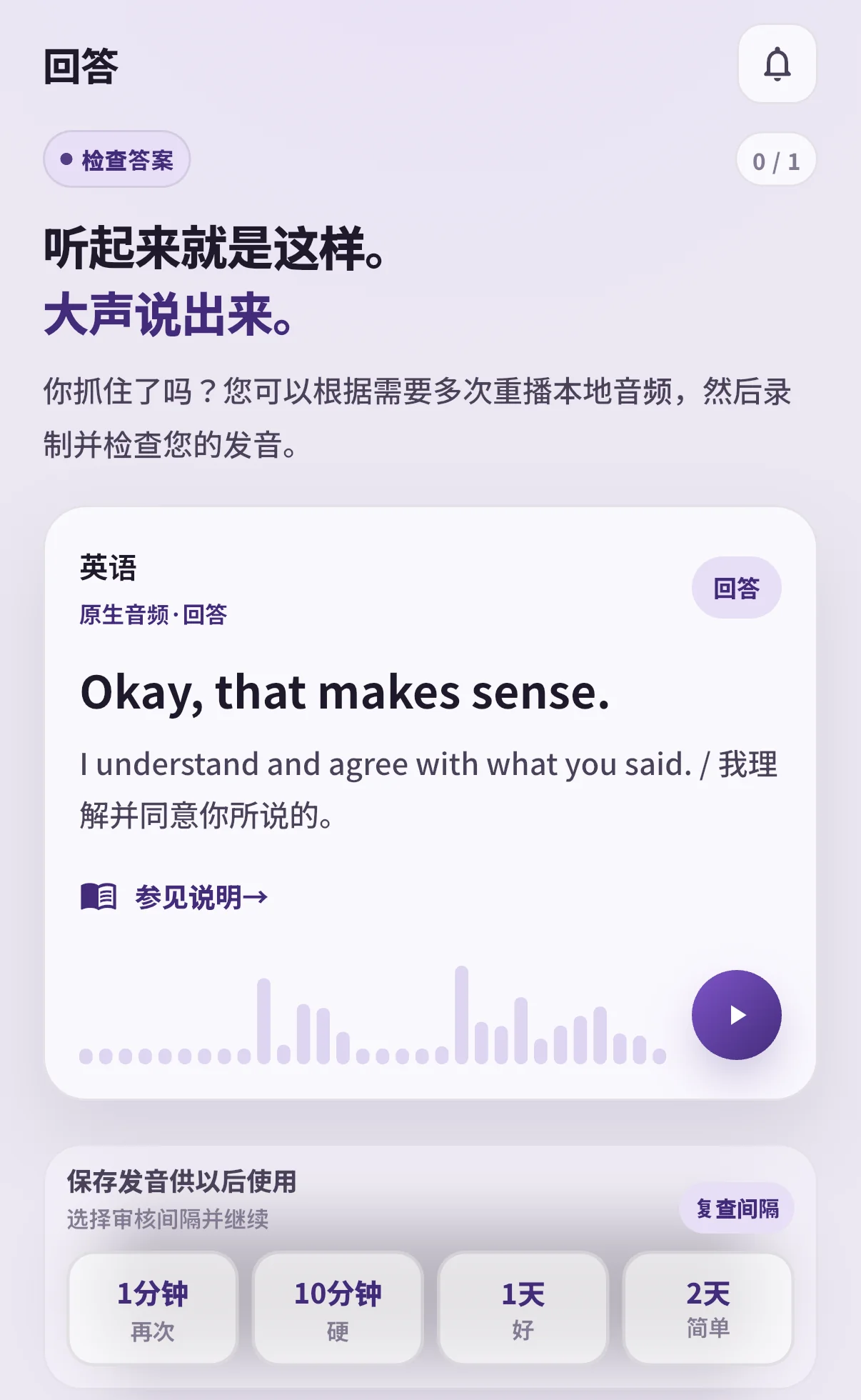
复习间隔会根据练习记录和评价决定。别在看见答案后仅凭“认识”判断掌握程度,先开口试试。没想起来就听一遍,再说一次。录音和发音评价是可选项,先听和说也能开始。
显示或操作异常时,先检查什么?
找不到 LR 按钮
确认使用电脑 Chrome、扩展已启用且有目标网站的访问权限,再刷新页面。只有 YouTube 出问题就检查该站权限,两边都不显示则先检查扩展状态。官方 FAQ也提到网络拦截;公司环境的管理限制应向管理员确认。
有英语,没有中文
检查翻译语言是否为简体中文、是否隐藏了译文。Netflix 还要查看自身字幕菜单,并换作品对照。YouTube 可换另一个英语字幕视频,判断是素材问题还是通用设置问题。
快捷键不响应
退出搜索框和评论输入框,先试画面上的播放按钮,再按 S。修改过快捷键的话,对照 LR 设置里的列表。
字幕和声音不一致
检查是不是自动生成字幕,有其他英语轨道就切换。Netflix 配音和字幕可能使用不同措辞;换一个原声为英语的视频,便于区分素材问题和操作问题。
手机也能这样使用吗?
官网也介绍手机和平板的网页功能,但要与电脑 Chrome 扩展区分。复现本文的 YouTube 操作请使用电脑 Chrome。只用手机时,可以先用 YouTube 自带字幕确认一句话,再用笔记或卡片复习。
今天用一个视频做到这里
打开有英语字幕的短视频,用 LR 同时显示英语和中文。找到一句没听清的话,查词义,再听原句,留下自己也想说的一句,然后不看屏幕说一次。
下次看视频前,只读笔记中的场景并回答。说得出就继续看,卡住就回到那一句的声音。第一次能用一句话走完这个过程就够了。
参考资料
确认日期:2026年9月26日。请按要核对的设置打开对应官方页面。
- Chrome 应用商店:提供方、电脑环境与安装。
- 官网:字幕、词典、播放和网页功能。
- 入门说明:快捷键、复制和保存。
- Pro 方案:免费与付费区别、订阅条件。
- 单词保存:颜色与右键设置。
- 常见问题:缺少字幕或扩展按钮。
核对字幕后,可用把动画场景的意思转成自己的英语,不抄台词也能接到开口练习。