
Language Reactor 教學:雙字幕設定、句子儲存與複習
發布日期
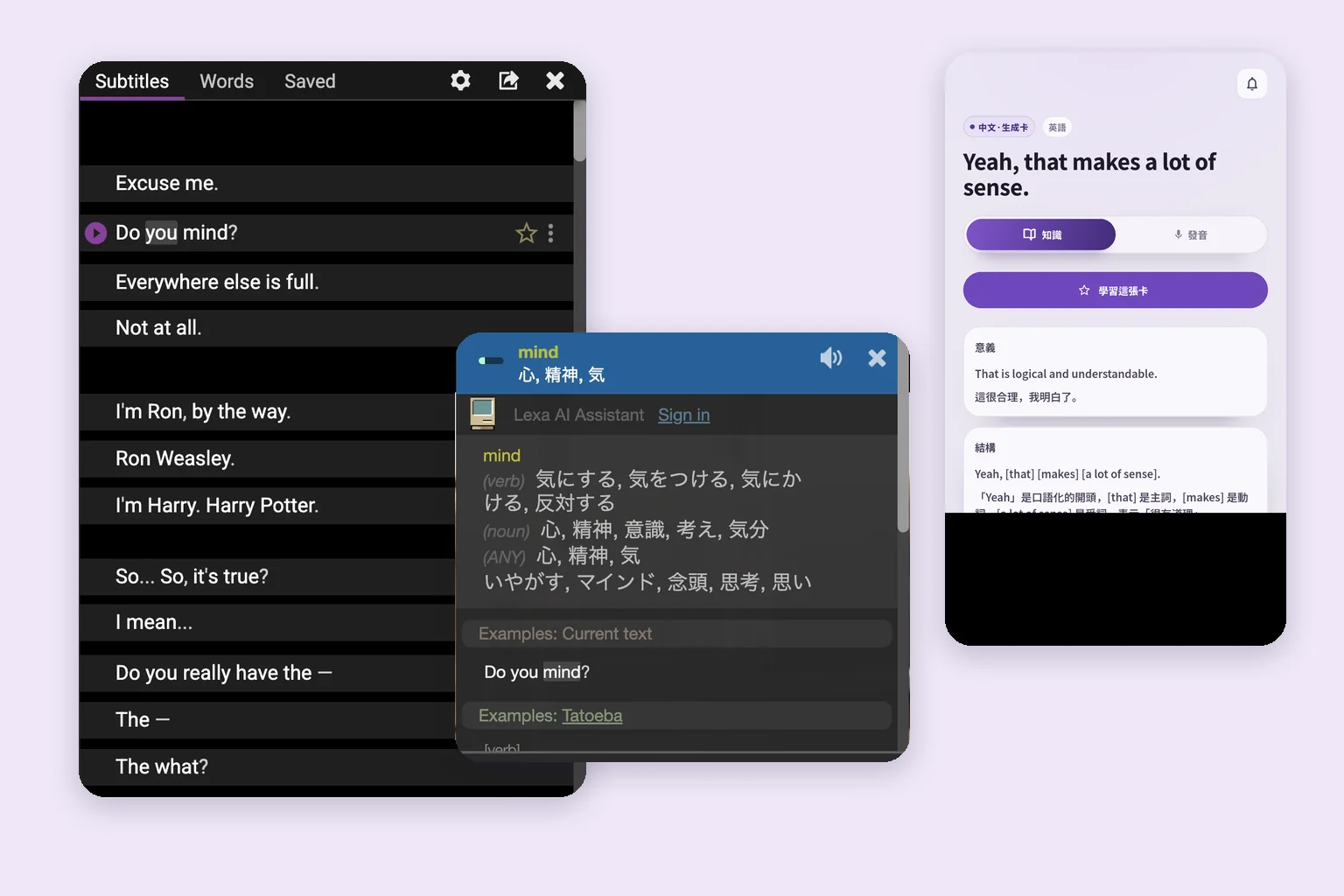
使用 Language Reactor,先在電腦版 Chrome 加入官方擴充功能,在 YouTube 或 Netflix 啟用 LR,再把學習字幕選成英文、翻譯語言選成繁體中文。不懂的單字可以點開查意思,再以字幕為單位重播,對照文字與聲音。
第一次先完成一件事:找出一句想理解的話,確認意思,自己說一遍。從影片將單字或句子儲存在 Language Reactor 內屬於 Pro 功能;免費開始也能把短句記在自己的筆記裡。以下以 YouTube 為主,從設定一路練到之後的複習。
功能與方案依據官網、官方說明與 Chrome 線上應用程式商店,確認日期為2026年9月26日。Language Reactor 與 SpeakGain 沒有合作關係。
1. 在電腦 Chrome 加入官方擴充功能
商店列出的適用環境是 Windows 或 macOS 桌上型、筆記型電腦上的 Google Chrome。手機 YouTube App 不會出現本文的 Chrome 擴充功能按鈕。
- 用電腦 Chrome 開啟官方商店頁面。
- 確認名稱是 Language Reactor、提供者是 Dioco。
- 選擇加到 Chrome,讀過權限要求後確認新增。
- 已經開著 YouTube 的話,重新整理該分頁。
- 開啟一支有英語音訊和英文字幕的影片。
安裝過就不必重裝,先查看 Chrome 擴充功能清單是否已啟用。公司電腦禁止新增時,請改用允許使用擴充功能的環境。
先挑熟悉主題的短片,例如常看的官方料理、科學或產品介紹頻道。還拿不定主意,可先參考 YouTube 英文學習指南的興趣、理解程度、字幕及長度四項原則。本篇著重選好影片後的操作。
2. 設定英文字幕與繁體中文翻譯
在播放器啟用 LR,開啟設定,將原始字幕語言和翻譯語言分開選。想學英文,不代表每一項都要設成英文。
| 設定項目 | 本例選擇 | 確認重點 |
|---|---|---|
| 音訊 | 英語 | 聽到的是否是英語 |
| 原始字幕 | 英文 | 文字和發話大致相符 |
| 翻譯語言 | 繁體中文 | 能用譯文確認意思 |
| 字幕顯示 | 一開始兩者都顯示 | 沒有隱藏其中一行 |
也要查看 YouTube 本身的字幕選單。「自動產生」代表由語音辨識建立;若有創作者提供的英文字幕,先選它並和音訊對照。只有譯文、沒有英文原字幕的影片,較難用來核對原句。
在「YouTube subtitle language」選影片提供的英文軌道,例如「English (United Kingdom)」;「Translation language」選繁體中文。使用機器翻譯時開啟「Show machine translation」,並把「Hide subtitles」設為「Disabled」。「Show human translation」若顯示「Not available」,表示該人工翻譯字幕無法選取。
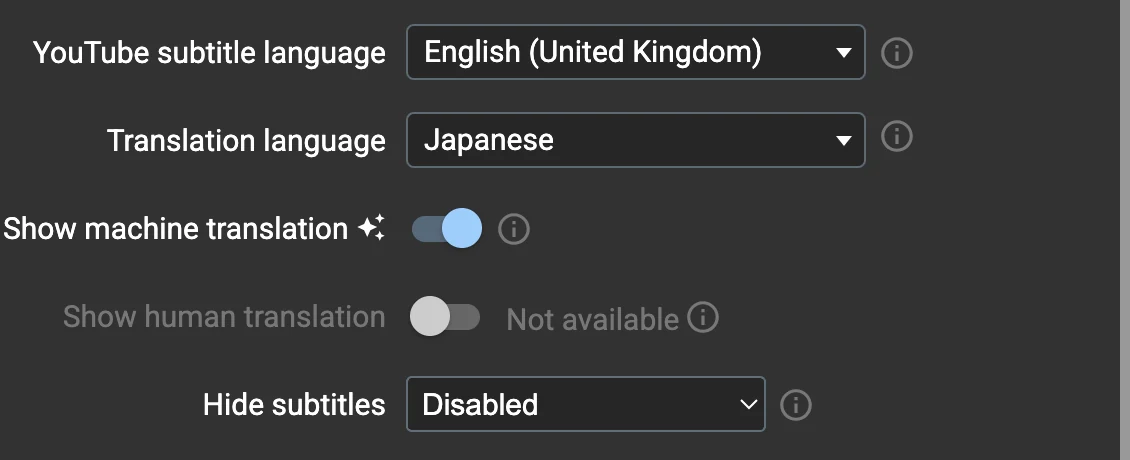
2026年9月26日,LR 5.1.8 在未登入的免費狀態下,曾確認可顯示下方影片的日文機器翻譯。這項觀察不代表繁體中文或其他語言、影片永遠免費提供機器翻譯;請以官方 Pro 頁面的使用條件為準。
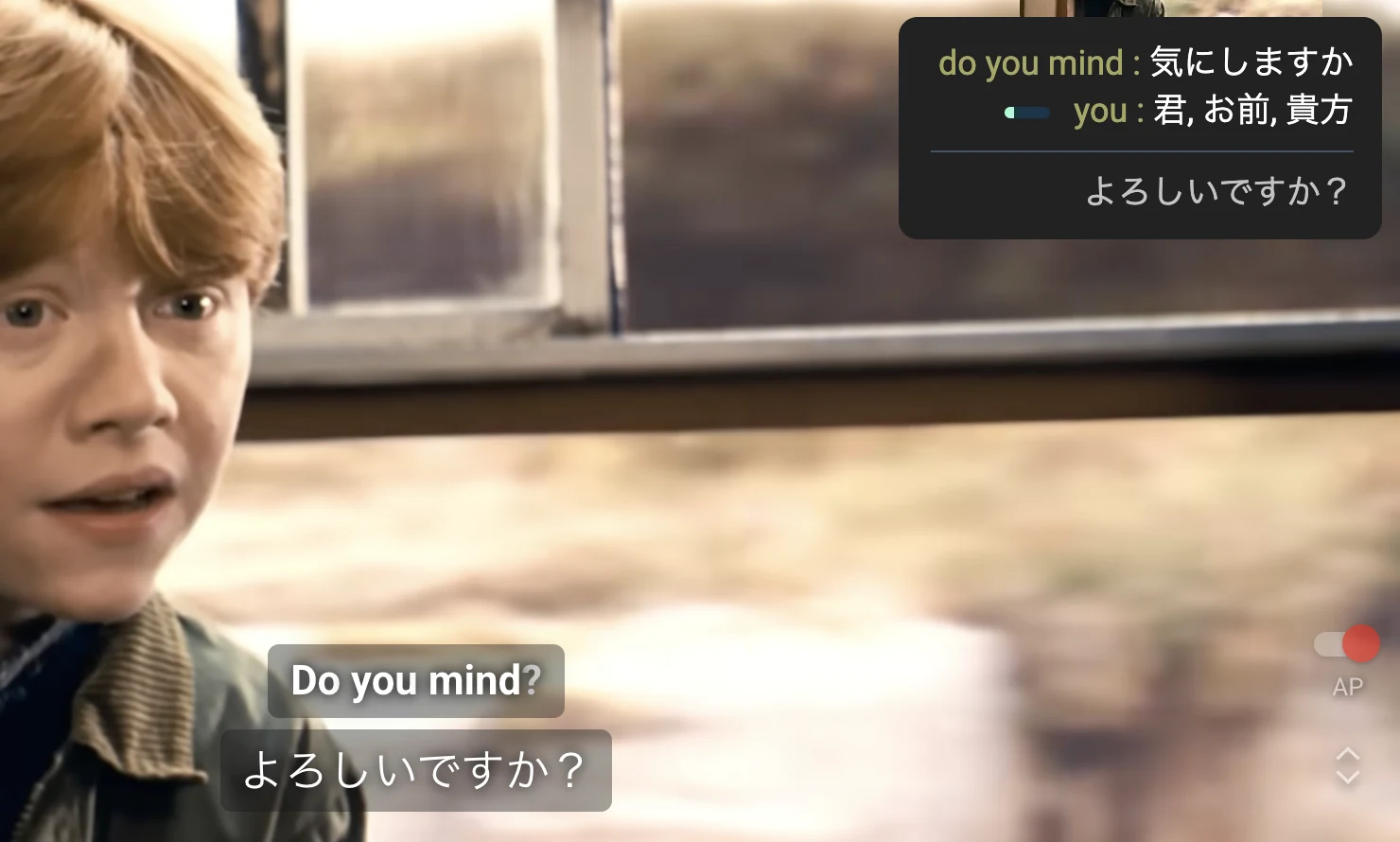
設定完成後先播一句,確認兩行對應同一段發話。此處 Do you mind? 是詢問能不能坐下。先把聲音、英文和意思連起來,不必一次讀完所有字。
看不到翻譯時,依序檢查隱藏字幕、翻譯語言和可用字幕。Netflix 的語言會隨作品與國家不同,也要看 Netflix 自己的選單。官方 FAQ提到換作品或使用 Pro 機器翻譯的做法;不是只改設定就能讓所有影片都有相同字幕。
3. 從字幕清單回到一句話,重新聽一次
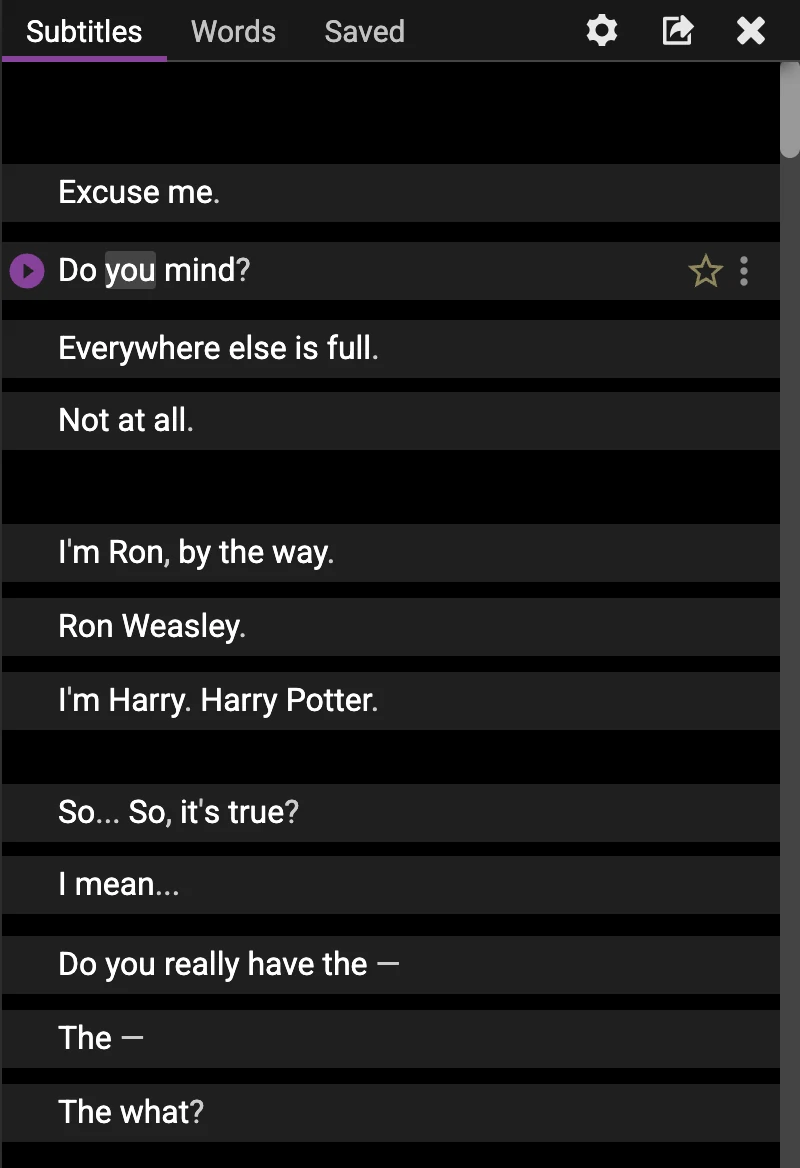
字幕清單能讓你看見前一句和後面的回應。與其反覆拉時間軸,不如直接找到目標行,再使用該行的播放操作。
這裡以 Harry Potter 官方頻道的 The Hogwarts Express 合輯為例。請聽約0:48時 Ron 說的 Do you mind?,他正詢問能否坐在火車座位上。要操作 LR,請在電腦 Chrome 開啟影片連結。
- 播到約0:48,在
Do you mind?暫停。 - 從「Subtitles」面板讀目前這一行及前後字幕。
- 點該行左側的播放圖示,看英文再聽一次。
- 移開視線,只聽同一個問句。
官方操作說明列出以下快捷鍵。使用前先離開搜尋或留言輸入欄位。
| 按鍵 | 操作 | 使用時機 |
|---|---|---|
A |
前一句字幕 | 確認前面的提問 |
S |
重播目前字幕 | 再聽同一句的聲音 |
D |
下一句字幕 | 聽後面的回應 |
Q |
切換自動暫停 | 一句結束後停下來說 |
自動暫停會在每條字幕結束時停住。跟不上音訊時,先等暫停後再說;想順順看完一段劇情就關掉它。其他快捷鍵可以在設定查看,初次先熟悉這幾個即可。
Ron 接著說其他位置都滿了,Harry 則表示不介意。用 D 確認原因與回答,再回問句按 S 重播。先判斷需要補的是情境還是聲音,再選操作。
4. 點單字,從情境選出正確意思
點選 Do you mind? 中的 mind。共用字典圖同時列有日文的動詞、名詞解釋。這裡是「介意、反對」的動詞,不是「心、頭腦」的名詞,不要只抄最上方的意思。
- 點字幕中的
mind。 - 分清動詞與名詞項目,確認動詞意思。
- 回到「Examples: Current text」的
Do you mind?,想想他在問介意什麼。 - 重聽整句,留意單字和前後聲音的連接。
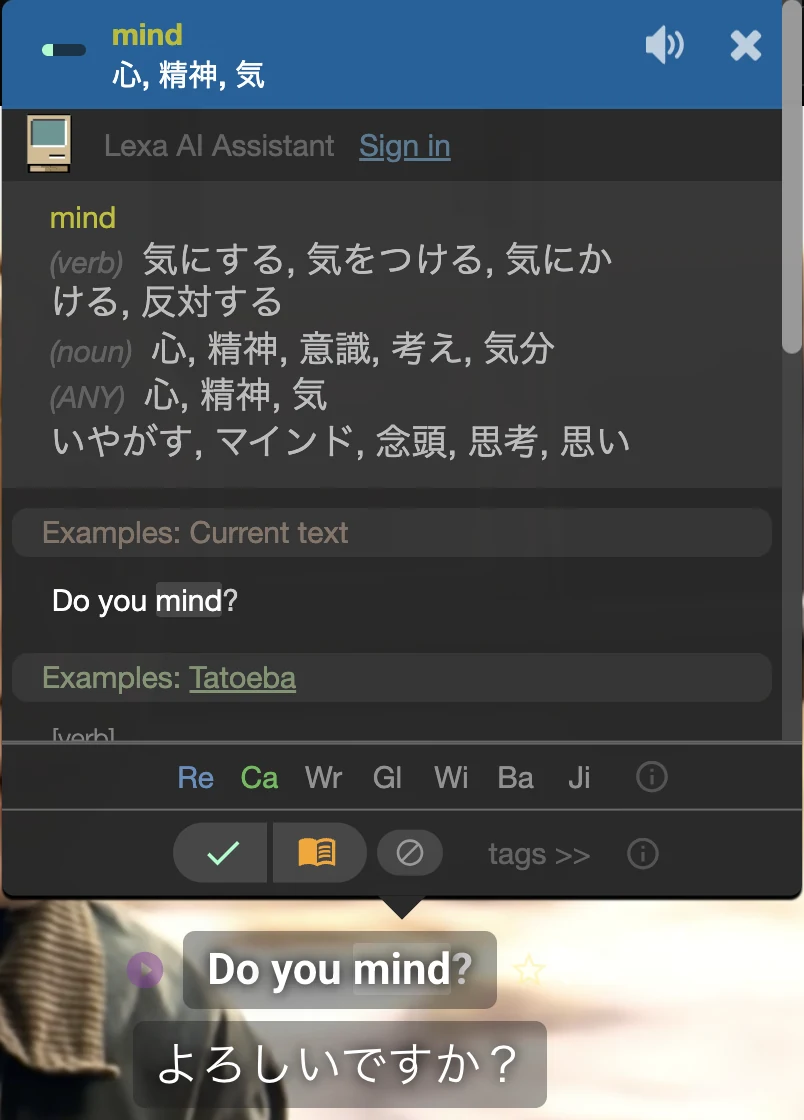
Ron 想知道 Harry 會不會介意自己坐這裡,因此這段可理解成「我可以坐這裡嗎?」官方說明告訴你怎麼點,前後對話則幫你決定選哪個意思。
解釋不通時,可查別的義項或相鄰單字組成的片語。自動字幕也可能辨識錯誤,所以仍要回音訊和上下文。譯文不一定逐字對應:先用中文理解場景,再回英文字幕確認想留下的表達。
5. 儲存單字與句子:Pro 或自己的筆記
要從影片存進 Language Reactor,就會用到 Pro。官方指南介紹單字按右鍵、目前字幕按 R 的儲存操作。右鍵行為可調整,若和舊教學的反應或顏色不同,請查看儲存說明與基本操作。
先決定要記單字意思,還是練一個能說出口的問句。想使用 Do you mind?,就留下整句和情境,比只存 mind 更能看出練習目的。字幕在句中斷開時,連同相鄰幾行一起讀。
使用 Pro 存入 Language Reactor
- 登入並確認 Pro 已啟用。
- 暫停影片,選要存的單字或字幕。
- 依官方指南以右鍵存單字,或按
R存目前字幕。 - 從官網「Saved」查看目標項目是否出現。
按下按鈕後還要核對清單內容;找不到時也確認學習語言。要方便回原場景,可以在個人筆記另記影片名稱、URL 與時間點。
免費開始:在筆記留下一句
看到 Pro 提示也不必停下今天的練習。記下短句、意思與使用場景。官方也列出以 Ctrl/⌘ + C 複製目前句子的方式;不成功時,對照字幕手動輸入即可。
- 英文:
Do you mind? - 本場景的意思: 我可以坐這裡嗎?
- 自己會用的情境: 指著想坐的位置,詢問對方。
- 來源: 官方影片0:48,Ron 的台詞。
沒有明確情境時,只說 Do you mind? 可能不夠清楚。要把動作講明白,可以說 Do you mind if I sit here?。隔天只看情境,試著自己問出這句話。
免費版與 Pro 差在哪裡?
先分清自己想查字幕與意思,還是想把影片裡的發現存進服務。以下是2026年9月26日確認的官方區分。
| 想做的事 | 官方區分 | 怎麼開始 |
|---|---|---|
| 字幕、字典與播放工具 | 基本功能,需有可用字幕 | 先免費試一支影片 |
| Netflix 提供的字幕 | 免費 | 看作品語言選單 |
| Netflix 語音辨識與機器翻譯 | Pro | 有字幕不一致等需要時考慮 |
| PhrasePump 內儲存單字與句子 | 免費也能用 | 在 PhrasePump 練習中使用 |
| 包含影片在內的所有 LR 功能儲存 | Pro | 常在觀看時儲存才考慮 |
官方 Pro 頁面分別說明 PhrasePump 內儲存和所有功能儲存,不能簡化成「免費完全不能存」或「YouTube 單字都能免費存」。
訂閱前請確認自己看到的幣別、週期、總額及續訂條件。如果查懂一句並留在個人筆記就符合需求,可以先從基本操作開始。
6. 把一句話帶進開口練習與複習
確認意思後暫停影片,先看英文說,再只想意思或情境,試著自己講出來。讀得懂卻說不出的句子,可以留待之後練習。
SpeakGain 改用另一句日常回應 That makes sense. 示範,並不是這支影片的台詞。想像同事解釋「照這個順序就不用重做」,你回答「有道理,我懂了」。一個情境搭一句回應就能開始。
用筆記也可以遮住英文,先說再看答案。想要有音訊與解說的卡片,就在 SpeakGain 自己輸入英文。
- 新增卡片時,例如輸入
Yeah, that makes a lot of sense.,用自然的變化說法練習剛才的回應。 - 看意思與結構解說,確認符合自己的意思。
- 聽所選角色的聲音,再自己說一次。
- 複習時先由意思或情境回想,再看英文。
- 核對答案與聲音,評估這次的表現。
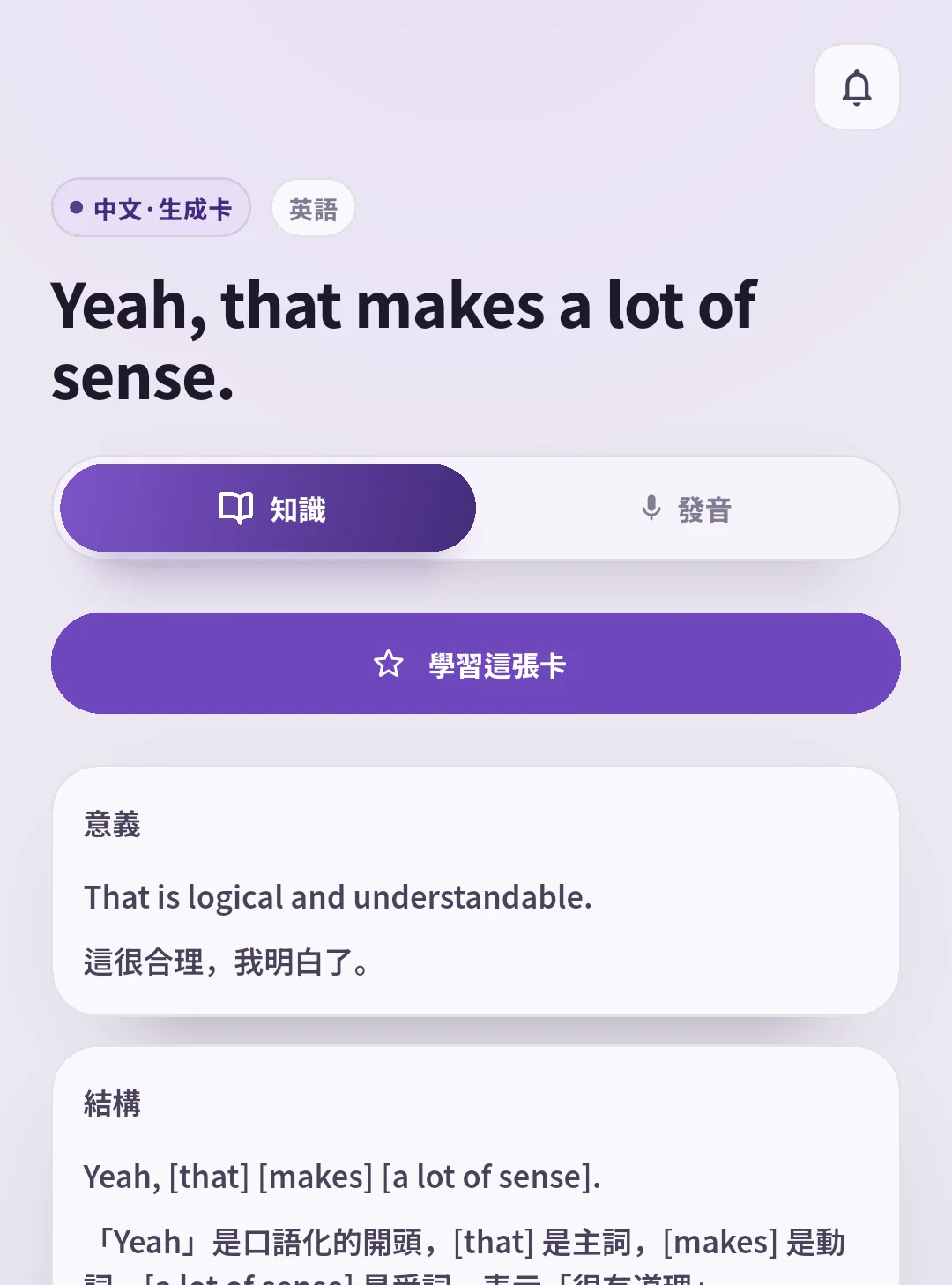
SpeakGain 音訊是以所選角色的聲音生成。想聽原來人物與對話就回 YouTube,卡片則用來單獨練一句。更多功能可看 SpeakGain 是什麼。
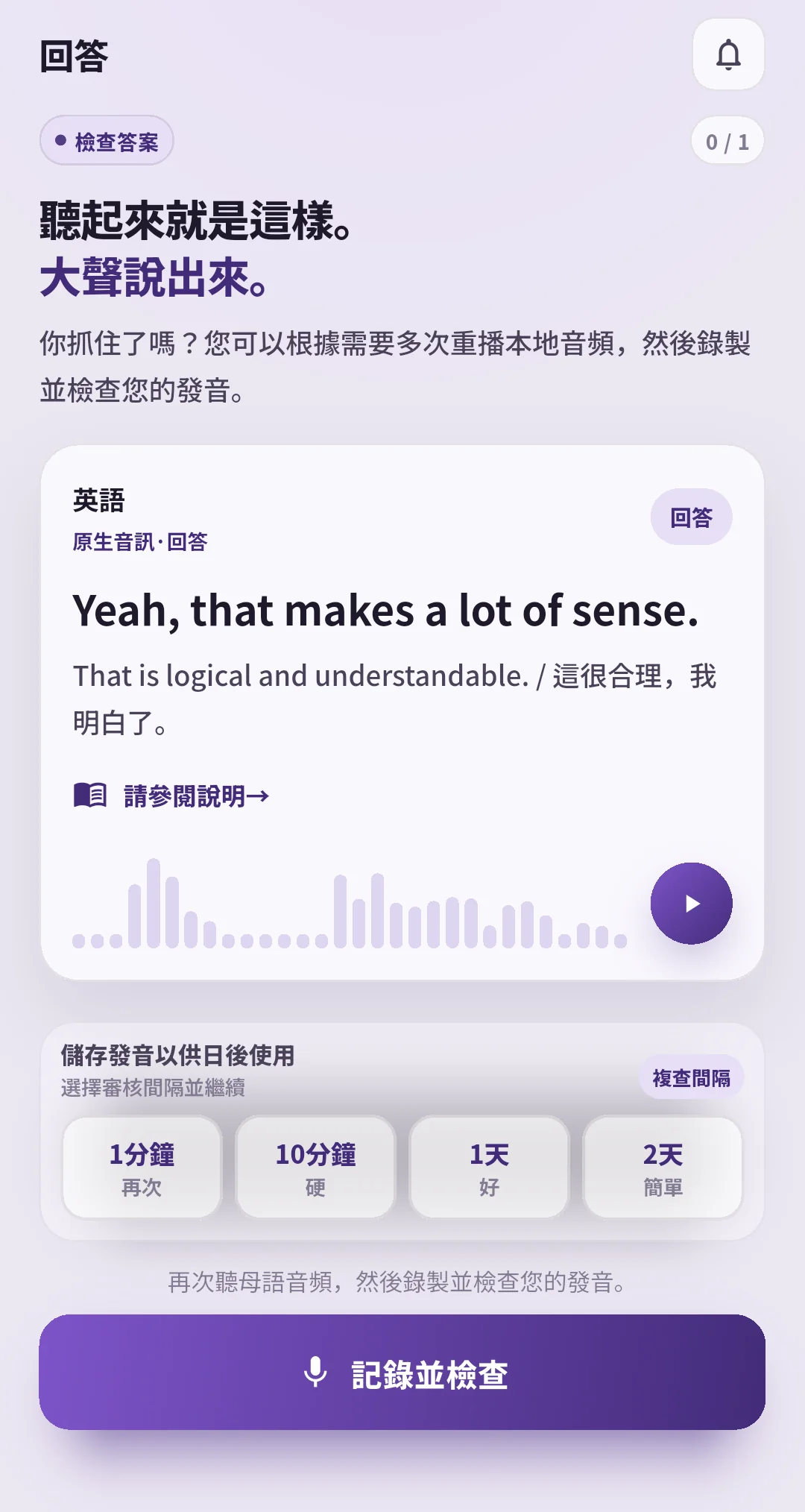
複習間隔會依練習紀錄和評估決定。看到答案後覺得眼熟之前,先試著說出來。想不起來就聽一次再說。錄音與發音評估是選用功能,先聽、先說也能開始。
顯示或操作不正常時,先檢查什麼?
找不到 LR 按鈕
確認用的是電腦 Chrome、擴充功能已啟用並有網站存取權限,再重新整理。只有 YouTube 出問題就看該網站權限,兩者都不顯示則先看擴充功能狀態。官方 FAQ也提醒網路封鎖的可能;公司管理限制請向管理員確認。
有英文,卻沒有中文
檢查翻譯語言是否為繁體中文、是否隱藏譯文。Netflix 還要查自身字幕選單,並換作品比較;YouTube 可換另一支英文字幕影片,分辨是單一素材還是共同設定造成。
快捷鍵沒有反應
先離開搜尋或留言欄位,試畫面播放按鈕,再按 S。改過按鍵時,請對照 LR 設定中的快捷鍵清單。
字幕與聲音不同
看看是否為自動產生字幕,有其他英文軌道就切換。Netflix 配音和字幕可能措辭不同;先換成英語原聲影片,較容易分辨素材與操作問題。
手機也能照著做嗎?
官網的手機、平板網頁功能要和電腦擴充功能分開看。重現本文的 YouTube 操作請用電腦 Chrome。手機上可以先用 YouTube 原有字幕查一句,再以筆記或卡片複習。
今天用一支影片做到這裡
開一支有英文字幕的短片,用 LR 同時顯示英文和中文。找一句沒聽清楚的話,查單字,再聽原句,留下自己也想說的一句,然後不看畫面說一次。
下次看片前,只看筆記的情境並回應。說得出來就繼續看,卡住就回到那一句音訊。初次能用一句話完成整個流程就夠了。
參考資料
確認日期:2026年9月26日。依想核對的設定開啟相應的官方頁面。
- Chrome 線上應用程式商店:提供者、電腦環境與安裝。
- 官網:字幕、字典、播放與網頁功能。
- 入門說明:快捷鍵、複製與儲存。
- Pro 方案:免費與付費差異、訂閱條件。
- 單字儲存:色彩與右鍵設定。
- 常見問題:字幕或擴充功能按鈕未顯示。
核對字幕後,可用把動畫場景的意思轉成自己的英文,不抄台詞也能接到開口練習。