
วิธีใช้ Language Reactor: ตั้งค่าซับสองภาษา บันทึกประโยค และทบทวน
เผยแพร่
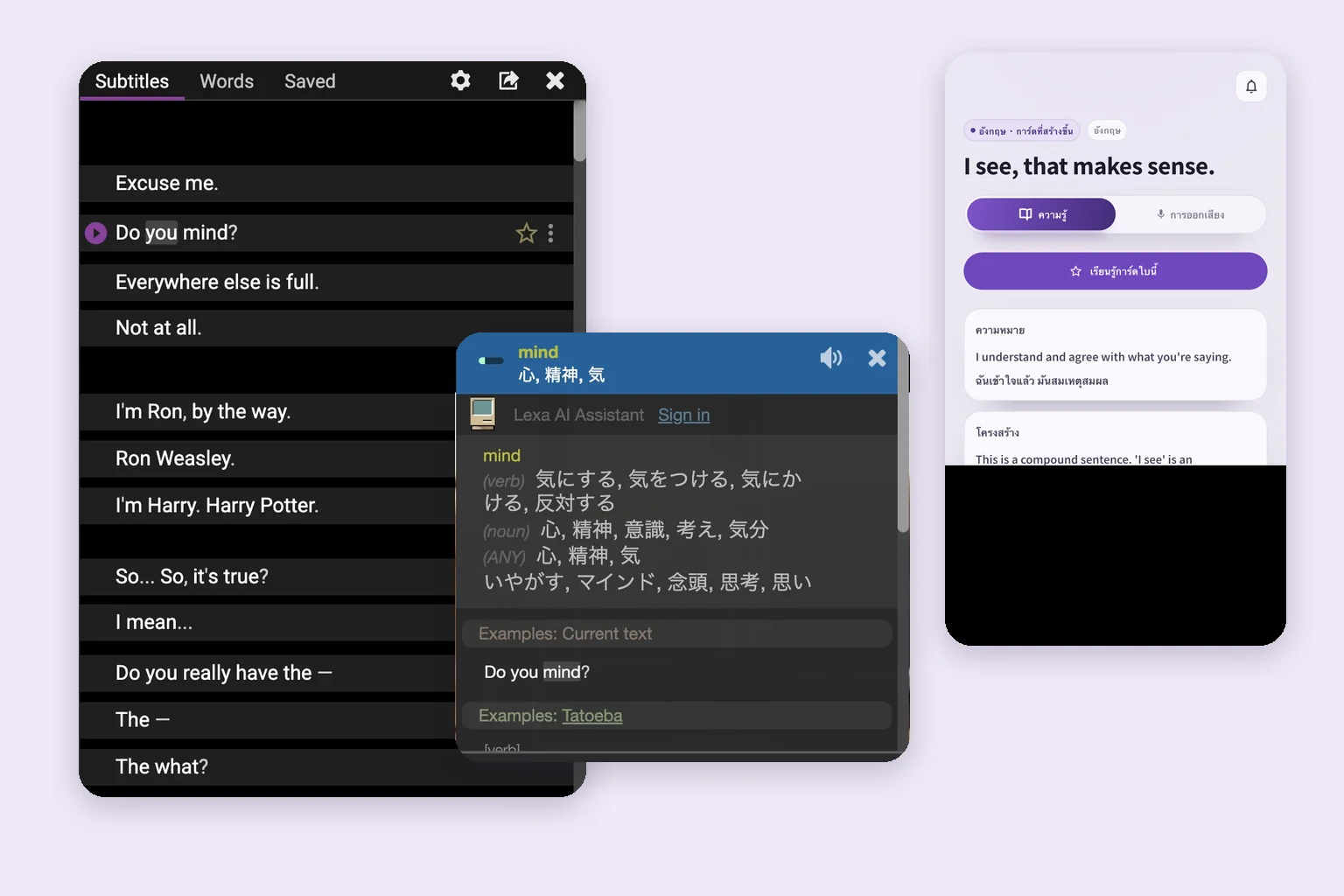
วิธีใช้ Language Reactor คือ ติดตั้งส่วนขยายอย่างเป็นทางการใน Chrome บนคอมพิวเตอร์ เปิด LR ใน YouTube หรือ Netflix แล้วเลือกคำบรรยายภาษาอังกฤษและภาษาแปลเป็นภาษาไทย เมื่อเจอคำที่ไม่รู้ ให้คลิกเพื่อดูความหมาย แล้วเล่นประโยคเดิมซ้ำเพื่อฟังอีกครั้ง
เริ่มจากประโยคเดียวที่อยากเข้าใจและพูดได้เอง การบันทึกคำหรือประโยคจากวิดีโอไว้ใน Language Reactor ต้องใช้ Pro แต่ถ้าเริ่มแบบฟรี คุณจดประโยคสั้น ๆ ลงในบันทึกส่วนตัวได้ ขั้นตอนต่อไปนี้จะพาตั้งแต่ตั้งค่า YouTube ไปจนถึงทบทวนภายหลัง
ตรวจสอบฟีเจอร์และแพ็กเกจกับเว็บไซต์ทางการ คู่มือ และ Chrome Web Store เมื่อ 26 กันยายน 2026 โดย Language Reactor และ SpeakGain ไม่ได้เป็นพันธมิตรกัน
1. ติดตั้งส่วนขยาย Chrome อย่างเป็นทางการ
หน้าร้านระบุการใช้ Chrome บนคอมพิวเตอร์ตั้งโต๊ะหรือแล็ปท็อป Windows และ macOS การเปิดแอป YouTube บนมือถือจะไม่แสดงปุ่มของส่วนขยายตามบทความนี้
- เปิดหน้าส่วนขยาย Language Reactor ใน Chrome บนคอมพิวเตอร์
- ตรวจชื่อ Language Reactor และผู้ให้บริการ Dioco
- เลือกเพิ่มใน Chrome อ่านสิทธิ์ที่ขอ แล้วกดยืนยันเพิ่มส่วนขยาย
- โหลดแท็บ YouTube ที่เปิดค้างไว้ใหม่
- เปิดวิดีโอที่พูดภาษาอังกฤษและมีคำบรรยายภาษาอังกฤษ
ถ้าติดตั้งแล้ว ให้ตรวจว่าเปิดใช้งานอยู่ในรายการส่วนขยาย ไม่จำเป็นต้องติดตั้งซ้ำ หากคอมพิวเตอร์ที่ทำงานไม่อนุญาตให้ใช้ส่วนขยาย ให้เลือกเครื่องที่อนุญาต
ลองวิดีโอสั้นจากช่องทางการในหัวข้อที่คุ้นเคย เช่น ทำอาหารหรือวิทยาศาสตร์ ดูวิธีเลือกตามความสนใจ ความเข้าใจ ซับ และความยาวได้ในคู่มือเรียนอังกฤษกับ YouTube ส่วนบทความนี้เน้นการใช้งานกับวิดีโอที่เลือกแล้ว
2. ตั้งค่าซับอังกฤษและคำแปลภาษาไทย
เปิด LR ในตัวเล่นวิดีโอแล้วเข้าเมนูตั้งค่า ภาษาคำบรรยายต้นฉบับกับภาษาแปลเป็นคนละตัวเลือก ถ้าเลือกอังกฤษทั้งสองช่องก็จะไม่ได้คำแปลไทย
| การตั้งค่า | ตัวอย่างในบทความ | สิ่งที่ต้องตรวจ |
|---|---|---|
| เสียง | อังกฤษ | เสียงพูดเป็นภาษาอังกฤษ |
| คำบรรยายต้นฉบับ | อังกฤษ | ข้อความโดยรวมตรงกับเสียง |
| ภาษาแปล | ไทย | บรรทัดแปลช่วยเช็กความหมาย |
| การแสดงคำบรรยาย | เริ่มจากแสดงทั้งสองบรรทัด | ไม่มีบรรทัดใดถูกซ่อน |
ตรวจเมนูคำบรรยายของ YouTube ด้วย หากระบุว่าสร้างอัตโนมัติ แปลว่ามาจากการรู้จำเสียง หากมีซับอังกฤษที่ผู้เผยแพร่จัดเตรียมไว้ ให้ลองใช้ก่อนและเทียบกับเสียง การมีแต่คำแปลไม่ช่วยยืนยันถ้อยคำภาษาอังกฤษต้นฉบับ
ใน LR เลือก “English (United Kingdom)” ที่ “YouTube subtitle language” หากมี และเลือก “Thai” ที่ “Translation language” เปิด “Show machine translation” และตั้ง “Hide subtitles” เป็น “Disabled” ถ้า “Show human translation” ขึ้น “Not available” แสดงว่าตัวเลือกนี้ไม่มีคำแปลจากมนุษย์
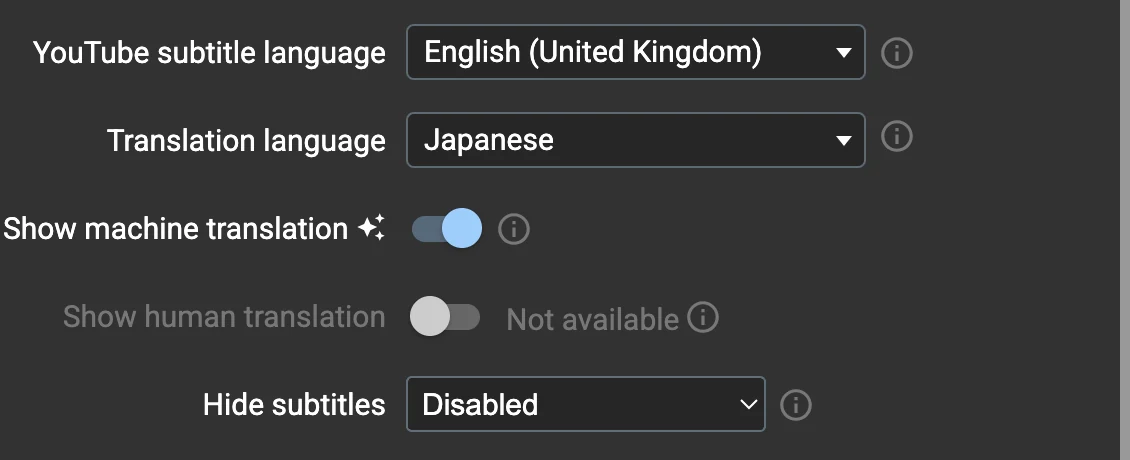
เมื่อ 26 กันยายน 2026 การแปลด้วยเครื่อง เป็นภาษาญี่ปุ่น ใช้งานได้กับวิดีโอนี้ใน Language Reactor 5.1.8 ขณะยังไม่ลงชื่อเข้าใช้และอยู่ในโหมดฟรี ผลนี้เป็นการตรวจเฉพาะวิดีโอและการตั้งค่าดังกล่าว ไม่ได้หมายความว่าการแปลด้วยเครื่องฟรีเสมอไป ตรวจเงื่อนไขที่หน้า Pro ทางการ
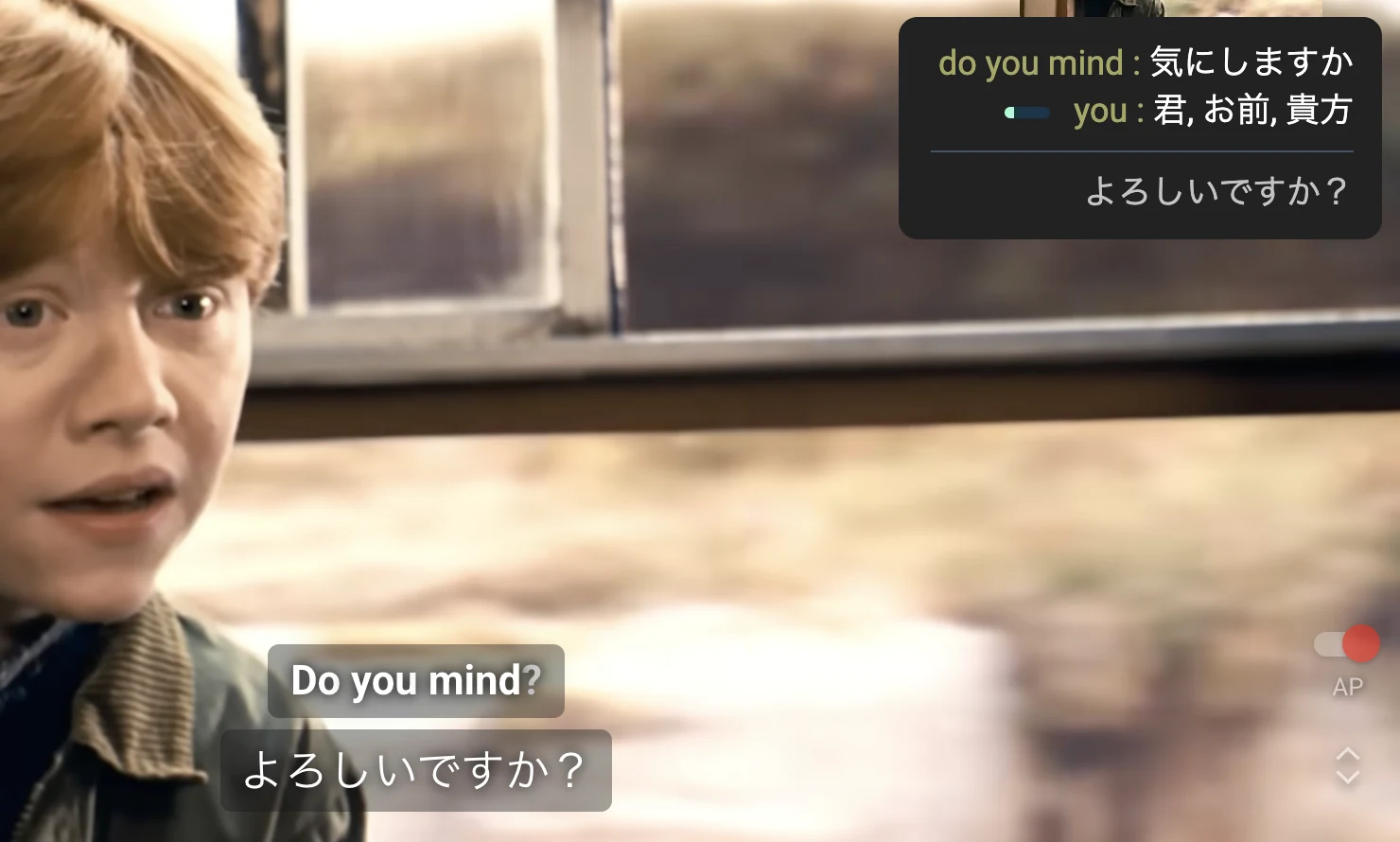
เล่นหนึ่งประโยคแล้วเทียบสองบรรทัด ในฉากนี้ Do you mind? ใช้ถามว่ารอนจะนั่งด้วยได้ไหม เริ่มจากตรวจว่าข้อความทั้งสองบรรทัดกล่าวถึงคำพูดเดียวกัน ยังไม่ต้องอ่านทุกคำพร้อมกัน
ถ้าไม่มีคำแปล ให้ตรวจภาษาแปล การซ่อนซับ และแทร็กที่มีอยู่ ภาษาซับของ Netflix ขึ้นอยู่กับเรื่องและประเทศ FAQ ทางการ แนะนำให้ลองเรื่องอื่นหรือการแปลด้วยเครื่องของ Pro เมื่อขาดภาษาที่ต้องการ การตั้งค่าอย่างเดียวทำให้ทุกเรื่องมีซับเหมือนกันไม่ได้
3. หาประโยคในรายการคำบรรยายแล้วฟังซ้ำ
รายการคำบรรยายช่วยให้อ่านประโยคก่อนหน้าและคำตอบถัดไปได้ เลือกปุ่มเล่นของบรรทัดนั้นแทนการเลื่อนแถบเวลาเพื่อเดาตำแหน่งซ้ำ ๆ
ตัวอย่างมาจาก The Hogwarts Express ของ ช่อง Harry Potter อย่างเป็นทางการ ฟัง รอนพูด Do you mind? ประมาณ 0:48 ขณะขอนั่งในห้องโดยสาร หากต้องการใช้ปุ่ม LR ให้เปิดลิงก์ใน Chrome บนคอมพิวเตอร์
- เล่นถึงประมาณ 0:48 แล้วหยุดที่
Do you mind? - อ่านบรรทัดปัจจุบันและบรรทัดรอบข้างใน “Subtitles”
- กดไอคอนเล่นด้านซ้ายของประโยค ฟังพร้อมอ่านภาษาอังกฤษ
- ละสายตาจากซับแล้วฟังคำถามเดิมอีกครั้ง
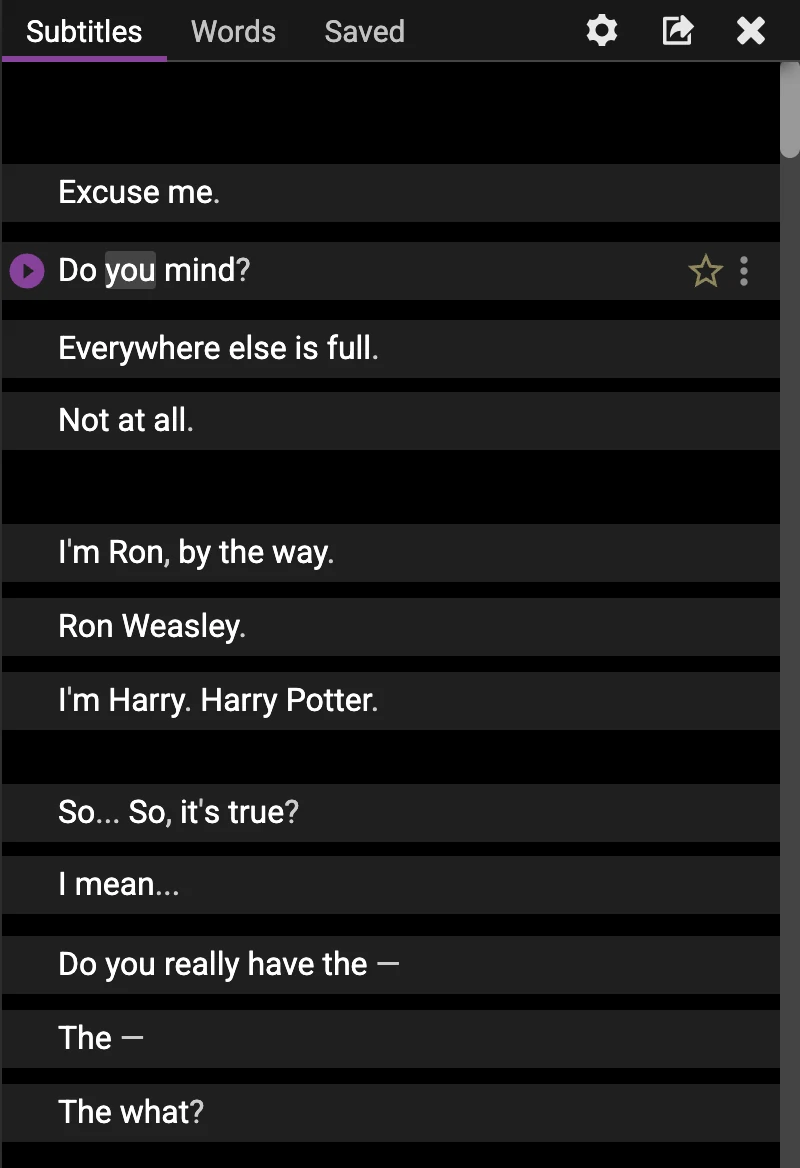
คู่มือทางการ ระบุคีย์ลัดต่อไปนี้ ก่อนใช้ให้ย้ายเคอร์เซอร์ออกจากช่องค้นหาหรือความคิดเห็น
| ปุ่ม | การทำงาน | ใช้เมื่อ |
|---|---|---|
A |
ซับก่อนหน้า | อยากกลับไปฟังคำถามก่อน |
S |
เล่นซับเดิมซ้ำ | อยากฟังประโยคเดิมอีก |
D |
ซับถัดไป | อยากฟังคำตอบ |
Q |
เปิดหรือปิดหยุดอัตโนมัติ | อยากเว้นจังหวะฝึกพูด |
โหมดหยุดอัตโนมัติหยุดเมื่อจบแต่ละคำบรรยาย ถ้าพูดตามเสียงไม่ทัน ให้รอหยุดแล้วค่อยพูดซ้ำ ปิดโหมดนี้เมื่ออยากดูต่อเนื่อง คีย์ลัดอื่นดูได้ในหน้าตั้งค่า
หลังคำถาม รอนอธิบายว่าที่อื่นเต็มแล้ว และแฮร์รีตอบว่าไม่ขัดข้อง ใช้ D เช็กบริบท จากนั้นกลับมาที่คำถามแล้วกด S ฟังซ้ำ
4. คลิกคำศัพท์และเลือกความหมายให้ตรงกับฉาก
คลิก mind ใน Do you mind? เพื่อเปิดพจนานุกรม ภาพตัวอย่างแสดงความหมายภาษาญี่ปุ่นทั้งคำกริยาและคำนาม ในฉากนี้ใช้เป็นกริยา หมายถึงรู้สึกรบกวนหรือขัดข้อง ไม่ใช่คำนามที่แปลว่าจิตใจ
- คลิก
mindในคำบรรยาย - แยกหัวข้อคำกริยาออกจากคำนาม
- กลับไปอ่านประโยคที่ “Examples: Current text” แล้วคิดว่ารอนถามเรื่องอะไร
- เล่นประโยคซ้ำและฟังการเชื่อมเสียงกับคำข้าง ๆ
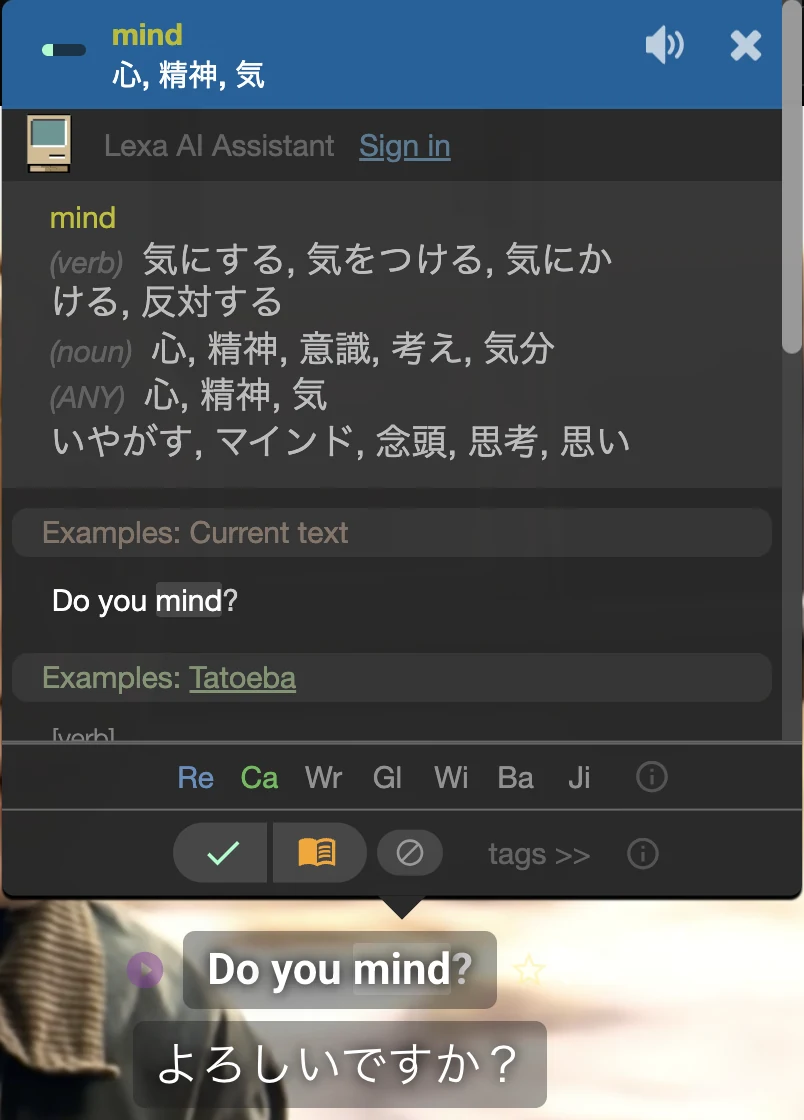
รอนถามว่าแฮร์รีจะขัดข้องไหมถ้าเขานั่งด้วย ในสถานการณ์นี้จึงเข้าใจได้ว่า “ขอนั่งด้วยได้ไหม” คู่มือ อธิบายวิธีเปิดคำศัพท์ ส่วนบทสนทนาช่วยตัดสินว่าความหมายไหนใช่
ถ้าอ่านแล้วไม่เข้ากัน ลองความหมายอื่นหรือวลีที่รวมคำข้างเคียง ซับอัตโนมัติอาจผิดได้ จึงควรกลับไปฟังเสียงและบทสนทนา ใช้คำแปลทำความเข้าใจฉาก แล้วกลับมาดูภาษาอังกฤษที่อยากจำ
5. บันทึกคำและประโยคด้วย Pro หรือจดเอง
การบันทึกจากวิดีโอใน LR ต้องใช้ Pro คู่มือระบุคลิกขวาเพื่อบันทึกคำและ R เพื่อบันทึกซับปัจจุบัน คลิกขวาปรับแต่งได้ หากสีหรือการทำงานไม่เหมือนคู่มือเก่า ให้ดูการใช้งานพื้นฐาน และวิธีบันทึกคำ
คิดก่อนว่าอยากจำความหมายของคำหรืออยากพูดเป็นประโยค สำหรับ Do you mind? การเก็บทั้งประโยคและสถานการณ์เหมาะกับฝึกพูดมากกว่าจดแค่ mind ถ้าซับตัดกลางประโยค ให้อ่านบรรทัดข้าง ๆ จนเข้าใจครบ
บันทึกใน Language Reactor ด้วย Pro
- ลงชื่อเข้าใช้และตรวจว่า Pro เปิดใช้งานแล้ว
- หยุดที่คำหรือประโยคที่ต้องการ
- คลิกขวาที่คำ หรือกด
Rสำหรับซับปัจจุบัน - เปิด “Saved” บนเว็บไซต์ทางการและตรวจว่ามีรายการที่ต้องการ
ตรวจผลในรายการด้วย หากหาไม่เจอ ให้ตรวจภาษาที่เรียน จดชื่อวิดีโอ ลิงก์ และเวลาไว้ต่างหากเพื่อกลับมาหาฉากได้ง่าย
เริ่มฟรีด้วยการจดประโยคในบันทึกส่วนตัว
ถ้าปุ่มบันทึกวิดีโอขอให้ใช้ Pro ให้จดประโยคสั้น ๆ เอง คู่มือยังระบุ Ctrl/⌘ + C สำหรับคัดลอกประโยคปัจจุบัน หากใช้ไม่ได้ ให้พิมพ์และเทียบกับซับ
- ประโยค:
Do you mind? - ความหมายในฉาก: ขอนั่งด้วยได้ไหม
- สถานการณ์ของเรา: ชี้ไปที่ที่นั่งแล้วถามอีกฝ่าย
- ที่มา: วิดีโอ Harry Potter ทางการ เวลา 0:48 รอนเป็นคนพูด
ถ้าไม่มีสถานการณ์ให้เห็น คำถามอาจไม่ชัดเจน ระบุการกระทำได้ด้วย Do you mind if I sit here? วันต่อมาลองนึกประโยคจากสถานการณ์โดยไม่ดูอังกฤษ
ฟีเจอร์ไหนฟรี และอะไรต้องใช้ Pro?
เลือกตามสิ่งที่ต้องการทำ: อ่านซับและดูความหมาย หรือบันทึกไว้ในบริการ ข้อมูลต่อไปนี้ตรวจเมื่อ 26 กันยายน 2026
| สิ่งที่อยากทำ | การแบ่งตามข้อมูลทางการ | วิธีเริ่ม |
|---|---|---|
| ใช้ซับ พจนานุกรม และปุ่มเล่น | ฟีเจอร์พื้นฐาน ต้องมีซับที่ใช้ได้ | ลองหนึ่งวิดีโอแบบฟรี |
| ใช้ซับที่ Netflix จัดให้ | ฟรี | ตรวจเมนูภาษาของเรื่อง |
| ใช้รู้จำเสียงและแปลด้วยเครื่องใน Netflix | Pro | พิจารณาเมื่อมีปัญหาซับเฉพาะ |
| บันทึกคำและประโยคใน PhrasePump | ใช้ฟรีได้ | ใช้ระหว่างฝึกใน PhrasePump |
| บันทึกในทุกฟีเจอร์ LR รวมวิดีโอ | Pro | พิจารณาถ้าต้องการบันทึกระหว่างดู |
หน้า Pro แยกการบันทึกฟรีใน PhrasePump ออกจากการบันทึกในทุกฟีเจอร์ด้วย Pro จึงไม่ควรสรุปว่า “ฟรีบันทึกอะไรไม่ได้เลย” หรือ “บันทึกจาก YouTube ได้ฟรี”
ก่อนสมัคร ตรวจสกุลเงิน รอบเรียกเก็บ ยอดรวม และเงื่อนไขต่ออายุ หากดูความหมายแล้วจดเองเพียงพอ ให้เริ่มจากวิธีนั้น
6. นำประโยคไปฝึกพูดและทบทวน
หลังตรวจประโยคใน LR ให้หยุดแล้วพูด ครั้งแรกอ่านอังกฤษ จากนั้นละสายตาและนึกจากความหมายหรือสถานการณ์ ประโยคที่เข้าใจแต่ยังพูดเองไม่ได้เหมาะนำไปฝึกต่อ
ตัวอย่าง SpeakGain ใช้ อีกประโยคหนึ่งในชีวิตประจำวัน คือ That makes sense. ไม่ได้นำมาอ้างว่าเป็นบทพูดในคลิป ลองนึกว่าเพื่อนร่วมงานอธิบายว่าลำดับงานนี้ช่วยไม่ให้ทำซ้ำ คุณตอบประโยคนี้เพื่อบอกว่าเหตุผลฟังขึ้น
ถ้าใช้กระดาษหรือบันทึกดิจิทัล ให้ปิดภาษาอังกฤษแล้วลองพูดก่อนเปิดดู หากต้องการการ์ดพร้อมเสียงและคำอธิบาย ให้พิมพ์ประโยคเข้า SpeakGain เอง
- ตอนเพิ่มการ์ด ลองใส่
I see, that makes sense.เป็นตัวอย่าง ซึ่งเป็นอีกวิธีพูดที่เป็นธรรมชาติของประโยคที่เพิ่งฝึก - อ่านความหมายและคำอธิบายโครงสร้างเพื่อเช็กสิ่งที่ต้องการสื่อ
- ฟังเสียงตัวละครที่เลือกแล้วพูดด้วยตัวเอง
- ตอนทบทวน ให้นึกประโยคก่อนดูภาษาอังกฤษ
- ดูคำตอบ ฟังเสียง และประเมินว่าครั้งนี้ทำได้แค่ไหน
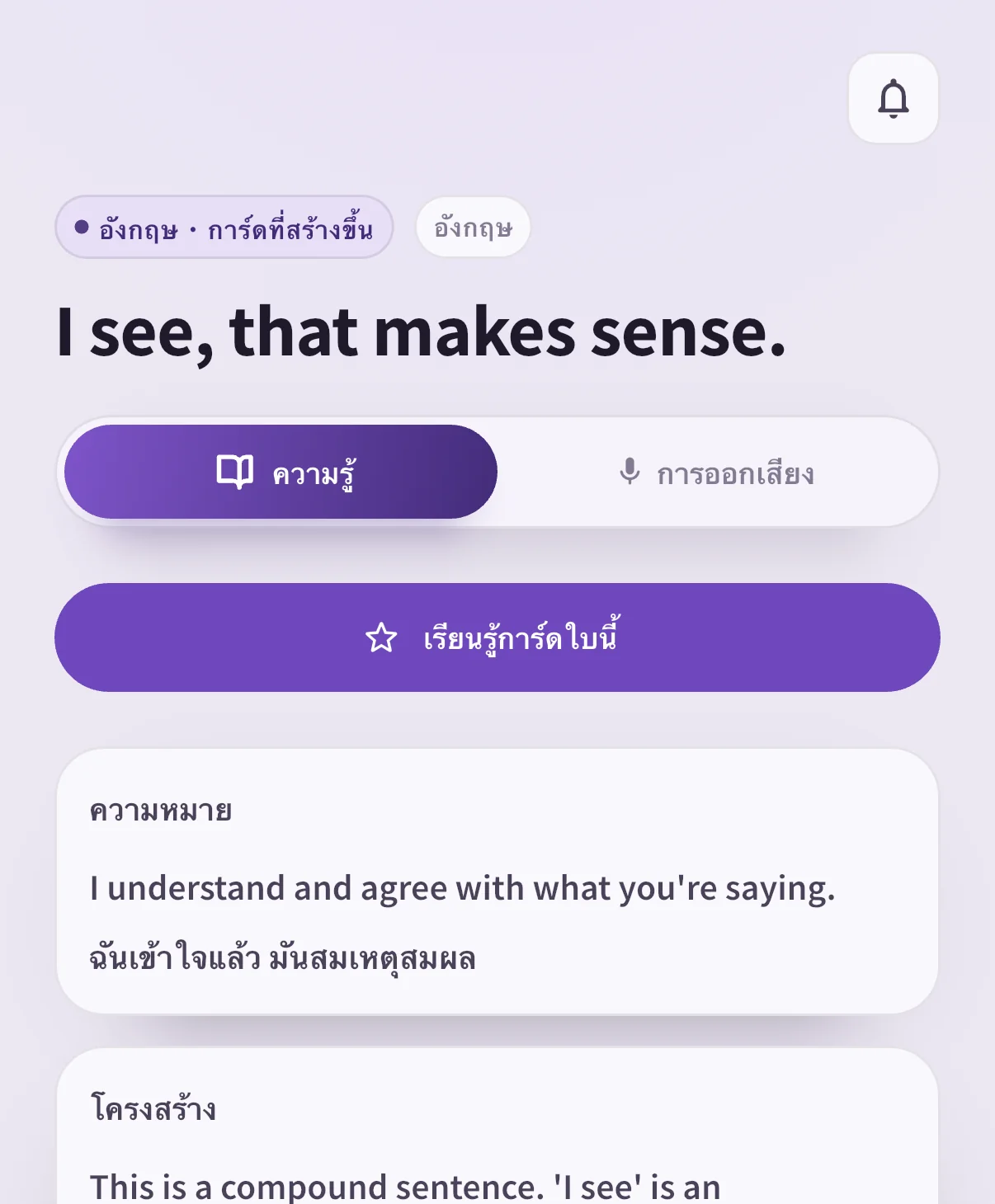
SpeakGain สร้างเสียงด้วยเสียงตัวละครที่เลือก ถ้าต้องการฟังผู้พูดและบทสนทนาต้นฉบับให้กลับไป YouTube ส่วนการ์ดใช้ฝึกประโยคแยกต่างหาก อ่านเพิ่มที่ SpeakGain คืออะไร
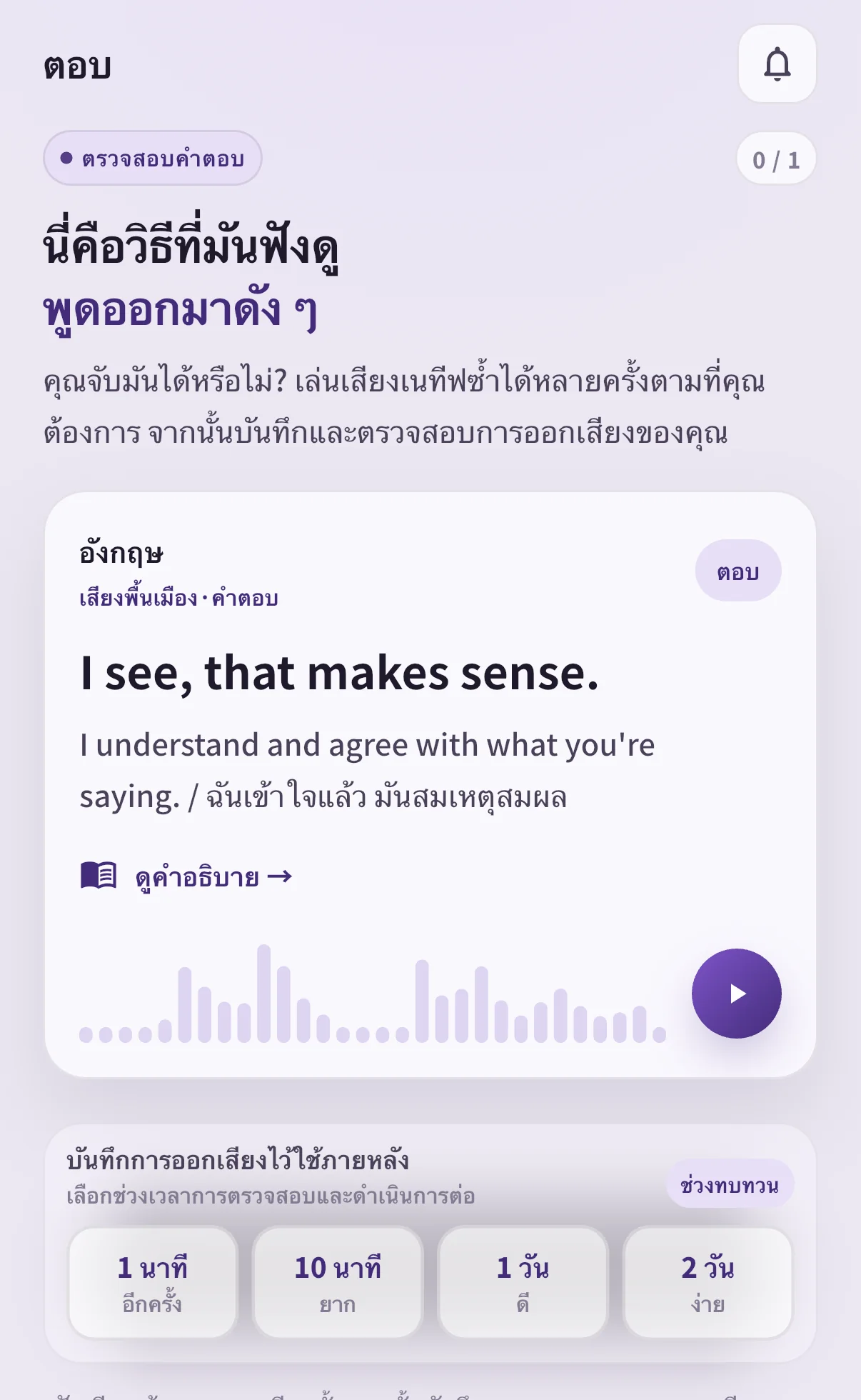
ช่วงเวลาทบทวนขึ้นอยู่กับประวัติฝึกและการประเมิน ลองพูดก่อนให้คะแนน อย่าใช้แค่ความรู้สึกว่าจำได้เมื่อเห็นเฉลย หากนึกไม่ออก ให้ฟังแล้วลองใหม่ การอัดเสียงและประเมินการออกเสียงเป็นตัวเลือก เริ่มจากฟังและพูดก็ได้
ถ้าใช้งานไม่ได้ ควรเช็กอะไรบ้าง?
ไม่เห็นปุ่ม LR
เปิดวิดีโอใน Chrome บนคอมพิวเตอร์ ตรวจว่าเปิดส่วนขยายและอนุญาตให้เข้าถึงเว็บไซต์แล้ว จากนั้นโหลดใหม่ FAQ มีข้อมูลเรื่องสิทธิ์และเครือข่าย ถ้ามีปัญหาเฉพาะ YouTube ให้เช็กสิทธิ์เว็บนั้น ถ้าเป็นทั้งสองเว็บให้เริ่มจากส่วนขยาย เครือข่ายองค์กรควรสอบถามผู้ดูแล
มีอังกฤษแต่ไม่มีคำแปล
ตรวจภาษาแปลและการซ่อนซับ ใน Netflix ให้ดูเมนูซับของตัวบริการแล้วลองเรื่องอื่น ใน YouTube ลองวิดีโออื่นที่มีซับอังกฤษเพื่อแยกว่าเป็นปัญหาของวิดีโอหรือการตั้งค่าร่วม
คีย์ลัดไม่ทำงาน
ย้ายเคอร์เซอร์ออกจากช่องค้นหาหรือความคิดเห็น ลองปุ่มเล่นบนจอแล้วกด S หากเคยเปลี่ยนปุ่ม ให้ดูรายการคีย์ลัดใน LR
ซับไม่ตรงกับเสียง
ดูว่าเป็นซับอัตโนมัติหรือไม่ และลองแทร็กอังกฤษอื่นถ้ามี เสียงพากย์ Netflix อาจไม่ตรงกับซับ วิดีโอที่พูดอังกฤษแต่ต้นช่วยตรวจว่าเป็นปัญหาของเนื้อหาหรือวิธีใช้งาน
ใช้บนมือถือได้ไหม?
เว็บไซต์ทางการ อธิบายฟีเจอร์เว็บบนมือถือและแท็บเล็ตด้วย ซึ่งต่างจากส่วนขยาย Chrome ถ้าต้องการปุ่ม YouTube ตามบทความให้ใช้ Chrome บนคอมพิวเตอร์ บนมือถือเริ่มด้วยซับของ YouTube แล้วทบทวนหนึ่งประโยคจากบันทึกหรือการ์ดได้
วันนี้ลองกับวิดีโอเดียว
เปิดวิดีโอสั้นที่มีซับอังกฤษ แสดงคำแปลไทย หาหนึ่งประโยค เปิดดูหนึ่งคำ แล้วฟังซ้ำ เก็บประโยคที่อยากพูดและลองโดยไม่ดูข้อความ
ก่อนเปิดวิดีโอถัดไป อ่านแค่สถานการณ์ในบันทึกแล้วตอบ ถ้านึกออกก็ดูต่อ ถ้าไม่ออกให้กลับไปฟังเสียงประโยคนั้น ทำครบหนึ่งรอบกับหนึ่งประโยคก็เพียงพอสำหรับครั้งแรก
แหล่งข้อมูล
ตรวจเมื่อ 26 กันยายน 2026 เลือกหน้าที่ตรงกับการตั้งค่าที่ต้องการตรวจสอบ
- Chrome Web Store: ผู้ให้บริการ การติดตั้ง และสภาพแวดล้อม
- เว็บไซต์ทางการ: ซับ พจนานุกรม การเล่น และฟีเจอร์เว็บ
- เริ่มต้นใช้งาน: คีย์ลัด คัดลอก และบันทึก
- Pro Mode: การแบ่งฟรีกับ Pro และเงื่อนไข
- การบันทึกคำ: สีและการตั้งค่าคลิกขวา
- FAQ: ซับและปุ่มส่วนขยายที่ไม่ปรากฏ
หลังตรวจซับแล้ว ลองนำความคิดจากฉากอนิเมะมาเขียนอังกฤษของเรา และพูดโดยไม่คัดบทสนทนา