
Как пользоваться Language Reactor: субтитры, сохранение фраз и повторение
Опубликовано
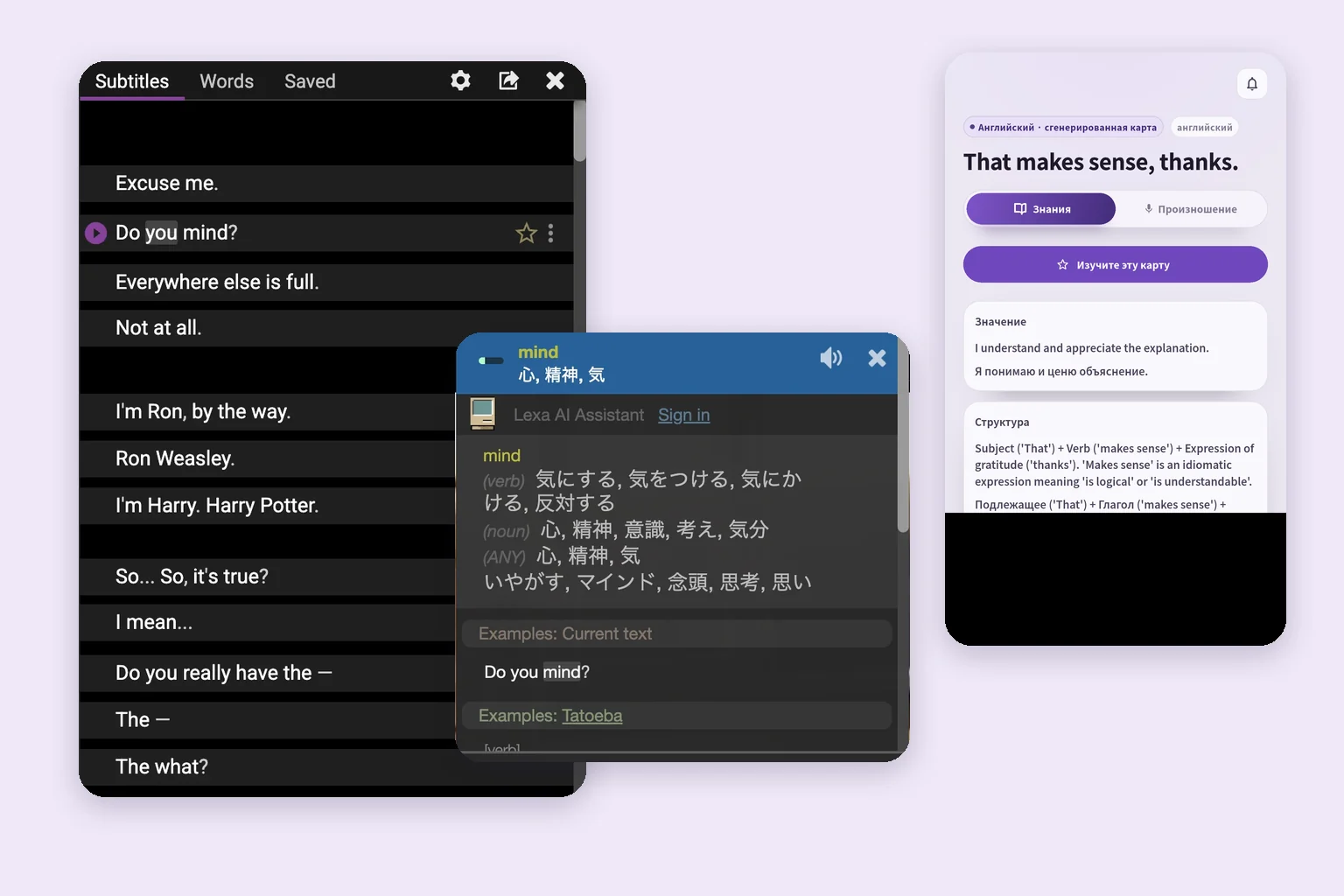
Чтобы пользоваться Language Reactor, установите официальное расширение в Chrome на компьютере, включите LR в YouTube или Netflix и выберите английские субтитры с переводом на русский. Нажмите на незнакомое слово, чтобы узнать значение, затем повторно включите реплику и послушайте её ещё раз.
Начните с одного предложения, которое хотите понять и научиться произносить. Для сохранения слов и фраз из видео внутри Language Reactor нужен Pro. Бесплатный вариант для начала — записать короткую фразу в собственные заметки. Ниже пройдём путь от настройки YouTube до повторения.
Функции и тарифы сверены с официальным сайтом, справкой и Chrome Web Store 26 сентября 2026 года. Language Reactor и SpeakGain не связаны партнёрскими отношениями.
1. Установите официальное расширение Chrome
В магазине указаны настольные компьютеры и ноутбуки с Windows или macOS и браузером Chrome. В мобильном приложении YouTube описанные здесь кнопки расширения не появятся.
- Откройте страницу Language Reactor в Chrome на компьютере.
- Проверьте название Language Reactor и поставщика Dioco.
- Нажмите кнопку установки, прочитайте запрашиваемые разрешения и подтвердите добавление расширения.
- Перезагрузите вкладку YouTube, если она уже была открыта.
- Откройте англоязычное видео с английскими субтитрами.
Если расширение уже установлено, проверьте, включено ли оно. Если рабочий компьютер запрещает расширения, используйте устройство, на котором они разрешены.
Для первого раза подойдёт короткий ролик официального канала на знакомую тему: кулинария, наука или продукт, которым вы пользуетесь. В руководстве по английскому с YouTube разбираем выбор по интересам, понятности, субтитрам и длине; здесь сосредоточимся на работе с выбранным видео.
2. Настройте английские субтитры и русский перевод
Включите LR в проигрывателе и откройте настройки. Язык исходных субтитров и язык перевода выбираются отдельно: английский в обоих полях не даст русский перевод.
| Настройка | Выбор для упражнения | Что проверить |
|---|---|---|
| Звук | Английский | Персонажи говорят по-английски |
| Исходные субтитры | Английский | Текст в целом совпадает с речью |
| Язык перевода | Русский | Вторая строка помогает понять смысл |
| Видимость | Сначала показывать обе строки | Ни одна строка не скрыта |
Проверьте и меню YouTube. Пометка об автоматическом создании означает распознавание речи. Если есть английские субтитры от автора, начните с них и сравните со звуком. По одному переводу нельзя проверить точные слова оригинала.
В LR выберите “English (United Kingdom)” в “YouTube subtitle language”, если такая дорожка доступна, и “Russian” в “Translation language”. Включите “Show machine translation”, а для “Hide subtitles” оставьте “Disabled”. Надпись “Not available” у “Show human translation” означает, что в этом варианте нет человеческого перевода.
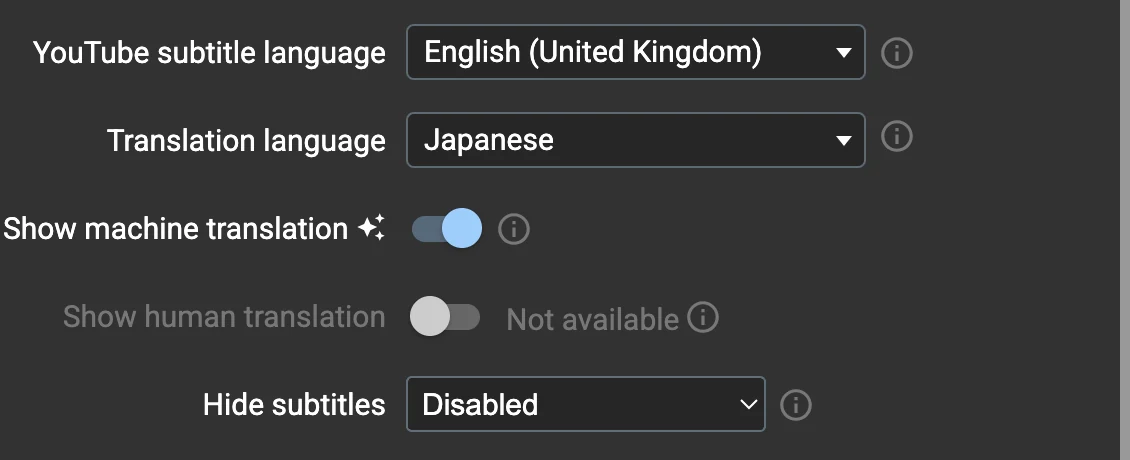
26 сентября 2026 года машинный перевод на японский работал для этого видео в Language Reactor 5.1.8 без входа в аккаунт, в бесплатном режиме. Это результат конкретной проверки, а не обещание, что машинный перевод всегда бесплатен; условия смотрите на странице Pro.
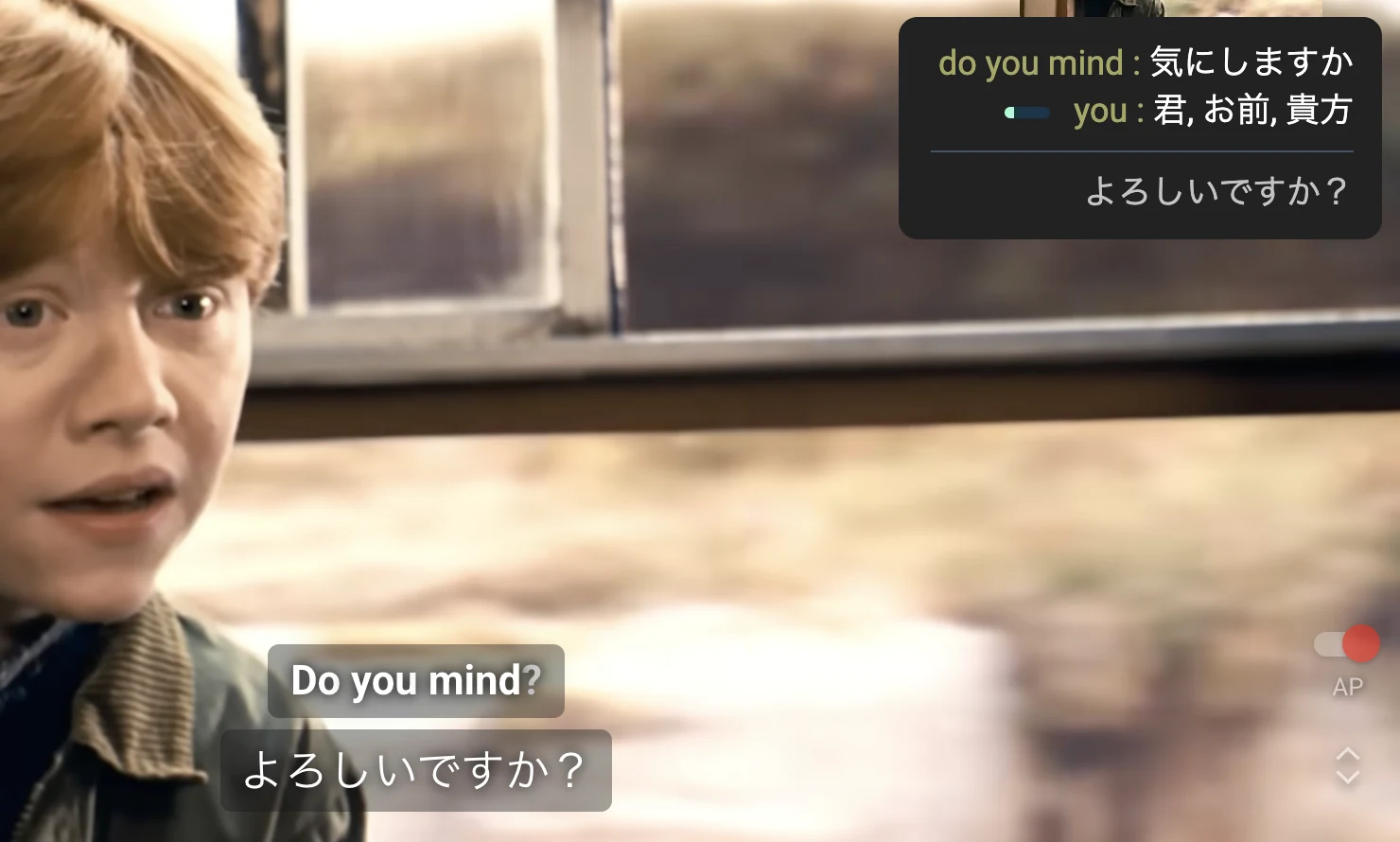
Прослушайте одну фразу и сравните две строки. Здесь Do you mind? — вопрос Рона о том, можно ли сесть. Сначала убедитесь, что обе строки относятся к одной реплике; читать каждое слово одновременно необязательно.
Если перевода нет, проверьте язык, скрытие субтитров и доступные дорожки. В Netflix языки зависят от произведения и страны. Официальный FAQ предлагает попробовать другой фильм или машинный перевод Pro; настройки не создают одинаковые дорожки для всех фильмов.
3. Найдите реплику в списке и включите повтор
Список субтитров позволяет прочитать предыдущую фразу и следующий ответ. Найдите нужную строку и воспользуйтесь её кнопкой воспроизведения вместо поиска точного момента на шкале времени.
Возьмём The Hogwarts Express с официального канала Harry Potter. Найдите реплику Рона Do you mind? примерно на 0:48: он спрашивает, можно ли сесть в купе. Чтобы пользоваться LR, откройте ссылку в Chrome на компьютере.
- Дойдите примерно до 0:48 и остановитесь на
Do you mind?. - В “Subtitles” прочитайте текущую и соседние строки.
- Нажмите значок воспроизведения слева от реплики и слушайте, читая английский.
- Отведите взгляд и послушайте вопрос ещё раз.
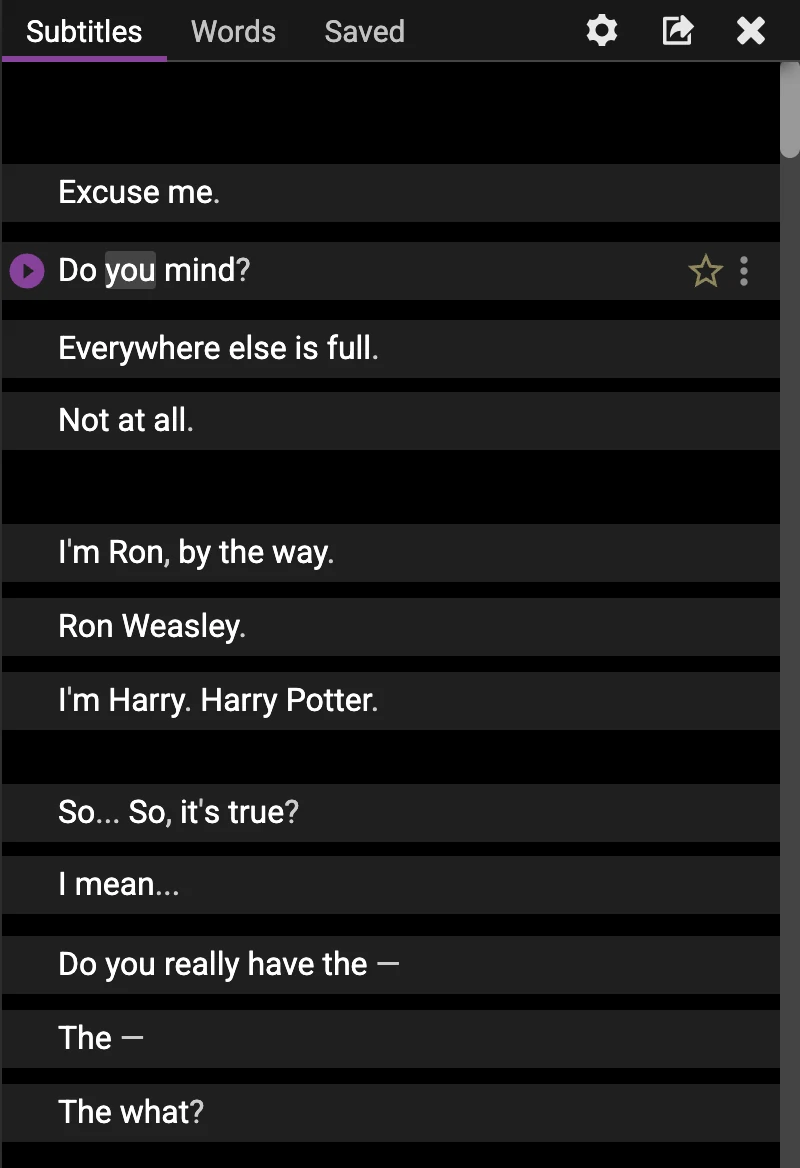
В официальной инструкции указаны следующие клавиши. Сначала уберите фокус из поиска или поля комментария.
| Клавиша | Действие | Когда полезно |
|---|---|---|
A |
Предыдущий субтитр | Вернуться к предыдущему вопросу |
S |
Повтор текущего | Ещё раз услышать ту же фразу |
D |
Следующий субтитр | Услышать ответ |
Q |
Включить или выключить автопаузу | Остановиться для произнесения |
Автопауза останавливает видео в конце каждого субтитра. Если говорить одновременно со звуком трудно, повторяйте после паузы. Выключите её, чтобы смотреть непрерывно; другие сочетания есть в настройках.
После вопроса Рон объясняет, что остальные места заняты, а Гарри говорит, что не возражает. Проверьте контекст через D, вернитесь к вопросу и нажмите S для повтора.
4. Нажмите на слово и выберите значение по контексту
Нажмите mind в Do you mind?. На снимке словарь показывает японские значения глагола и существительного. Здесь нужен глагол со смыслом «возражать» или «быть против», а не существительное «ум».
- Нажмите
mindв субтитре. - Отделите глагольную статью от существительного.
- Вернитесь к фразе в “Examples: Current text” и подумайте, что выясняет Рон.
- Повторите аудио и прислушайтесь к соединению звуков.
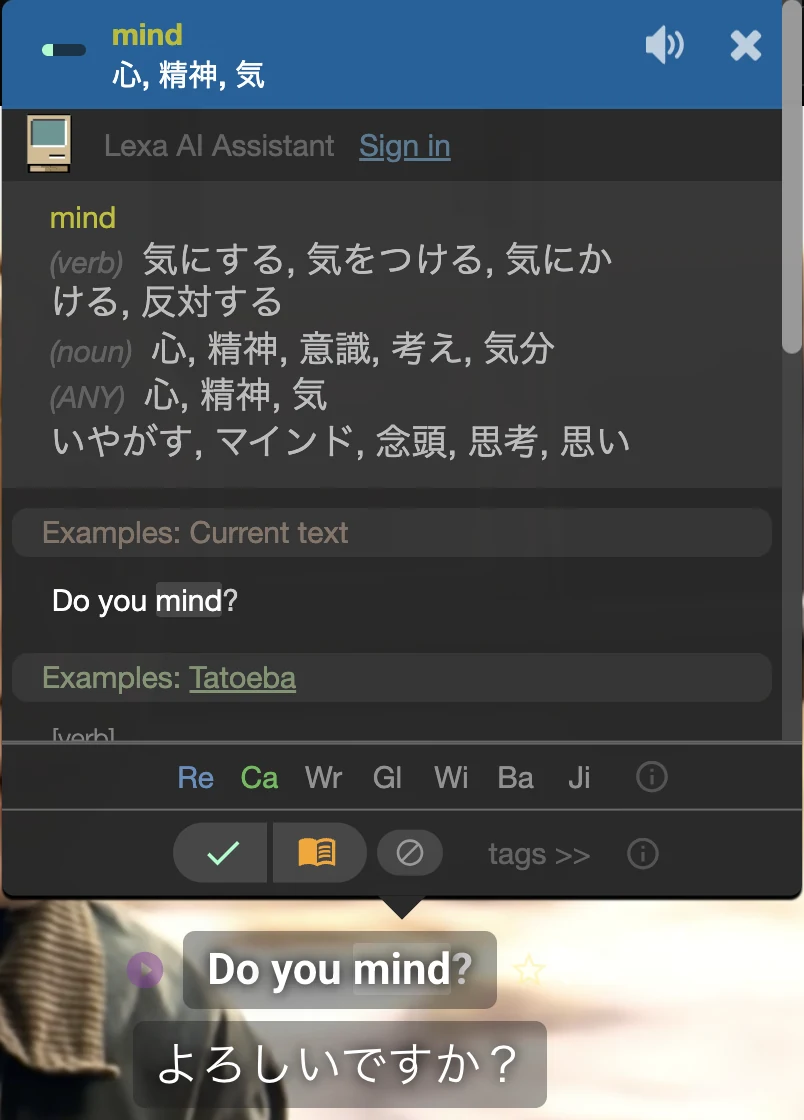
Рон хочет узнать, не против ли Гарри, чтобы он сел рядом. По смыслу здесь подходит «Не возражаешь, если я сяду?». Справка объясняет нажатие на слово, а разговор помогает выбрать значение.
Если определение не подходит, рассмотрите другое значение или сочетание с соседними словами. Автоматические субтитры тоже могут ошибаться: вернитесь к звуку. Используйте перевод для понимания сцены, затем проверьте английское выражение, которое хотите запомнить.
5. Сохраните слова и фразы через Pro или в своих заметках
Сохранение из видео внутри LR требует Pro. Руководство описывает правую кнопку мыши для слова и R для текущего субтитра. Действие правой кнопки настраивается: при отличиях от старых инструкций сверяйтесь с основными командами и справкой о сохранении.
Решите, нужна ли вам отдельная лексика или вопрос, который сможете произнести. Для Do you mind? полезнее сохранить предложение и ситуацию, чем одно mind. Если строка обрывается посреди предложения, прочитайте соседние.
Сохранение внутри Language Reactor с Pro
- Войдите и убедитесь, что Pro активен.
- Поставьте видео на паузу у нужного слова или предложения.
- Используйте правую кнопку для слова или
Rдля текущего субтитра. - Откройте “Saved” на официальном сайте и проверьте результат.
Если элемента нет, проверьте изучаемый язык. Название видео, ссылку и время можно записать отдельно, чтобы легко вернуться к сцене.
Бесплатный старт: предложение в своих заметках
Если сохранение из видео требует Pro, запишите короткое предложение самостоятельно. Руководство также указывает Ctrl/⌘ + C для копирования текущей фразы; если сочетание не срабатывает, перепечатайте её, сверяясь с субтитром.
- Фраза:
Do you mind? - Смысл здесь: Не возражаешь, если я сяду?
- Ваша ситуация: Показываете на место и спрашиваете собеседника.
- Источник: Официальное видео Harry Potter, 0:48, говорит Рон.
Без очевидной ситуации вопрос может быть непонятен. Назвать действие можно так: Do you mind if I sit here?. На следующий день попробуйте вспомнить фразу, глядя только на ситуацию.
Что бесплатно, а для чего нужен Pro?
Выбирайте по задаче: проверять субтитры и значения или сохранять находки внутри сервиса. Различия проверены 26 сентября 2026 года.
| Задача | Разделение на официальном сайте | С чего начать |
|---|---|---|
| Субтитры, словарь, управление воспроизведением | Базовые функции; нужны доступные субтитры | Бесплатно попробовать один ролик |
| Субтитры, предоставленные Netflix | Бесплатно | Проверить языки фильма |
| Распознавание речи и машинный перевод в Netflix | Pro | Оценить конкретную потребность |
| Сохранение слов и фраз в PhrasePump | Есть бесплатно | Использовать во время занятий там |
| Сохранение во всех функциях LR, включая видео | Pro | Рассмотреть, если сохраняете при просмотре |
Страница Pro различает бесплатное сохранение в PhrasePump и сохранение во всех функциях с Pro. Поэтому неверно как «бесплатно нельзя сохранить ничего», так и «из YouTube можно сохранять бесплатно».
Перед подпиской проверьте валюту, расчётный период, полную сумму и продление. Если достаточно проверить значение и записать фразу, начните с этого.
6. Перейдите от фразы к разговорной практике и повторению
Разобрав фразу в LR, остановите видео и произнесите её. Сначала прочитайте английский, затем отведите взгляд и вспомните по смыслу или ситуации. Для практики особенно подходят предложения, которые вы понимаете, но пока не можете сказать.
Для SpeakGain возьмём отдельный бытовой пример — That makes sense., не приписывая его ролику. Представьте, что коллега объясняет, почему определённый порядок избавляет от повторной работы: этой фразой вы показываете, что объяснение кажется логичным.
В бумажных или цифровых заметках закройте английский и сначала попробуйте сказать. Если нужна карточка с аудио и объяснением, введите предложение в SpeakGain вручную.
- Например, добавьте в карточку
That makes sense, thanks.— естественный вариант фразы, которую только что потренировали. - Проверьте смысл и объяснение структуры.
- Послушайте голос выбранного персонажа и произнесите фразу.
- При повторении вспомните её до просмотра английского.
- Сверьтесь с ответом и аудио, затем оцените свою попытку.
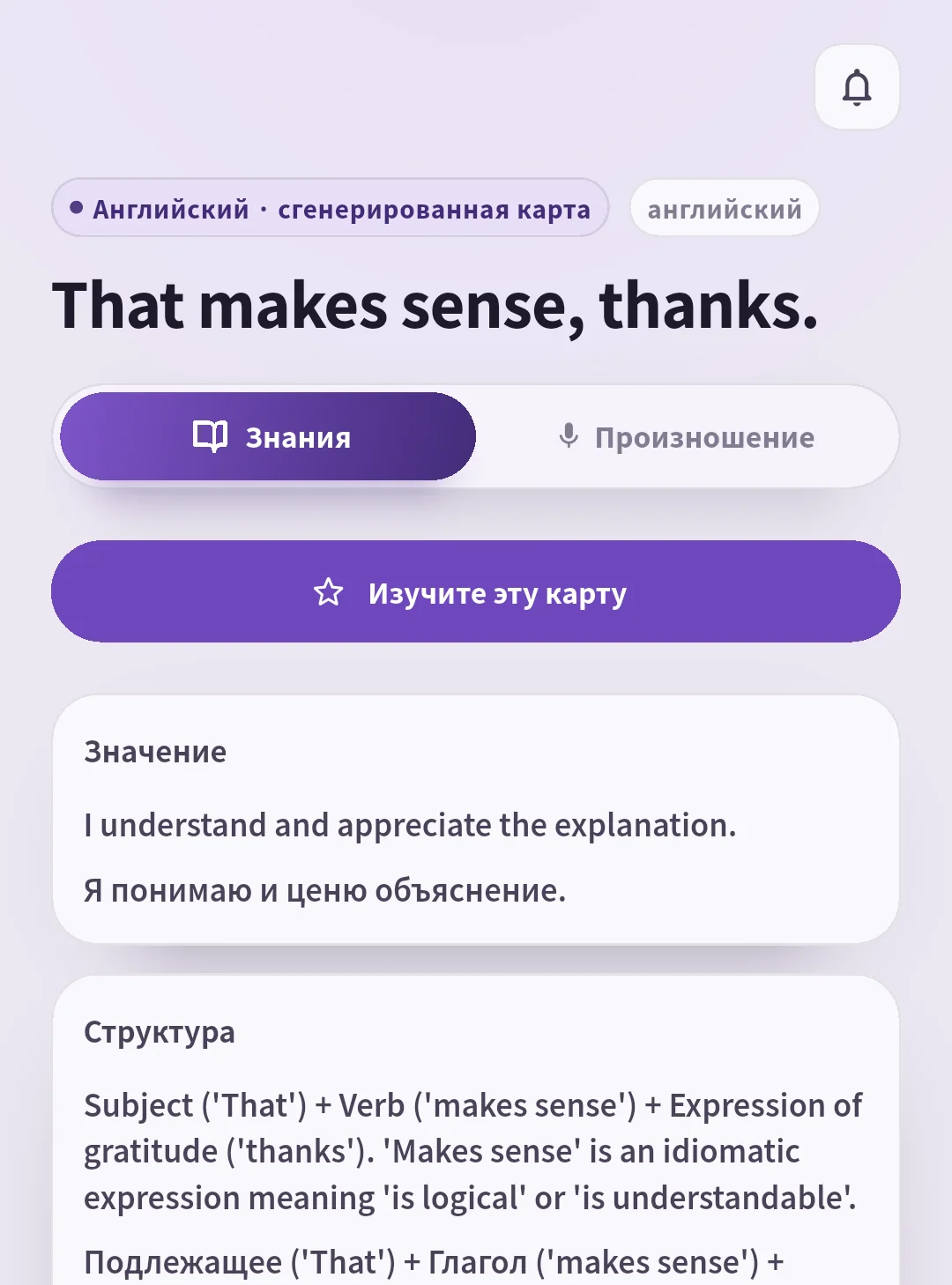
SpeakGain создаёт аудио голосом выбранного персонажа. За исходной речью и разговором возвращайтесь в YouTube; карточка нужна для отдельной тренировки предложения. Подробнее — что такое SpeakGain.
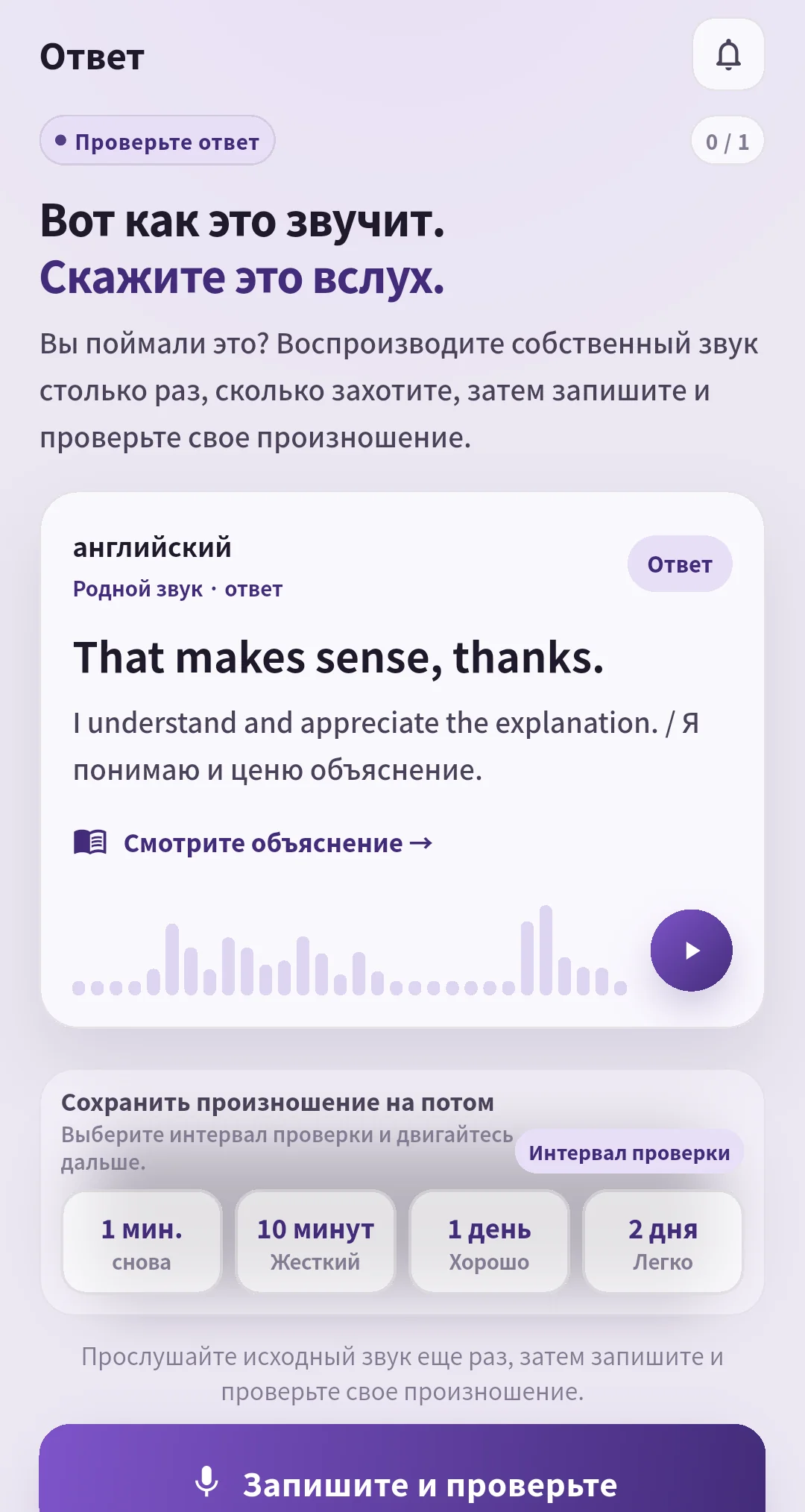
Интервалы повторения зависят от истории занятий и оценок. Прежде чем ставить оценку, попробуйте сказать фразу: узнавание готового ответа ещё не означает, что вы её вспомнили. Если не получилось, послушайте и повторите. Запись и оценка произношения необязательны.
Если что-то не работает: первые проверки
Нет кнопки LR
Откройте видео в Chrome на компьютере, проверьте включение расширения и доступ к сайту, перезагрузите вкладку. FAQ описывает разрешения и сетевые блокировки. Если проблема только в YouTube, проверьте доступ к нему; если на обоих сайтах — само расширение. В управляемой сети обратитесь к администратору.
Английский есть, а перевода нет
Проверьте язык перевода и скрытие субтитров. В Netflix посмотрите собственное меню и попробуйте другой фильм. В YouTube другой ролик с английскими субтитрами поможет отличить проблему видео от общей настройки.
Горячие клавиши не срабатывают
Уберите фокус из поиска или комментариев. Попробуйте экранную кнопку, затем S. Если меняли сочетания, проверьте список в настройках LR.
Текст не совпадает со звуком
Уточните, не автоматические ли это субтитры, и попробуйте другую английскую дорожку. Дубляж Netflix может отличаться от текста. Видео, изначально снятое на английском, поможет проверить, в материале ли дело.
Можно ли так учиться на телефоне?
Официальный сайт описывает и веб-функции для телефонов и планшетов, но это не то же самое, что расширение Chrome. Для показанных кнопок YouTube используйте Chrome на компьютере. На телефоне можно начать со штатных субтитров YouTube и повторить фразу по заметке или карточке.
Попробуйте сегодня на одном видео
Откройте короткое видео с английскими субтитрами, включите русский перевод, найдите одну фразу, проверьте слово и послушайте повтор. Запишите предложение, которое хотите говорить, и попробуйте без подсказки.
Перед следующим роликом прочитайте только ситуацию из заметки и ответьте. Вспомнили — смотрите дальше; не вспомнили — вернитесь к аудио этой фразы. Одного такого цикла достаточно для первого занятия.
Источники
Проверены 26 сентября 2026 года. Выберите страницу для нужной настройки.
- Chrome Web Store: поставщик, установка и требования.
- Официальный сайт: субтитры, словарь, воспроизведение и веб-функции.
- Начало работы: клавиши, копирование и сохранение.
- Pro Mode: тарифы и условия.
- Сохранение слов: цвета и правая кнопка.
- FAQ: отсутствие субтитров и элементов расширения.
После проверки субтитров попробуйте передать мысль сцены аниме собственной английской фразой и произнести её без копирования диалога.