
Language Reactor хэрхэн ашиглах вэ: хадмал, өгүүлбэр хадгалах, давтах
Нийтэлсэн
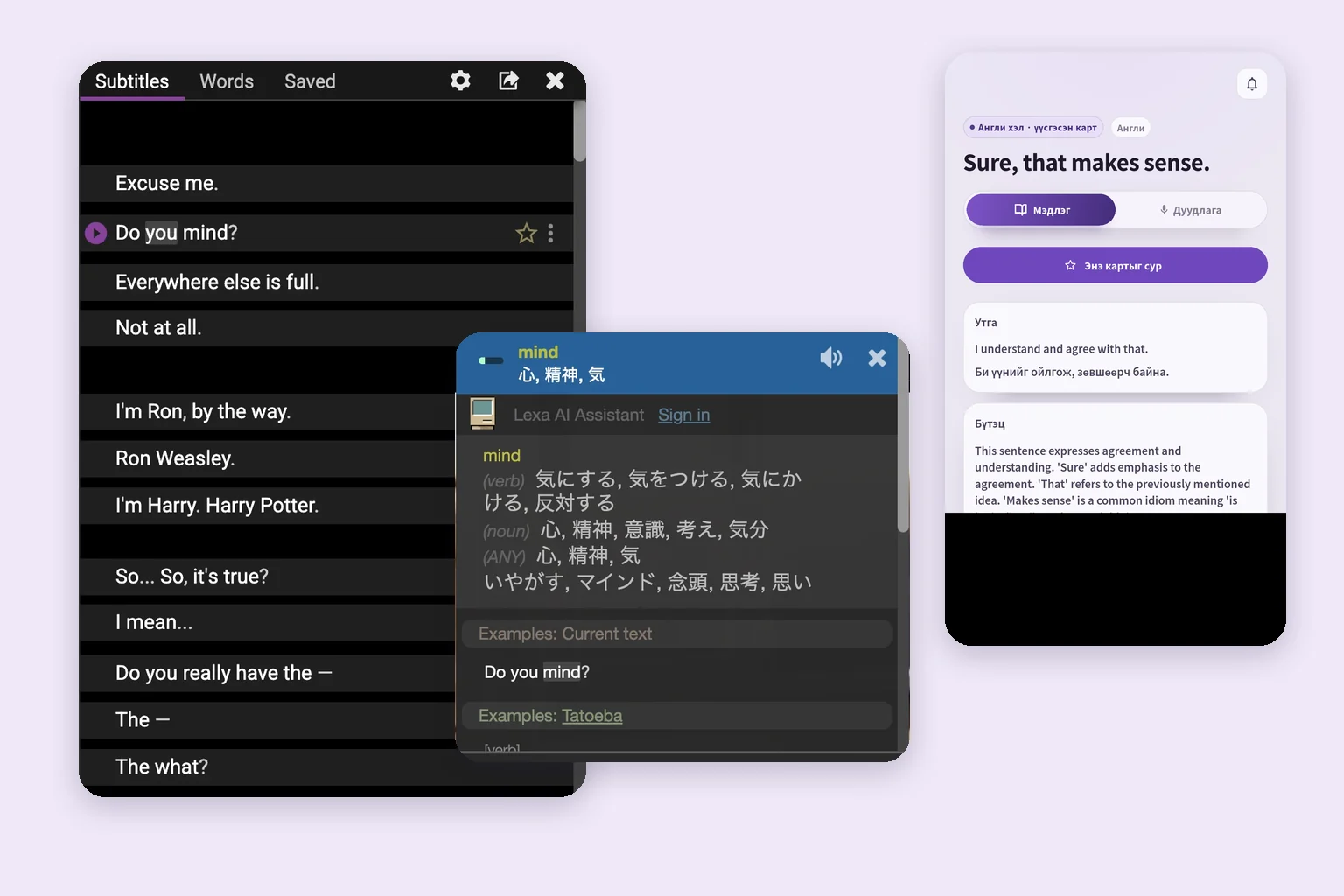
Language Reactor ашиглахын тулд компьютерын Chrome-д албан ёсны өргөтгөлийг суулгаад YouTube эсвэл Netflix дээр LR-ийг асааж, хадмалын хэлийг англи, орчуулгын хэлийг монгол болгож сонгоно. Мэдэхгүй үгээ дарж утгыг нь хараад, өгүүлбэрийг дахин тоглуулж сонсоорой.
Эхлээд ойлгож, өөрөө хэлж сурмаар нэг өгүүлбэр сонгоход хангалттай. Видеоноос үг, өгүүлбэрийг Language Reactor дотор хадгалахад Pro хэрэгтэй. Харин үнэгүй эхлэх бол богино өгүүлбэрийг өөрийн тэмдэглэлд бичиж болно. Доорх алхмуудаар YouTube-ийн тохиргооноос эхлээд дараа нь давтах хүртэл үзье.
Боломжууд болон багцын мэдээллийг албан ёсны сайт, заавар, Chrome Web Store-той 2026 оны 9 дүгээр сарын 26-нд тулгасан. Language Reactor болон SpeakGain нь хамтрагч байгууллагууд биш.
1. Chrome-ийн албан ёсны өргөтгөлийг суулгах
Дэлгүүрийн тайлбарт Windows эсвэл macOS үйлдлийн системтэй суурин компьютер, зөөврийн компьютерын Chrome-ийг заасан. Утасны YouTube апп нээхэд энд үзүүлсэн өргөтгөлийн товчнууд гарч ирэхгүй.
- Компьютерын Chrome-оор Language Reactor-ийн дэлгүүрийн хуудас-ыг нээнэ.
- Нэр нь Language Reactor, нийлүүлэгч нь Dioco мөн эсэхийг шалгана.
- Chrome-д нэмэх товчийг дарж, хүсэж буй зөвшөөрлүүдийг уншаад өргөтгөл нэмэхийг батална.
- YouTube өмнө нь нээлттэй байсан бол хуудсыг дахин ачаална.
- Англиар ярьдаг, англи хадмалтай видео нээнэ.
Аль хэдийн суулгасан бол дахин суулгахын оронд өргөтгөлийн жагсаалтаас асаалттай эсэхийг шалга. Ажлын компьютер өргөтгөл хориглодог бол зөвшөөрөгдсөн төхөөрөмж ашиглаарай.
Хоол хийх, шинжлэх ухаан зэрэг мэддэг сэдвээрээ албан ёсны сувгийн богино видео сонго. Сонирхол, ойлгох түвшин, хадмал, уртаар сонгохыг YouTube-ээр англи хэл сурах заавар-аас үзэж болно. Энд сонгосон видеогоо хэрхэн ашиглахад төвлөрнө.
2. Англи хадмал болон монгол орчуулга тохируулах
Тоглуулагч дээр LR-ийг асаагаад тохиргоог нээнэ. Эх хадмалын хэл, орчуулгын хэл хоёр тусдаа сонголт. Хоёуланг англи болговол монгол орчуулга гарахгүй.
| Тохиргоо | Энэ дасгалын сонголт | Шалгах зүйл |
|---|---|---|
| Дуу | Англи | Яриа англи хэлээр байгаа эсэх |
| Эх хадмал | Англи | Бичвэр нь яриатай ерөнхийдөө таарч байгаа эсэх |
| Орчуулгын хэл | Монгол | Хоёр дахь мөр утгыг ойлгоход тусалж байгаа эсэх |
| Хадмал харуулах | Эхэндээ хоёр мөрийг хоёуланг | Аль нэг мөр нуугдаагүй эсэх |
YouTube-ийн өөрийн хадмалын цэсийг ч шалга. Автоматаар үүсгэсэн гэсэн тэмдэглэгээтэй бол яриа таних технологиор гаргасан гэсэн үг. Нийтлэгчийн бэлтгэсэн англи хадмал байвал эхлээд түүнийг сонгож дуутай харьцуул. Зөвхөн орчуулга байвал эх англи үгсийг шалгахад хангалтгүй.
LR-ийн “YouTube subtitle language” хэсэгт байвал “English (United Kingdom)”, “Translation language” хэсэгт “Mongolian”-ийг сонго. “Show machine translation”-ийг асааж, “Hide subtitles”-ийг “Disabled” хэвээр үлдээ. “Show human translation” нь “Not available” гэж байвал тэр сонголтод хүний хийсэн орчуулга алга гэсэн үг.
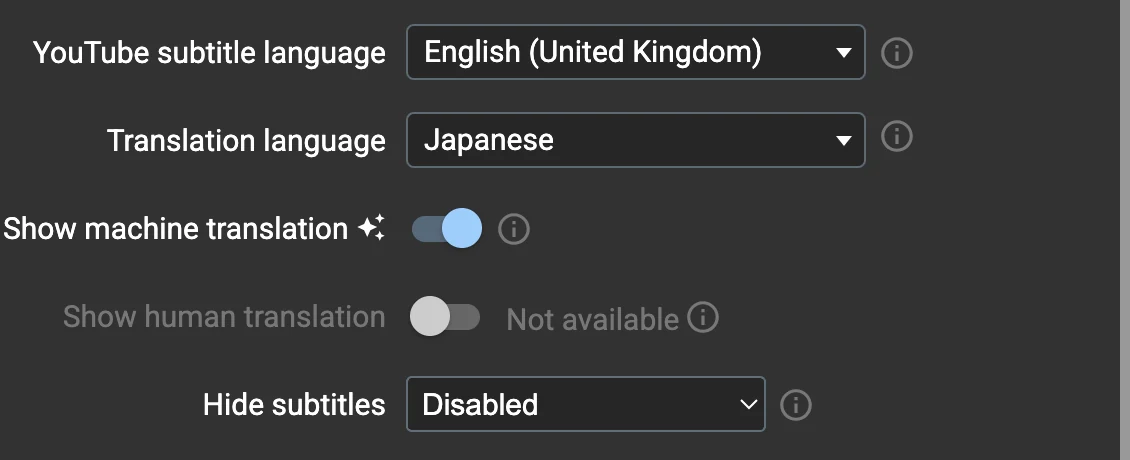
2026 оны 9 дүгээр сарын 26-нд энэ видеонд Language Reactor 5.1.8-ийн үнэгүй горимд, бүртгэлээр нэвтрээгүй үед япон хэл рүү машин орчуулга ажиллаж байсныг шалгасан. Энэ нь тухайн видео, тохиргооны үр дүн бөгөөд машин орчуулга үргэлж үнэгүй гэсэн үг биш. Нөхцөлийг Pro-ийн албан ёсны хуудас-аас шалгаарай.
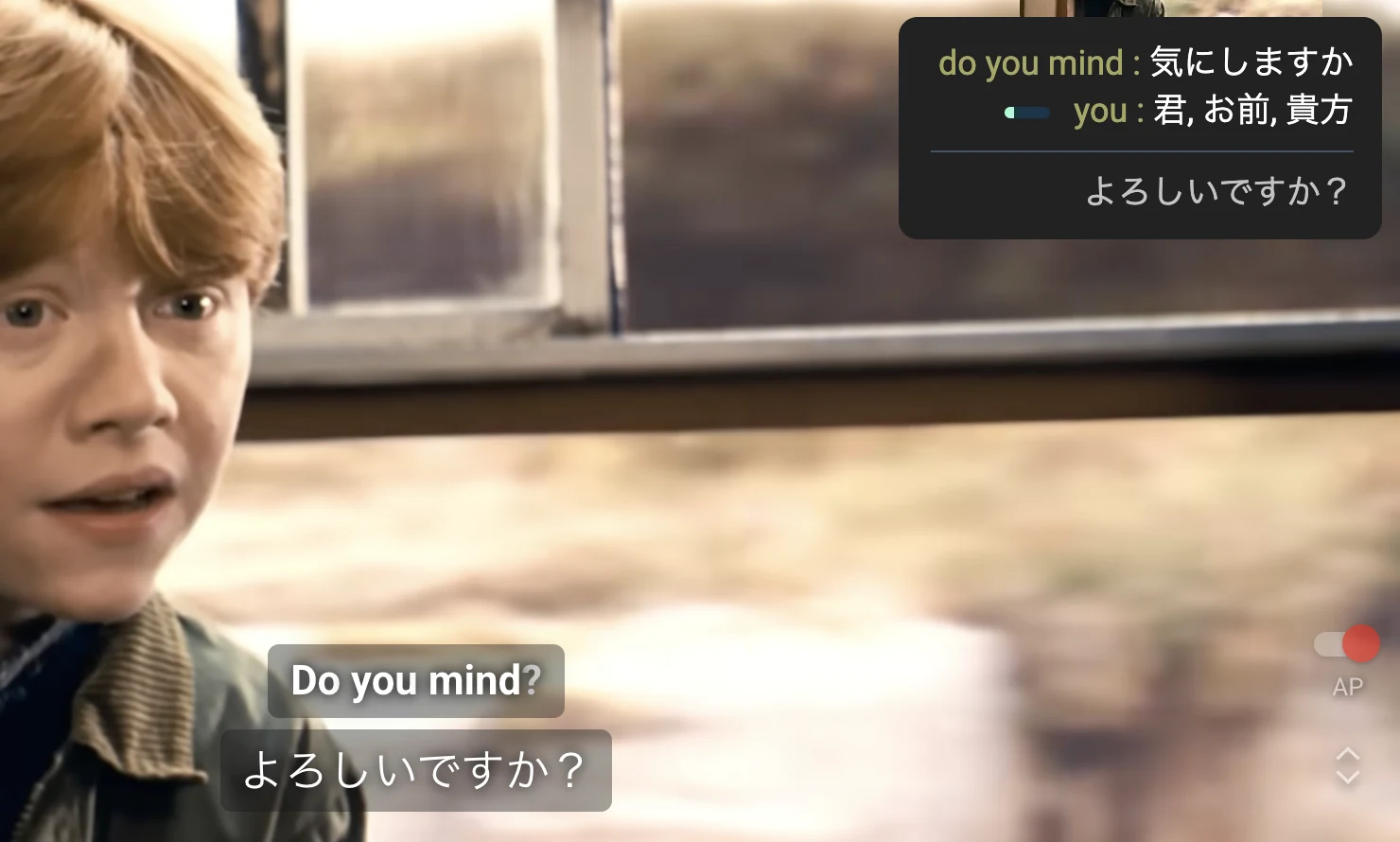
Нэг өгүүлбэр тоглуулаад хоёр мөрийг харьцуул. Энд Do you mind? гэж Рон сууж болох эсэхийг асууж байна. Эхлээд хоёр мөр нэг яриаг илэрхийлж байгааг шалгахад болно; бүх үгийг зэрэг унших гэж бүү яараарай.
Орчуулга харагдахгүй бол хэл, хадмал нуух тохиргоо болон байгаа хадмалын хувилбаруудыг шалга. Netflix-ийн хэл нь кино болон улсаас хамаарна. Албан ёсны FAQ өөр кино эсвэл Pro-ийн машин орчуулгыг туршихыг санал болгодог. Тохиргоо өөрчилснөөр бүх кино ижил хадмалтай болохгүй.
3. Хадмалын жагсаалтаас өгүүлбэр олж давтан сонсох
Хадмалын жагсаалтаар өмнөх яриа болон дараах хариултыг уншиж болно. Цагийн зурвас дээр зөв мөчийг таахын оронд тухайн мөрийн тоглуулах товчийг ашигла.
Жишээ нь Harry Potter-ийн албан ёсны сувгийн The Hogwarts Express видео. Ойролцоогоор 0:48-д Роны хэлдэг Do you mind? асуултыг сонсоорой. Тэр галт тэрэгний купенд сууж болох эсэхийг асууж байна. LR-ийн товчнуудыг ашиглахын тулд холбоосыг компьютерын Chrome-д нээ.
- Ойролцоогоор 0:48 хүртэл тоглуулж,
Do you mind?дээр түр зогсоо. - “Subtitles” хэсэгт одоогийн болон хажуугийн мөрүүдийг унш.
- Мөрийн зүүн талын тоглуулах дүрсийг дарж, англиар уншингаа сонс.
- Хадмалаас харцаа салгаад асуултыг дахин сонс.
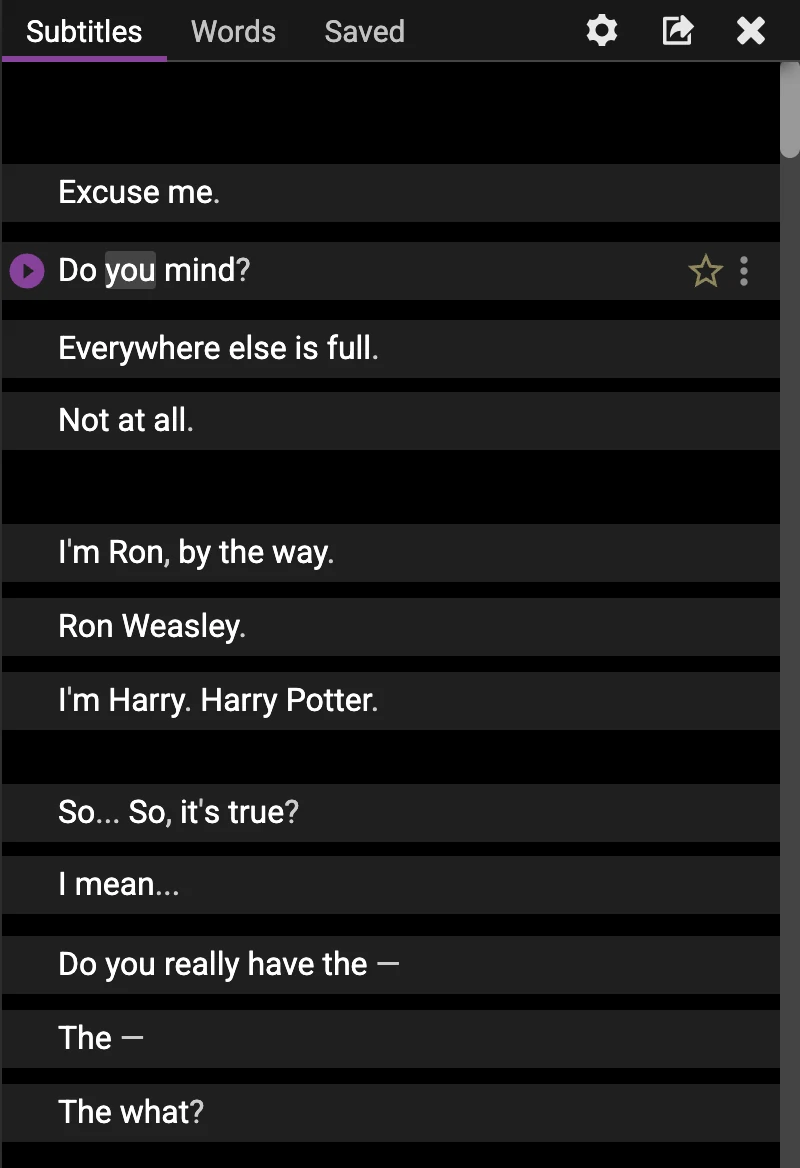
Албан ёсны заавар-т дараах товчлууруудыг заасан. Эхлээд хайлт эсвэл сэтгэгдлийн талбараас курсороо гаргаарай.
| Товчлуур | Үйлдэл | Хэзээ хэрэглэх |
|---|---|---|
A |
Өмнөх хадмал | Өмнөх асуулт руу буцах |
S |
Одоогийн хадмалыг давтах | Нэг өгүүлбэрийг дахин сонсох |
D |
Дараах хадмал | Хариултыг сонсох |
Q |
Автомат зогсолтыг асаах, унтраах | Ярих завсарлага авах |
Автомат зогсолт хадмал бүрийн төгсгөлд видеог зогсооно. Дууг дагаж хэлэхэд хэцүү байвал зогссоны дараа давт. Тасралтгүй үзэхдээ унтрааж болно; бусад товчлуурыг тохиргооноос харна.
Рон дараа нь бусад суудал дүүрсэн гэж тайлбарлаж, Харри дургүйцэхгүй гэдгээ хэлдэг. D-ээр нөхцөлийг шалгаад, асуулт руу буцаж S-ээр дахин сонс.
4. Үг дээр дарж, нөхцөлд тохирох утгыг сонгох
Do you mind? доторх mind-ийг дарж толь нээнэ. Зурагт үйл үг болон нэр үгийн япон тайлбар харагдана. Энд “дургүйцэх”, “татгалзах” гэсэн үйл үгийн утгатай болохоос “оюун ухаан” гэсэн нэр үг биш.
- Хадмал дахь
mind-ийг дар. - Үйл үгийн тайлбарыг нэр үгээс ялга.
- “Examples: Current text” дахь өгүүлбэрт буцаж, Рон юуг лавлаж байгааг бод.
- Дахин тоглуулж, хажуугийн үгстэй хэрхэн холбогдон дуудагдаж байгааг сонс.
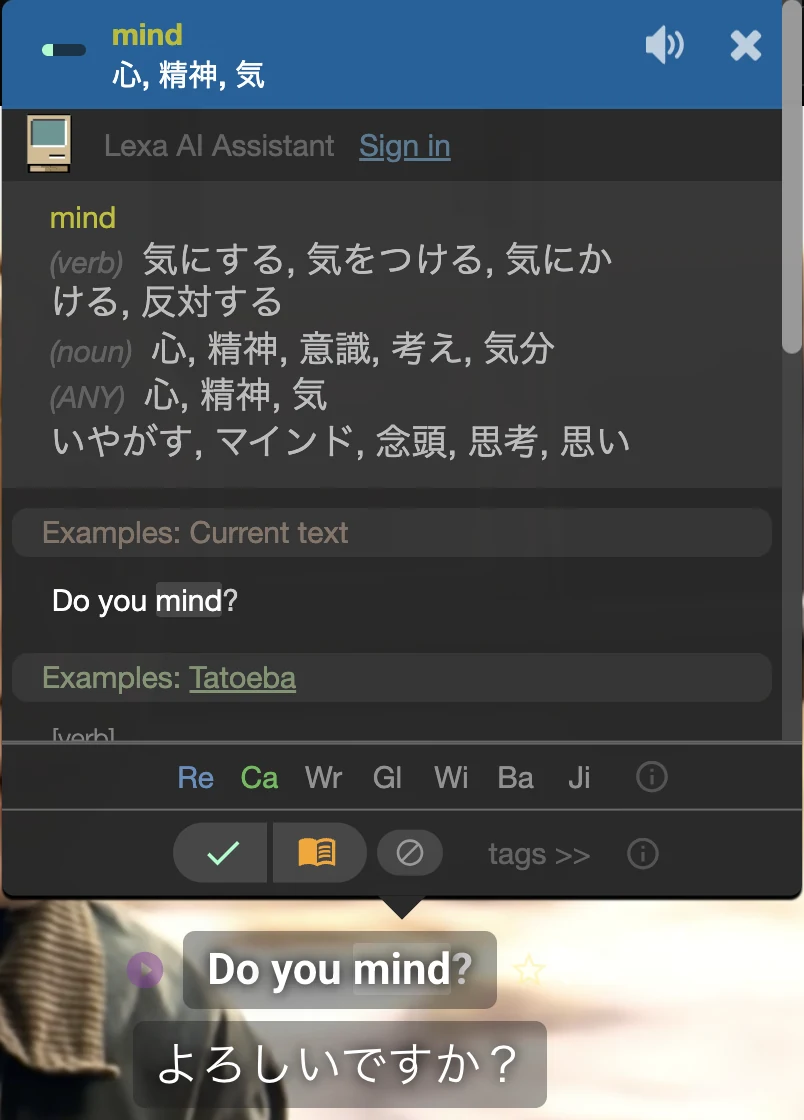
Рон өөрийг нь суувал Харри дургүйцэх эсэхийг асууж байна. Энэ нөхцөлд “Энд сууж болох уу?” гэж ойлгож болно. Заавар үг дарах үйлдлийг тайлбарладаг бол ярианы нөхцөл утгыг сонгоход тусална.
Утга таарахгүй бол өөр утга эсвэл ойролцоох үгтэй нийлсэн хэллэгийг үз. Автомат хадмал ч алдаатай байж болох тул дуу, яриандаа буцаж оч. Орчуулгаар нөхцөлийг ойлгоод, санахыг хүссэн англи хэллэгээ дахин шалга.
5. Үг, өгүүлбэрийг Pro-оор эсвэл өөрийн тэмдэглэлд хадгалах
LR дотор видеоноос хадгалахад Pro шаардлагатай. Зааварт үгийг хулганы баруун товчоор, одоогийн хадмалыг R-ээр хадгална гэжээ. Баруун товчны үйлдлийг өөрчилж болдог. Хуучин заавраас өнгө эсвэл үйлдэл зөрвөл үндсэн заавар, үг хадгалах тайлбар-ыг шалга.
Ганц үгийн утга тогтоох уу, эсвэл хэлж болох асуулт сурах уу гэдгээ бод. Do you mind?-ийг ярианд ашиглах бол ганц mind бус өгүүлбэр, нөхцөлийг хамт тэмдэглэх нь тохиромжтой. Хадмал өгүүлбэрийн дундуур тасарсан бол хажуугийн мөрүүдийг унш.
Pro ашиглан Language Reactor дотор хадгалах
- Нэвтэрч, Pro идэвхтэй эсэхийг шалга.
- Хэрэгтэй үг эсвэл өгүүлбэр дээр түр зогсоо.
- Үгэн дээр баруун товч дар, эсвэл одоогийн хадмалд
Rашигла. - Албан ёсны сайтын “Saved”-ийг нээж, зөв зүйл хадгалагдсан эсэхийг шалга.
Олдохгүй байвал сурч буй хэлээ шалга. Буцаж үзэхэд хялбар байлгахын тулд видеоны нэр, холбоос, цагийг тусдаа тэмдэглэж болно.
Үнэгүй эхлэх: нэг өгүүлбэр өөрөө тэмдэглэх
Хадгалах үйлдэл Pro шаардаж байвал богино өгүүлбэрээ өөрийн тэмдэглэлд бич. Зааварт одоогийн өгүүлбэр хуулах Ctrl/⌘ + C хослол бий; ажиллахгүй бол хадмалтай тулган шивж болно.
- Өгүүлбэр:
Do you mind? - Эндэх утга: Энд сууж болох уу?
- Өөрийн нөхцөл: Суудал заагаад хажуугийн хүнээс асуух.
- Эх сурвалж: Harry Potter-ийн албан ёсны видео, 0:48, Роны үг.
Нөхцөл тодорхойгүй үед энэ асуулт ойлгомжгүй байж болно. Үйлдлээ нэрлэвэл Do you mind if I sit here? гэж хэлнэ. Маргааш нь зөвхөн нөхцөлийг хараад өгүүлбэрээ санахыг оролдоорой.
Юу нь үнэгүй, юунд Pro хэрэгтэй вэ?
Хадмал, утга шалгах уу, эсвэл олсон зүйлээ үйлчилгээ дотор хадгалах уу гэдгээр сонго. Дараах ялгааг 2026 оны 9 дүгээр сарын 26-нд шалгасан.
| Зорилго | Албан ёсны ангилал | Эхлэх арга |
|---|---|---|
| Хадмал, толь, тоглуулах удирдлага | Үндсэн боломжууд; ашиглах хадмал байх хэрэгтэй | Нэг видеог үнэгүй турших |
| Netflix-ийн өгсөн хадмал | Үнэгүй | Киноны хэлний цэсийг шалгах |
| Netflix дэх яриа таних, машин орчуулга | Pro | Тодорхой хэрэгцээнд үнэлэх |
| PhrasePump дотор үг, өгүүлбэр хадгалах | Үнэгүй боломжтой | PhrasePump дасгалын үеэр ашиглах |
| LR-ийн бүх боломж, түүний дотор видеоноос хадгалах | Pro | Үзэж байхдаа хадгалах шаардлагатай бол бодолцох |
Pro хуудас нь PhrasePump дахь үнэгүй хадгалалт болон бүх боломжид хадгалах Pro-г ялгадаг. Тиймээс “үнэгүй юу ч хадгалж болохгүй” эсвэл “YouTube-ээс үнэгүй хадгална” гэж ерөнхийлөх нь буруу.
Захиалахаас өмнө валют, төлбөрийн хугацаа, нийт дүн, сунгалтын нөхцөлийг шалга. Утга үзээд өөрөө тэмдэглэх нь хангалттай бол тэндээс эхэл.
6. Өгүүлбэрээ хэлж сурч, дараа нь давтах
LR-д өгүүлбэрээ шалгасны дараа видеог зогсоож хэлээд үз. Эхлээд англи бичвэрийг унш, дараа нь харцаа салгаж утга эсвэл нөхцөлөөс нь сана. Ойлгодог ч өөрөө хэлж чадахгүй байгаа өгүүлбэрээ дасгал болгоорой.
SpeakGain-ийн жишээнд өдөр тутмын өөр өгүүлбэр болох That makes sense.-ийг ашиглана; энэ видеоны үг гэж үзэхгүй. Хамт ажилладаг хүн ажлын тодорхой дараалал яагаад давхар ажил хийхээс сэргийлдгийг тайлбарлаж байна гэж төсөөл. Тайлбар нь учиртай санагдсаныг ингэж хэлж болно.
Цаасан эсвэл цахим тэмдэглэлдээ англи хэсгийг нууж, харахаасаа өмнө хэл. Дуу, тайлбартай карт хэрэгтэй бол өгүүлбэрээ SpeakGain-д өөрөө оруул.
- Карт нэмэхдээ жишээ нь
Sure, that makes sense.гэж оруулаарай. Энэ нь сая давтсан өгүүлбэртэй ижил санааг илэрхийлэх өөр хувилбар юм. - Утга, бүтцийн тайлбарыг уншиж санаагаа шалга.
- Сонгосон дүрийн дууг сонсоод өөрөө хэл.
- Давтахдаа англи хариуг харахаас өмнө өгүүлбэрээ сана.
- Хариу болон дууг шалгаад, оролдлогоо үнэл.
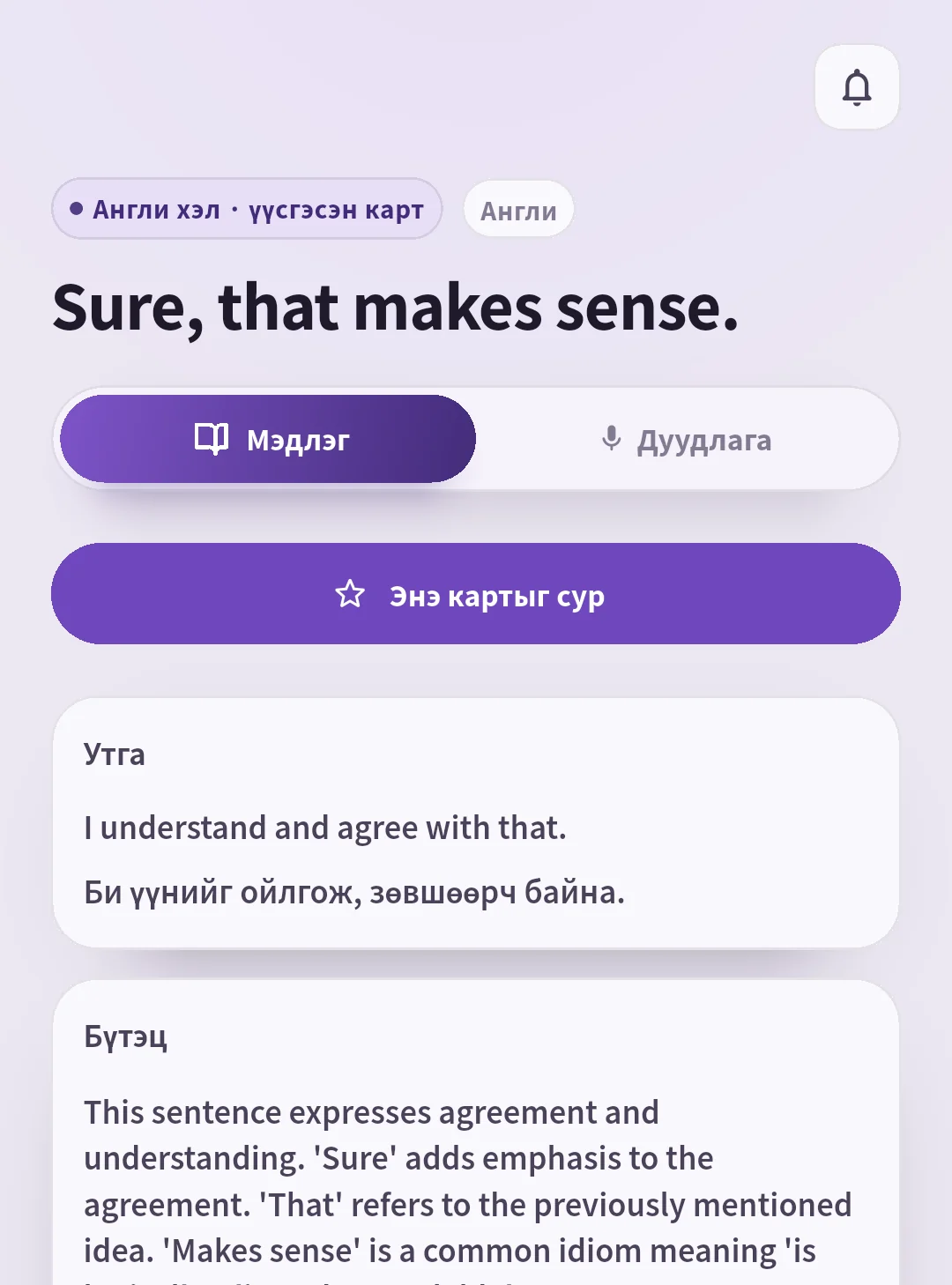
SpeakGain сонгосон дүрийн хоолойгоор дуу үүсгэдэг. Эх яригч, яриаг сонсох бол YouTube рүү буц; картаар өгүүлбэрийг тусад нь давтана. SpeakGain гэж юу вэ-ээс дэлгэрүүлж уншаарай.
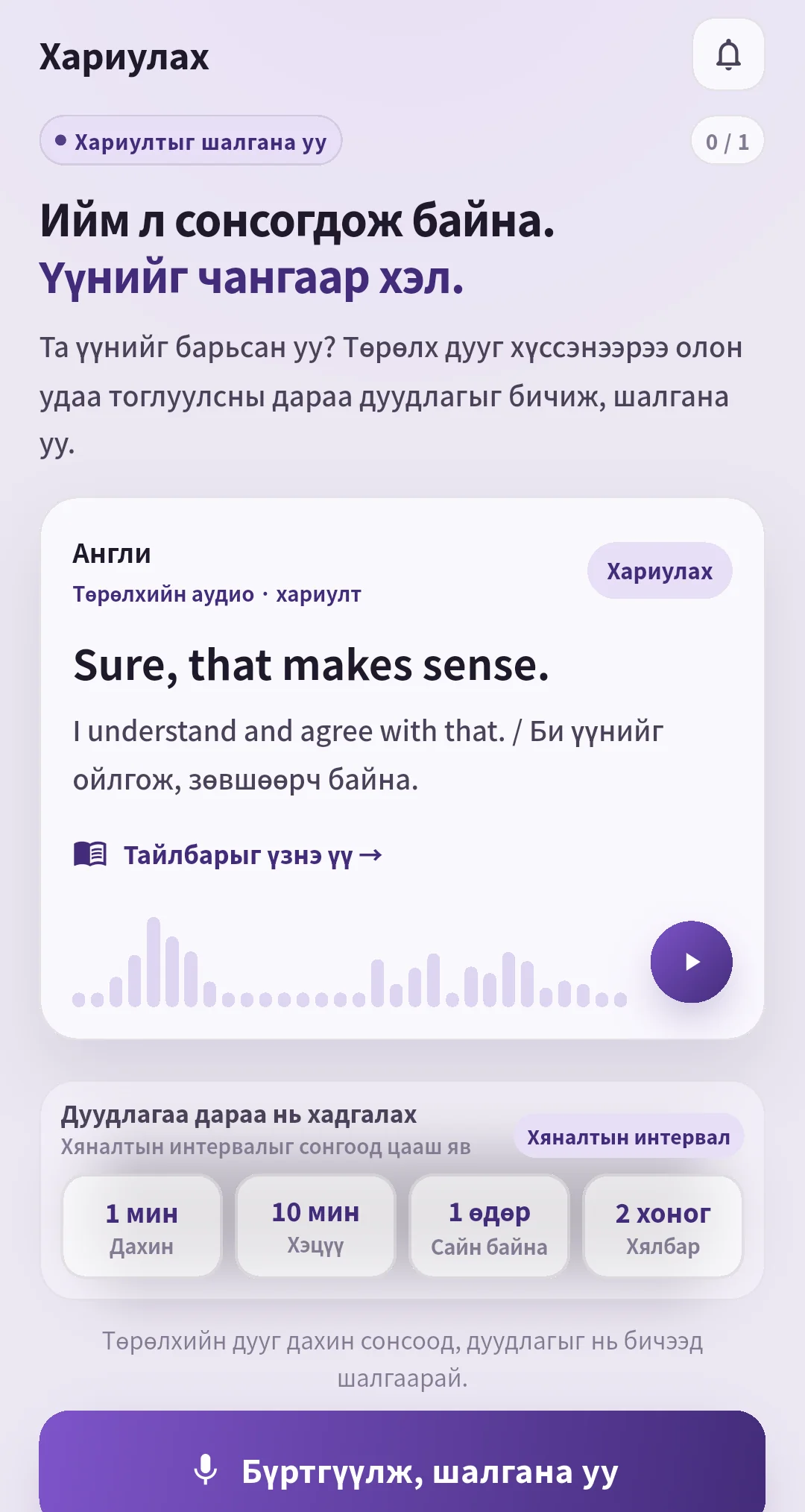
Давтах хугацаа нь өмнөх дасгал болон үнэлгээнээс хамаарна. Хариуг хараад таньснаараа биш, эхлээд өөрөө хэлж үзээд үнэл. Санахгүй бол сонсоод дахин оролд. Дуу бичих болон дуудлагын үнэлгээ заавал биш; сонсож, хэлэхээс эхэлж болно.
Ажиллахгүй байвал эхлээд юуг шалгах вэ?
LR товч харагдахгүй байна
Компьютерын Chrome-д видео нээж, өргөтгөл асаалттай, сайтад хандах эрхтэй эсэхийг шалгаад дахин ачаал. FAQ-д зөвшөөрөл, сүлжээний хоригийн тухай бий. Зөвхөн YouTube дээр бол тухайн сайтын эрхийг, хоёр сайтад хоёуланд нь бол өргөтгөлийг эхэлж шалга. Байгууллагын сүлжээний тухай админаас асуу.
Англи харагдаж байгаа ч орчуулга алга
Орчуулгын хэл, хадмал нуух тохиргоог шалга. Netflix-ийн өөрийн цэсийг үзээд өөр кино турш. YouTube-д англи хадмалтай өөр видео нээвэл тухайн видеоны асуудал уу, нийтлэг тохиргоо юу гэдгийг ялгана.
Товчлуур ажиллахгүй байна
Курсорыг хайлт эсвэл сэтгэгдлийн талбараас гарга. Дэлгэцийн тоглуулах товчийг туршаад S дар. Товчлуур өөрчилсөн бол LR-ийн тохиргооны жагсаалттай тулга.
Хадмал дуунаасаа зөрөөд байна
Автоматаар үүсгэсэн хадмал эсэхийг шалгаж, өөр англи хувилбар байвал турш. Netflix-ийн орчуулж дуу оруулсан яриа хадмалаас ялгаатай байж болно. Анхнаасаа англиар ярьсан видео нь материалын асуудлыг ялгахад тусална.
Утсан дээр ашиглаж болох уу?
Албан ёсны сайт утас, таблетын вэб боломжуудыг мөн тайлбарладаг ч тэдгээр нь Chrome өргөтгөлөөс өөр. Эндэх YouTube товчнуудыг ашиглахад компьютерын Chrome хэрэгтэй. Утсан дээр YouTube-ийн өөрийн хадмалаар эхэлж, нэг өгүүлбэрээ тэмдэглэл эсвэл картаар давтаж болно.
Өнөөдөр нэг видеогоор туршаарай
Англи хадмалтай богино видео нээж, монгол орчуулга харуулаад нэг өгүүлбэр олж, нэг үг шалган, давтан сонс. Хэлж сурмаар өгүүлбэрээ тэмдэглээд харахгүйгээр хэлж үз.
Дараагийн видеоноос өмнө тэмдэглэлийн нөхцөлийг л уншаад хариул. Санавал үргэлжлүүлж үз, санахгүй бол тухайн өгүүлбэрийн дуунд буцаж оч. Эхний удаа нэг өгүүлбэрээр энэ мөчлөгийг дуусгахад болно.
Эх сурвалж
2026 оны 9 дүгээр сарын 26-нд шалгасан. Нягтлах тохиргоондоо тохирох хуудсыг сонгоорой.
- Chrome Web Store: нийлүүлэгч, суулгалт, орчин.
- Албан ёсны сайт: хадмал, толь, тоглуулах болон вэб боломжууд.
- Эхлэх заавар: товчлуур, хуулах, хадгалах.
- Pro Mode: үнэгүй ба Pro-ийн ялгаа, нөхцөл.
- Үг хадгалах: өнгө, баруун товчны тохиргоо.
- FAQ: хадмал, өргөтгөлийн товч харагдахгүй байх.
Хадмал шалгасны дараа анимэний хэсгийн санааг өөрийн англи өгүүлбэр болгох дасгалаар яриаг хуулахгүйгээр хэлж үзээрэй.