
Học tiếng Anh bằng game Steam: cài ngôn ngữ, chụp câu thoại và ôn lại
Đăng ngày
Để học tiếng Anh với game Steam, hãy kiểm tra hàng English trong bảng ngôn ngữ ở trang cửa hàng, đổi riêng game đó sang tiếng Anh, rồi chụp câu thoại muốn giữ. Sau buổi chơi, chọn một đến ba câu để nói thành tiếng và xem lại trước lần chơi tiếp theo. Bạn không cần đổi ngôn ngữ của toàn bộ ứng dụng Steam.
Nếu chơi trên Switch, hãy xem năm game học tiếng Anh cho người lớn để so sánh bản Nhật, giọng nói và nhịp đọc.
Đọc ba cột ngôn ngữ của cửa hàng
Mở trang cửa hàng của game và tìm bảng Languages. Ở hàng English, Interface chỉ chữ trên menu, Full Audio chỉ giọng nói, Subtitles chỉ phụ đề. Mô tả sản phẩm viết bằng tiếng Anh không chứng minh game có lồng tiếng Anh.
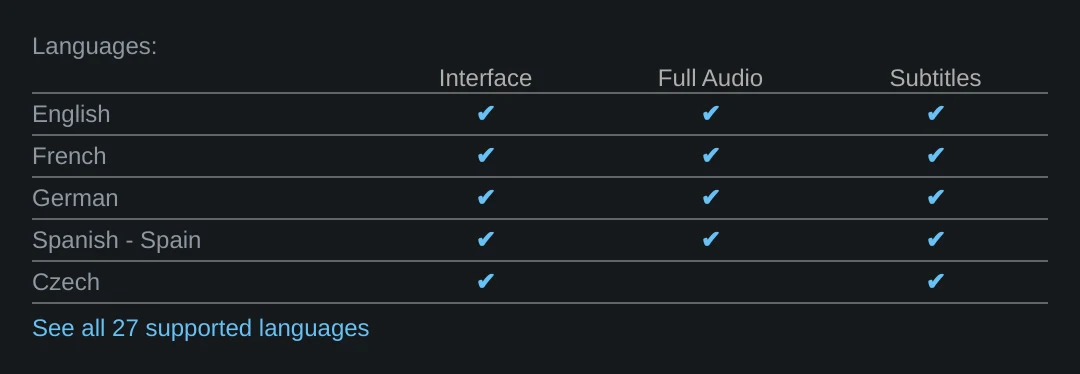
Trong ảnh thật của Portal 2, hàng English được đánh dấu ở cả ba cột. Đây là ví dụ cho một game; với game khác hãy mở bảng của chính game đó. Các dấu tích cũng không đảm bảo bạn có thể ghép giọng Anh với phụ đề ngôn ngữ khác. Hãy kiểm tra menu âm thanh và phụ đề trong game sau khi mở.
Chỉ đổi ngôn ngữ một game
Trong Steam, mở Library, nhấp phải vào game và chọn Properties → General → Language. Nếu có English, hãy chọn rồi đợi tải xong dữ liệu ngôn ngữ trước khi chơi. Nếu không thấy mục này, tìm Options hoặc Settings trong game và hướng dẫn chính thức của nhà phát triển thay vì đi tìm một thẻ Language theo hướng dẫn cũ.
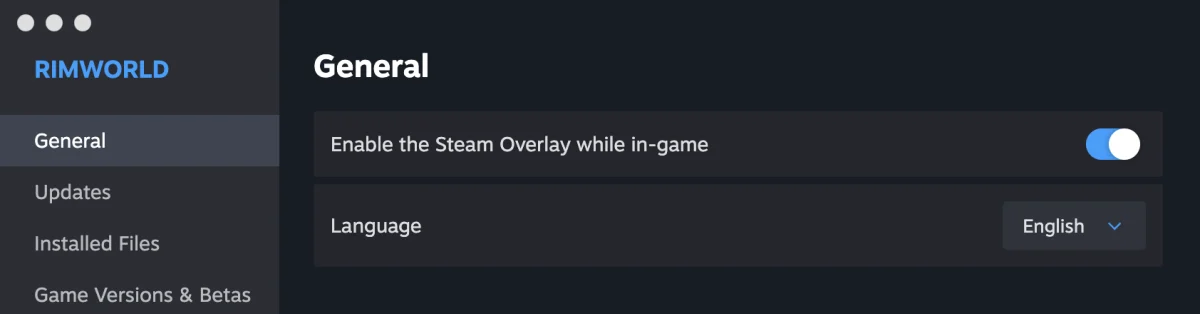
Chạy một đoạn hội thoại ngắn để kiểm tra riêng giọng nói và phụ đề. Nếu vẫn theo kịp nội dung, thử giọng Anh cùng phụ đề Anh. Nếu quá khó và game cho phép chọn phụ đề riêng, hãy thử ngôn ngữ quen thuộc. Bảng cửa hàng cho biết mức hỗ trợ, còn lựa chọn kết hợp thực tế nằm trong game.
Chụp một câu bằng F12
Tài liệu ảnh chụp của Steam ghi F12 là phím mặc định và Steam Overlay phải bật. Bạn có thể đổi phím trong Settings → In-Game. Hãy thử một ảnh có cả câu thoại và nhân vật hoặc khung cảnh để sau này nhớ ai đã nói câu đó.
Trên bàn phím Mac, hãy nhấn fn+F12 nếu chưa bật phím chức năng tiêu chuẩn. Hướng dẫn Apple giải thích cách dùng Fn.
Bạn cũng có thể tìm ảnh ở phần Screenshots trên trang Library của game đó.
Sau khi chơi, mở View → Screenshots trong Steam, chọn game rồi tìm ảnh. Nếu cần thư mục, dùng lệnh mở vị trí tệp cục bộ trong giao diện hiện tại, không sao chép đường dẫn từ máy khác. Nếu F12 không tạo ảnh, kiểm tra game có chạy qua Steam không, Overlay có bật không và phím có bị đổi không. Bạn cũng có thể ghi câu và bối cảnh bằng tay.
Chọn một câu để luyện
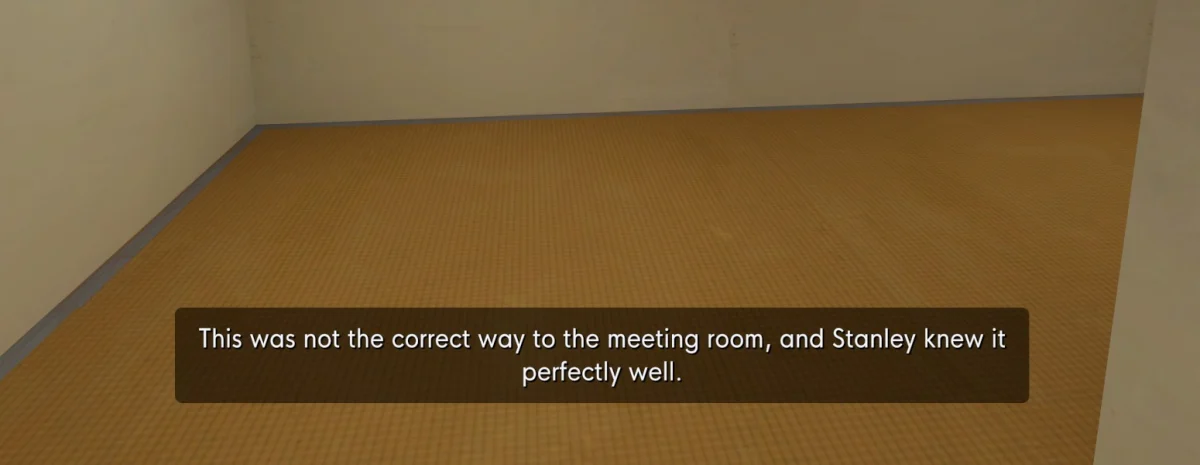
Ảnh thật từ The Stanley Parable: Ultra Deluxe hiện một câu phụ đề: “This was not the correct way to the meeting room, and Stanley knew it perfectly well.” Stanley đang đi sai đường đến phòng họp và anh ấy biết điều đó. Hãy ghi nguyên câu, ý nghĩa trong cảnh hành lang, tên game và ngày chụp. Đọc to câu này một lần; trước buổi chơi sau, nghĩ lại cảnh rẽ sai rồi thử nói lại. Một đến ba câu chỉ là giới hạn làm việc để bạn còn thời gian ôn.
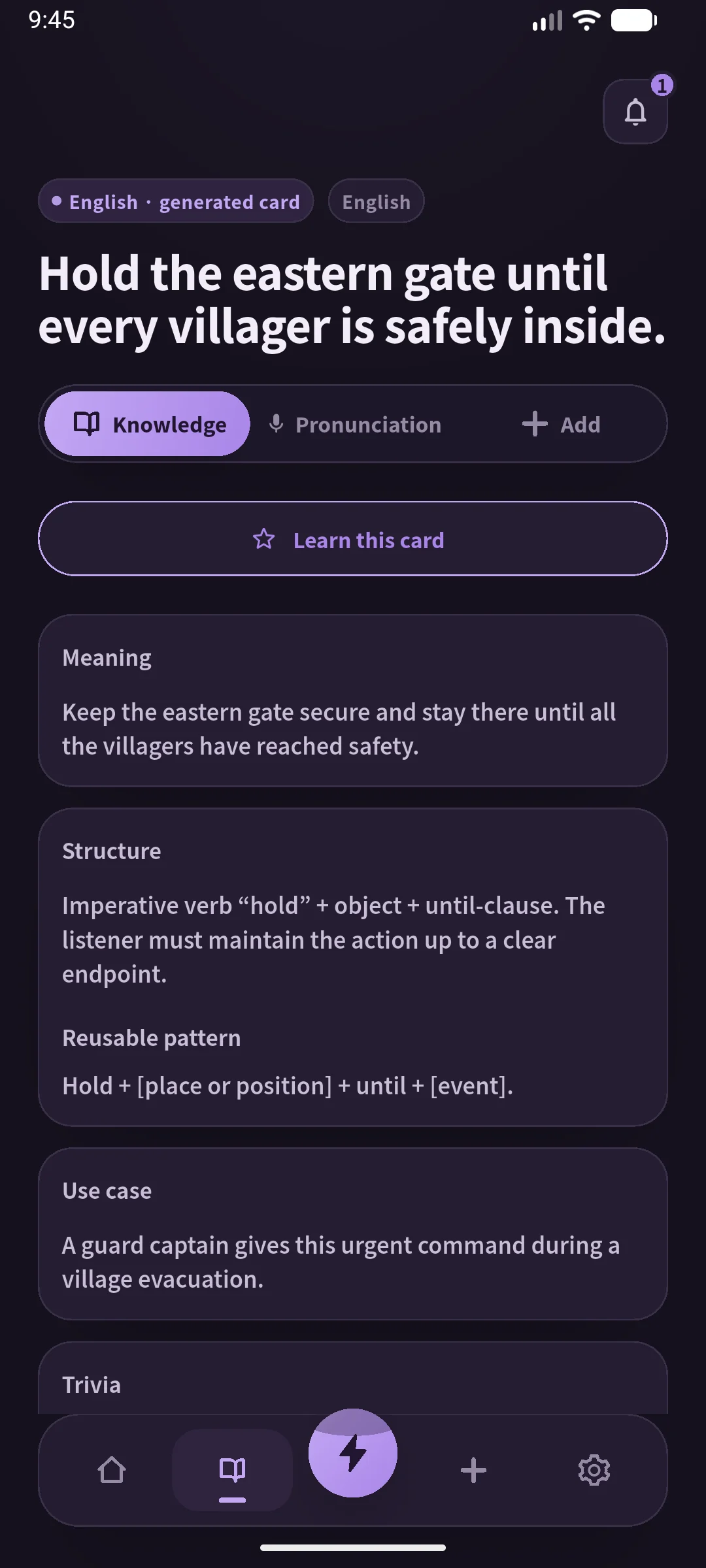
Nếu dùng SpeakGain do chúng tôi phát triển, bạn tự nhập câu đã chọn, nghe âm thanh được tạo, đọc to và xem lại thẻ sau đó. Ứng dụng không OCR hay tự nhập ảnh Steam. Cách chọn game và quyết định từ nào cần tra nằm trong hướng dẫn học tiếng Anh với game. Để chọn trò chơi, xem thêm sáu game Steam theo mục tiêu học.
Khi gặp trục trặc
- Có phụ đề Anh nhưng giọng khác: kiểm tra Full Audio ở hàng English rồi mở thiết lập âm thanh trong game.
- Không có Language trong Properties: xem cài đặt trong game và hỗ trợ chính thức của game.
- Có quá nhiều ảnh: chỉ mở một ảnh, chọn một câu muốn dùng và đọc trước lần chơi tiếp theo.
Câu hỏi thường gặp
Có cần đổi cả Steam sang tiếng Anh không?
Không. Hãy bắt đầu ở Properties → General → Language của game; nếu không có thì xem menu trong game.
“Hỗ trợ English” có nghĩa là có giọng Anh?
Hãy nhìn cột Full Audio. Chỉ đánh dấu Interface hoặc Subtitles chưa đủ để kết luận.
Ảnh F12 ở đâu?
Vào View → Screenshots và chọn game. Khi cần vị trí trên ổ đĩa, dùng lựa chọn mở tệp cục bộ tại đó.