
用 Steam 遊戲學英文:語言設定、截圖與複習步驟
發布日期
想用 Steam 遊戲學英文,先查看商店語言表的英文列,再把單一遊戲設為英文,玩時用截圖留下一句想說的台詞。 結束後從截圖選一到三句朗讀,下一次開遊戲前再看一次。無須為了一款遊戲改掉整個 Steam 用戶端的語言。
想選Switch遊戲,可看適合成人學英文的5款遊戲比較,核對日版英文支援、配音與閱讀節奏。
看懂商店的三個語言欄位
打開遊戲的 Steam 商店頁,在 Languages 表找到 English 列。Interface 代表選單與畫面文字,Full Audio 代表英語配音,Subtitles 代表字幕。不要只看英文商品介紹就認定遊戲有英語配音。
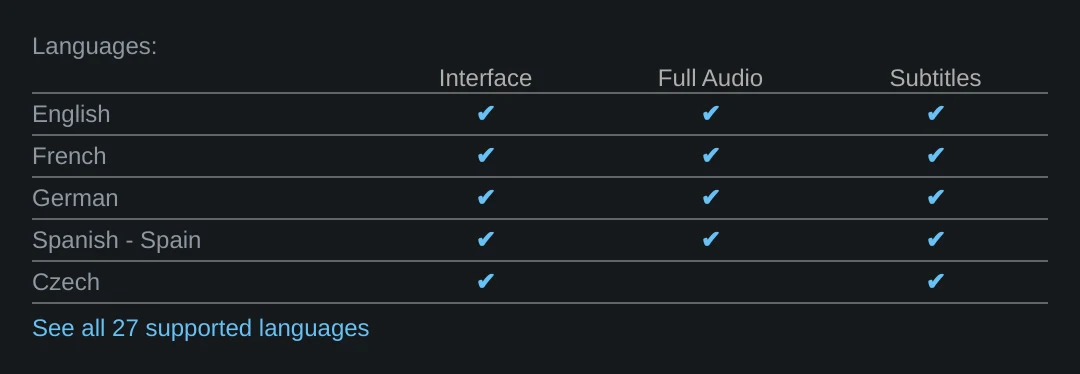
這張 Portal 2 的英文商店實畫面,英文列三欄都有勾選;它只證明這款作品的標示。另一款遊戲必須重看它自己的表。勾選也不保證可以把英語配音和其他語言字幕自由混搭;進入遊戲後還要檢查有沒有獨立的聲音與字幕選項。
只切換這一款遊戲
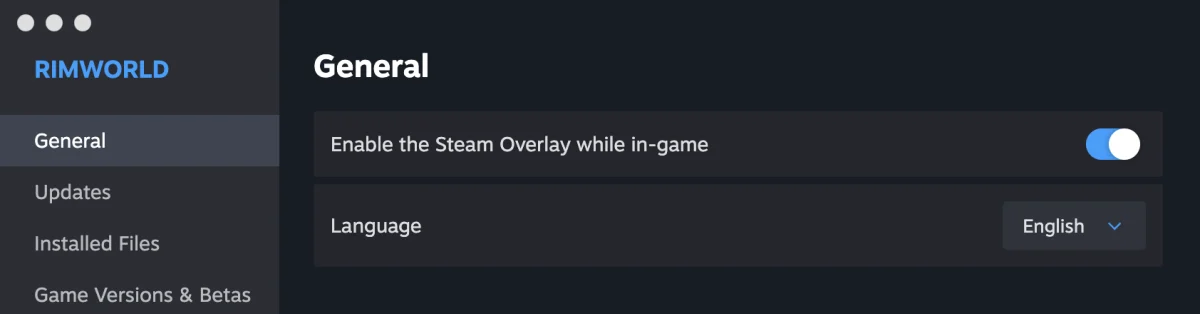
在 Steam 收藏庫對遊戲按右鍵,打開 Properties → General → Language。有 English 選項就選取,若開始下載語言資料,等下載完成再啟動。找不到 Language 時,先看該遊戲的設定和官方支援,不要依照舊教學一直找獨立的語言分頁。
進入遊戲後播放一段短對話,分別確認聽到的語言與看到的字幕。能跟上故事就先試英語聲音加英語字幕;如果太難,而遊戲容許分開選字幕,可以退回熟悉的字幕語言。商店的支援勾選不能替遊戲內的實測。
用 F12 留下台詞
Steam 官方截圖文件寫明預設按鍵是 F12,且遊戲中的 Steam 覆蓋介面需要啟用。快捷鍵可在 Settings → In-Game 修改。先拍一張包含台詞和人物所處場景的畫面,讓之後的自己知道誰在說話。
在 Mac 鍵盤上,若未啟用標準功能鍵,請按 fn+F12。Apple 官方說明解釋了 Fn 鍵的用法。
也可以在該遊戲收藏庫頁面的「螢幕擷圖」區塊尋找照片。
遊玩後開 Steam 的 View → Screenshots,選擇遊戲和那張圖片。要找檔案夾時,從目前用戶端畫面開啟本機檔案位置,不要照抄別人的電腦路徑。若 F12 沒反應,依序確認遊戲由 Steam 啟動、覆蓋介面啟用、快捷鍵是否被改動;仍無法拍照就手寫一句和場景。
從一張圖做一則筆記
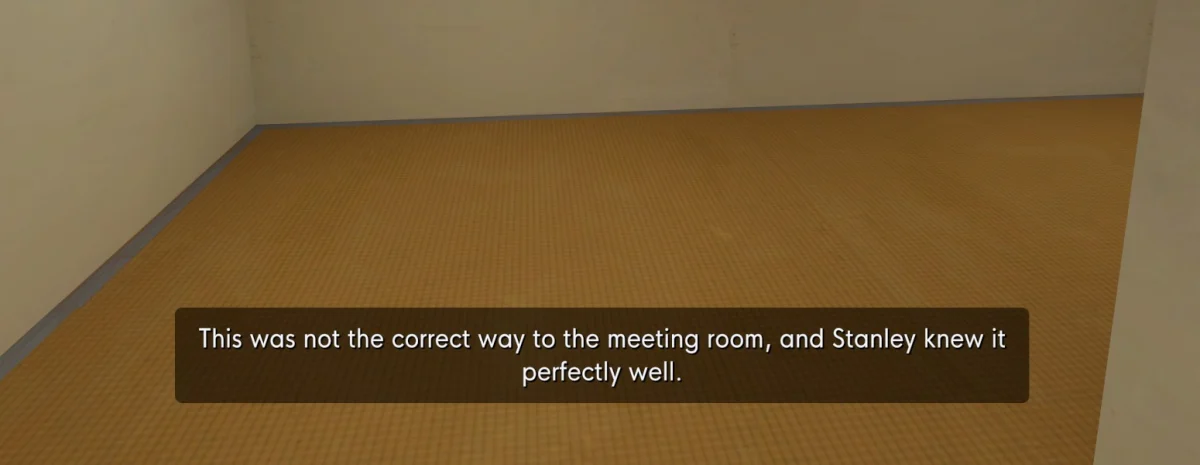
實際截取的 The Stanley Parable: Ultra Deluxe 畫面有一句字幕:「This was not the correct way to the meeting room, and Stanley knew it perfectly well.」史丹利走的不是前往會議室的正確路,他自己也知道。筆記寫下完整句子、這個走廊場景的意思、遊戲名與截圖日期。先朗讀這一句,下次遊玩前遮住英文,想起轉錯方向的情節再說一次。一到三句是控制工作量的起點,不必把每張圖都做成卡片。
每次先選一到三句作為工作量的起點,不必把每張截圖做成卡片。對著圖說一次;下次遊玩前遮住英文,先想場景再試著說出句子。
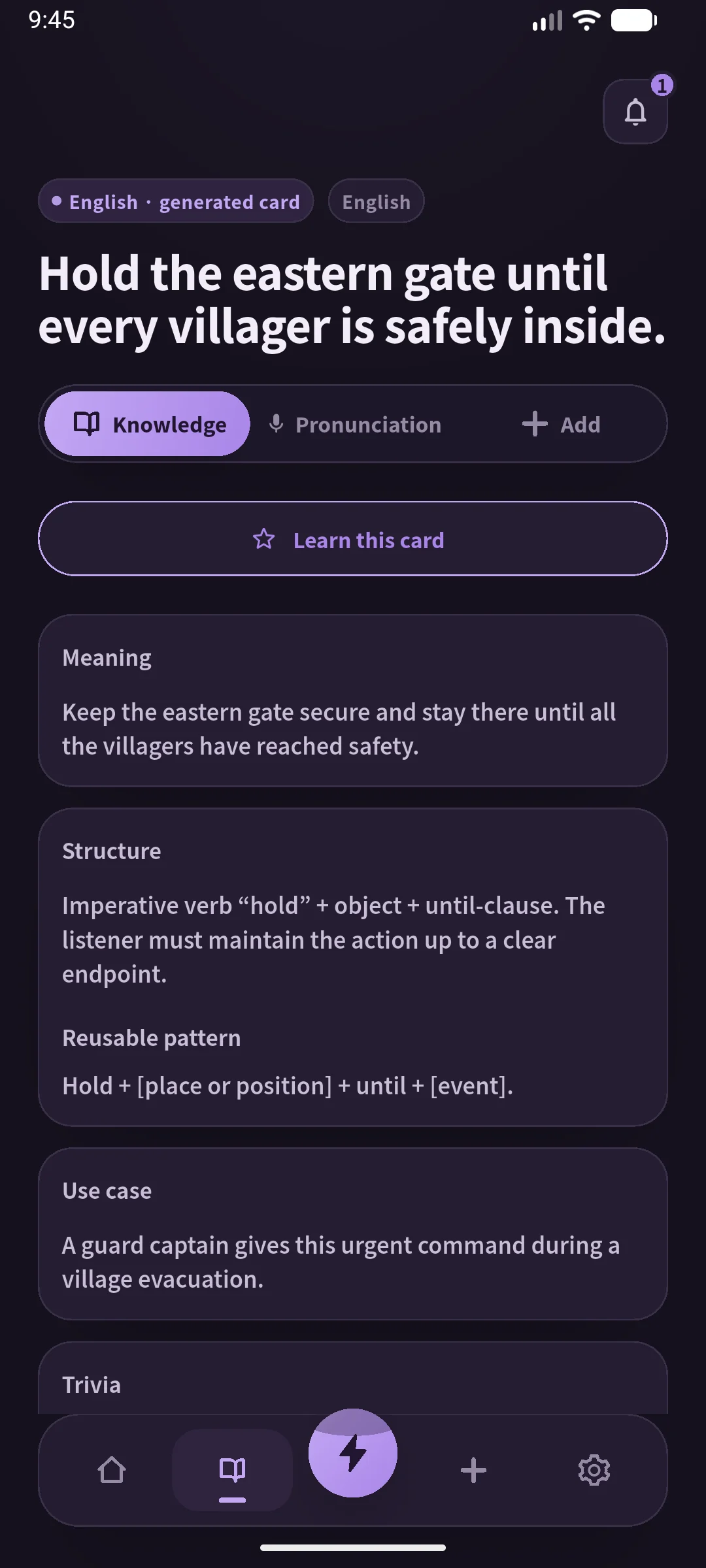
我們開發的 SpeakGain 可以讓你手動輸入選出的短句、聽生成語音、朗讀並日後重看卡片。它不會 OCR 或自動匯入 Steam 截圖。選遊戲與遊玩時查字的詳情,請看遊戲學英文的完整方法。 要選 Steam 遊戲,也可看依目標比較六款作品。
卡住時怎麼改
- 有英語字幕卻聽不到英語:重看商店英文列的 Full Audio,再找遊戲內聲音設定。
- Properties 沒有語言項目:檢查遊戲內選項和該作品官方支援,不要猜整個 Steam 的設定。
- 截圖累積太多:只開一張,選一句想用的話,下次開遊戲前先念出來。
常見問題
必須把 Steam 全部改成英文嗎?
不用。先查看這款遊戲的 Properties → General → Language;沒有該項時再查看遊戲內設定。
標示支援英文就一定有英語配音嗎?
要看英文列的 Full Audio。只有 Interface 或 Subtitles 的勾選不足以證明有配音。
F12 的圖片在哪裡?
在 View → Screenshots 選擇遊戲;要知道磁碟路徑,就從該畫面開啟本機檔案。