
تعلّم الإنجليزية بألعاب ستيم: اللغة ولقطات الحوار والمراجعة
تاريخ النشر
لتتعلم الإنجليزية من ألعاب Steam، افحص صف الإنجليزية في جدول لغات المتجر، ثم غيّر لغة اللعبة المطلوبة وحدها، واحفظ جملة مفيدة بلقطة شاشة. بعد اللعب اختر جملة إلى ثلاث جمل، انطقها، وعد إليها قبل الجلسة التالية. لا يلزم تغيير لغة برنامج Steam كله.
إذا كنت تختار لعبة لسويتش، راجع مقارنة خمس ألعاب لتعلم الإنجليزية للبالغين للتحقق من لغة الإصدار الياباني والأصوات وسرعة القراءة.
اقرأ أعمدة اللغة الثلاثة في المتجر
افتح صفحة اللعبة في المتجر وابحث عن جدول اللغات. يعني Interface نص القوائم، ويعني Full Audio الصوت المنطوق، ويعني Subtitles الترجمة النصية. لا تستنتج وجود صوت إنجليزي لمجرد أن وصف المنتج مكتوب بالإنجليزية.
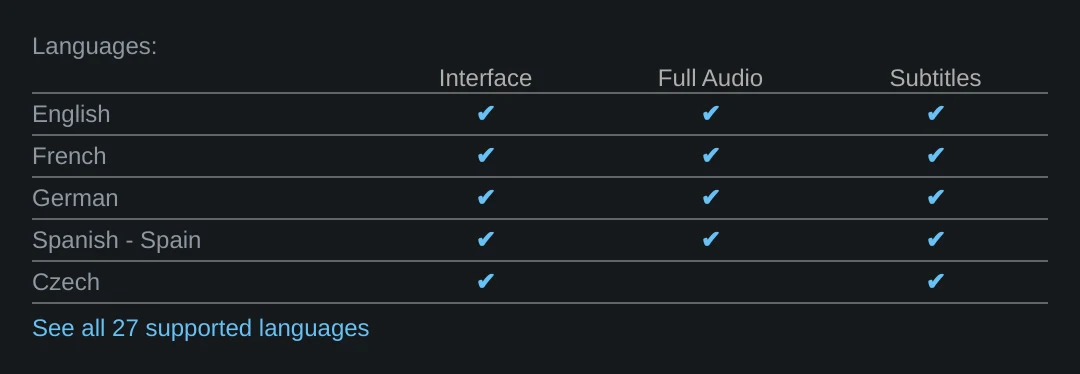
تُظهر صورة متجر Portal 2 علامات في الأعمدة الثلاثة بصف الإنجليزية. هذا مثال للعبة واحدة؛ افتح جدول كل لعبة أخرى على حدة. ولا تضمن العلامات إمكان جمع صوت إنجليزي وترجمة نصية بلغة مختلفة. افحص إعدادات الصوت والنص داخل اللعبة بعد تشغيلها.
غيّر لغة لعبة واحدة
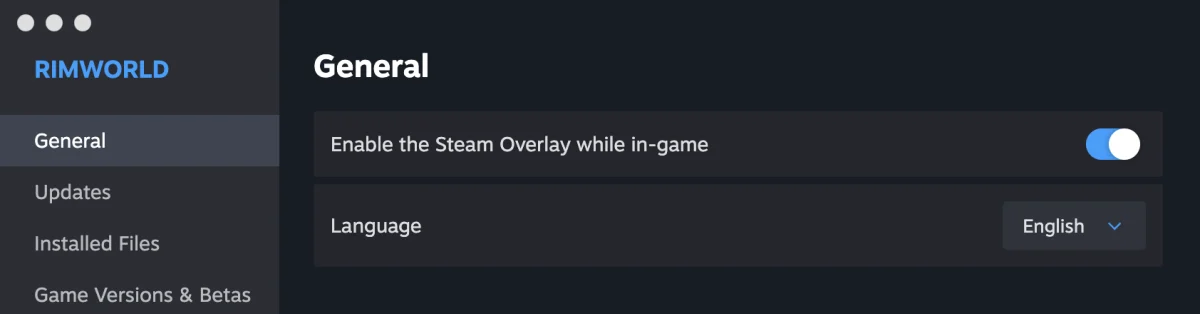
في مكتبة Steam انقر اسم اللعبة بزر الفأرة الأيمن وافتح Properties → General → Language. إن ظهرت الإنجليزية فاخترها، وانتظر اكتمال تنزيل أي ملفات لغة قبل التشغيل. إن غاب الخيار، افتح إعدادات اللعبة نفسها ودليل الدعم الرسمي الخاص بها بدل البحث عن تبويب قديم تصفه صفحات سابقة.
شغّل محادثة قصيرة وتحقق من الصوت والترجمة النصية كلٍّ على حدة. جرّب الصوت والترجمة الإنجليزية إذا تابعت القصة بسهولة. وإذا صار فهم الأحداث صعبًا وكانت اللعبة تسمح بتغيير الترجمة وحدها، فجرّب لغة مألوفة. جدول المتجر يبيّن نوع الدعم؛ التجربة داخل اللعبة هي التي تكشف الخيارات المتاحة معًا.
احتفظ بالحوار بمفتاح التصوير
تقول وثائق لقطات الشاشة الرسمية إن المفتاح الافتراضي هو F12، وأن واجهة Steam Overlay يجب أن تكون مفعلة. يمكن تعديل المفتاح من Settings → In-Game. التقط صورة تضم الجملة والمشهد حول المتحدث حتى تتذكر من قالها عند المراجعة.
على لوحة مفاتيح Mac اضغط fn+F12 إن لم تكن مفاتيح الوظائف القياسية مفعلة. يشرح دعم آبل استعمال المفتاح.
ويمكن العثور على الصورة أيضًا في قسم لقطات الشاشة بصفحة اللعبة في المكتبة.
بعد اللعب افتح View → Screenshots، واختر اللعبة والصورة. إن احتجت إلى المجلد، استخدم أمر فتح الملف المحلي في برنامجك الحالي؛ مسار جهاز شخص آخر قد يختلف. إن لم يعمل F12 فتحقق من تشغيل اللعبة عبر Steam، ومن الواجهة والمفتاح. ويمكنك كتابة الجملة والمشهد بيدك.
حوّل صورة واحدة إلى تمرين
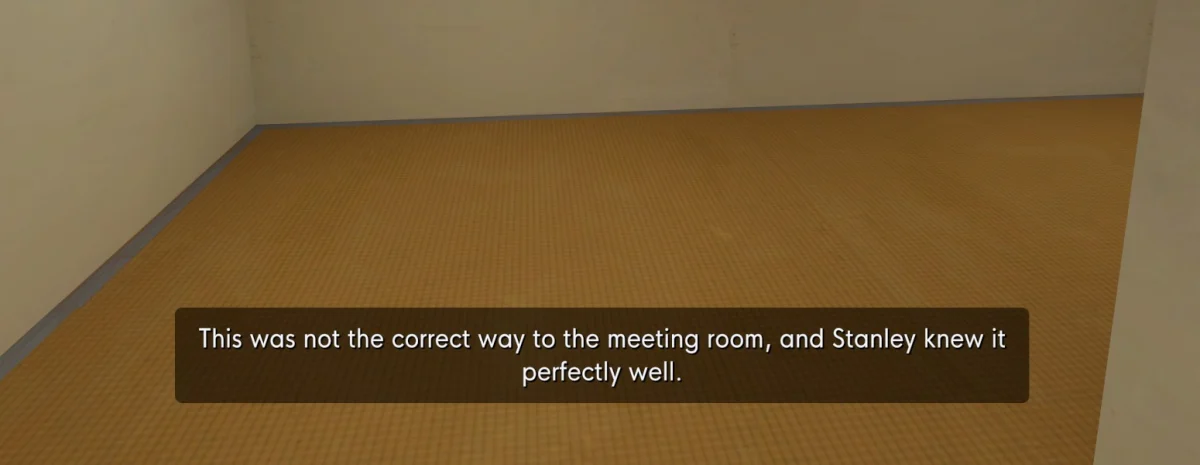
تُظهر اللقطة الحقيقية من The Stanley Parable: Ultra Deluxe جملة واحدة: This was not the correct way to the meeting room, and Stanley knew it perfectly well. يسلك ستانلي طريقًا غير صحيح إلى غرفة الاجتماعات ويعرف ذلك. اكتب الجملة كاملة ومعناها في مشهد الممر، واسم اللعبة وتاريخ التصوير. انطقها مرة، ثم حاول قولها قبل اللعب التالي بعد تذكر المنعطف الخاطئ. اختر جملة إلى ثلاث جمل فقط لتبقى المراجعة قابلة للتنفيذ.
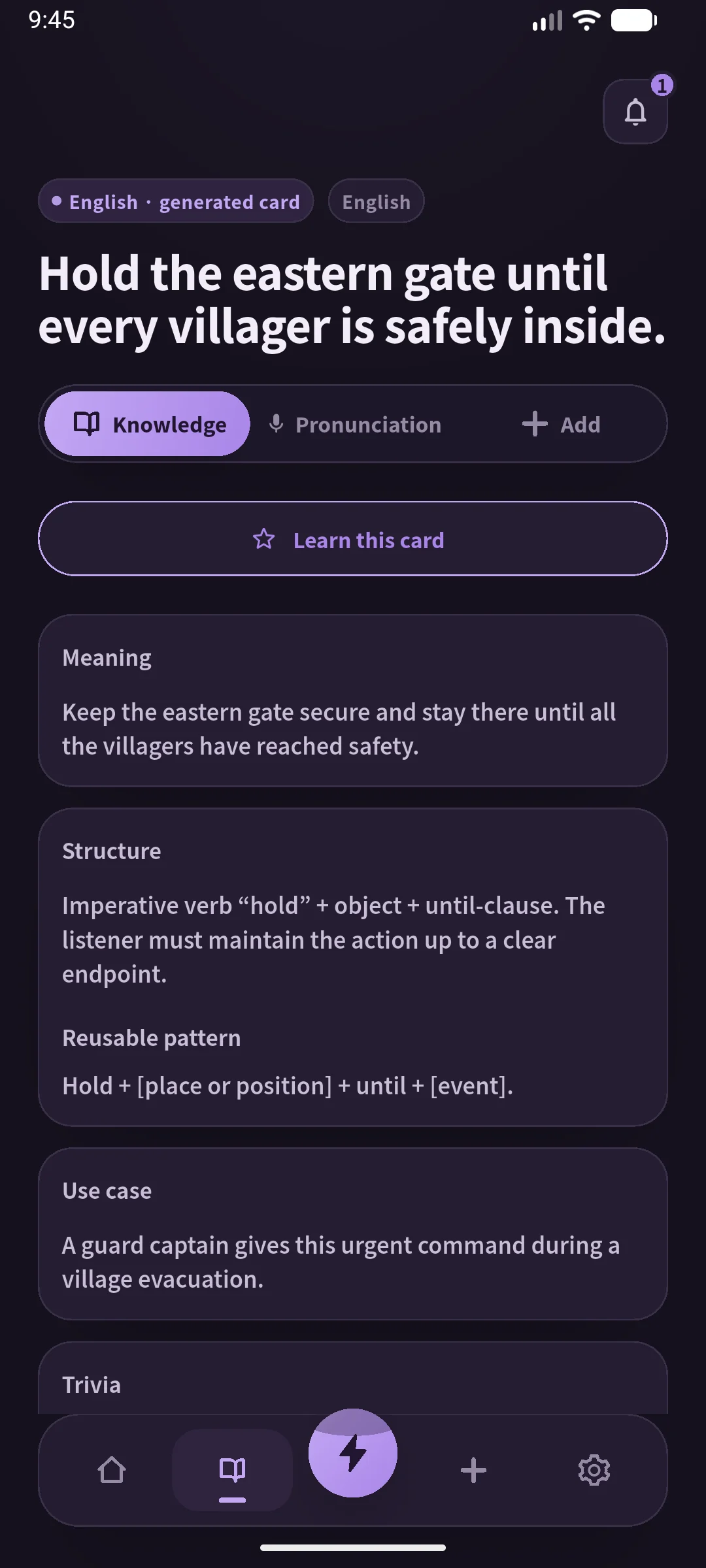
في SpeakGain الذي نطوره، أدخل الجملة المختارة بنفسك، واستمع إلى الصوت المنشأ، وانطقها ثم عد إلى البطاقة لاحقًا. لا يقرأ التطبيق الصور بتقنية OCR ولا يستورد لقطات Steam تلقائيًا. لاختيار اللعبة وتحديد ما تبحث عنه أثناء اللعب، راجع دليل التعلم من الألعاب عمومًا. ولاختيار اللعبة، راجع ست ألعاب حسب هدفك.
أصلح التعثرات الشائعة
- تظهر ترجمة إنجليزية والصوت بلغة أخرى: افحص عمود Full Audio ثم إعداد الصوت داخل اللعبة.
- لا يظهر اختيار اللغة في الخصائص: افحص خيارات اللعبة ودعمها الرسمي قبل تغيير برنامج Steam كله.
- تتراكم الصور: افتح صورة واحدة، واختر جملة تقولها، ثم انطقها قبل اللعب التالي.
أسئلة شائعة
هل أحتاج إلى تحويل برنامج Steam كله إلى الإنجليزية؟
لا. ابدأ بخيار Properties → General → Language لهذه اللعبة؛ وإن غاب فافحص إعداداتها الداخلية.
هل دعم الإنجليزية يعني وجود صوت إنجليزي؟
افحص عمود Full Audio في صف الإنجليزية. علامتا الواجهة أو الترجمة وحدهما لا تثبتان وجود صوت.
أين صور F12؟
افتح View → Screenshots واختر اللعبة. افتح الملف المحلي من القائمة لمعرفة المجلد على جهازك.