
Steam 게임으로 영어 공부하기: 언어 설정과 대사 저장 순서
게시일
Steam 게임으로 영어를 공부하려면 상점의 언어 표에서 영어 음성과 자막을 확인하고, 라이브러리에서 해당 게임만 영어로 바꾼 뒤, 마음에 드는 대사를 스크린샷으로 남기세요. 플레이가 끝나면 한두 문장을 소리 내어 말하고 다음 플레이 전에 다시 봅니다. Steam 전체 표시 언어를 바꿀 필요는 없습니다.
스위치에서 할 게임을 고른다면 성인을 위한 영어 공부 게임 5선에서 일본판 영어 지원, 음성, 읽는 속도를 비교해 보세요.
상점에서 영어 지원을 세 칸으로 읽기
게임 상점 페이지의 Languages 표에서 English 행을 찾습니다. Interface는 메뉴와 화면 글자, Full Audio는 영어 음성, Subtitles는 대사 자막입니다. 소개 문구가 영어인 것만 보고 영어 음성이 있다고 판단하지 마세요.
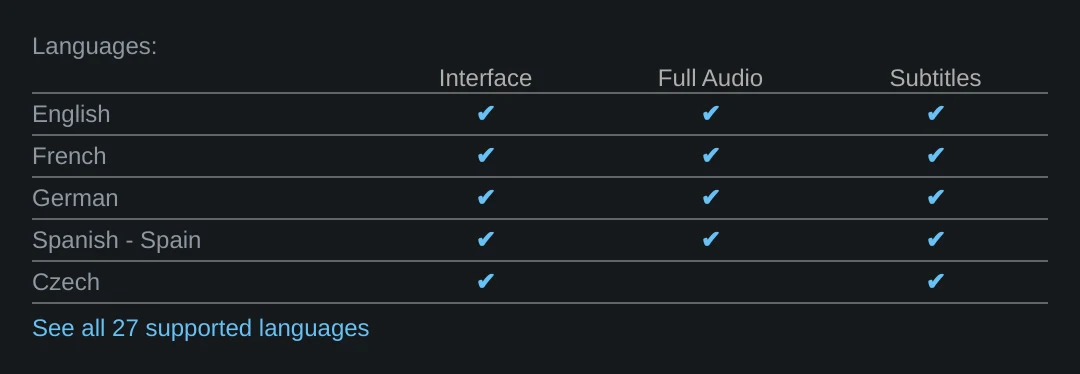
위 Portal 2 화면에서는 English 행에 세 칸 모두 체크가 있습니다. 이는 이 작품의 예시입니다. 다른 게임은 반드시 그 게임의 표를 다시 확인하세요. 또한 표의 체크만으로 영어 음성과 한국어 자막을 서로 따로 설정할 수 있다고 단정할 수 없습니다. 게임 내부 옵션에서 두 언어를 별도로 고를 수 있는지 확인해야 합니다.
한 게임만 영어로 바꾸기
Steam 라이브러리에서 게임을 마우스 오른쪽 버튼으로 누르고 Properties → General → Language를 엽니다. 영어가 선택지에 있으면 선택하고, 추가 다운로드가 시작되면 끝난 뒤 실행합니다. 언어 항목이 보이지 않으면 오래된 안내의 별도 Language 탭을 찾기보다 게임 내부 설정과 해당 게임의 공식 지원 문서를 확인합니다.
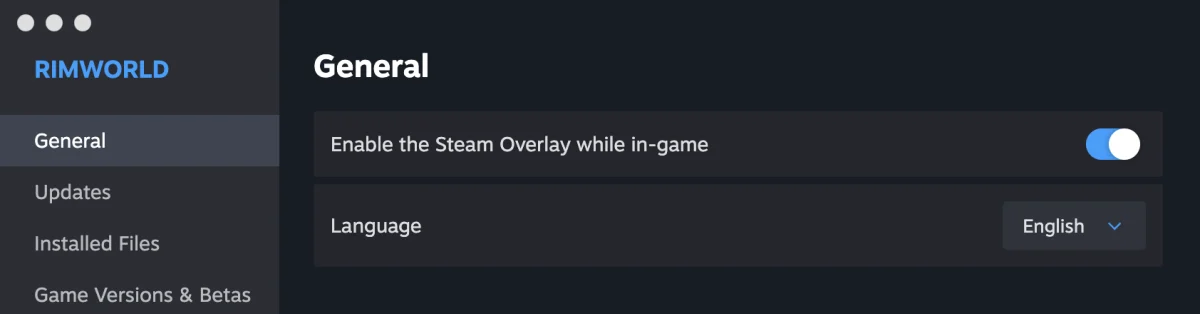
게임이 시작되면 짧은 대화 하나를 재생해 실제 음성과 자막을 각각 확인합니다. 영어 음성+영어 자막으로 이야기를 따라갈 수 있으면 그대로 두세요. 어렵고 게임이 자막 언어를 별도로 지원한다면 익숙한 언어 자막을 시험합니다. Portal 2의 표는 영어 음성과 자막을 보여 주지만 모든 언어 조합을 보장하지는 않습니다.
F12로 대사를 남기고 위치 찾기
Steam 공식 스크린샷 문서에 따르면 기본 촬영 키는 F12이고 Steam 오버레이가 켜져 있어야 합니다. 키는 Settings → In-Game에서 바꿀 수 있습니다. 먼저 누가 말했는지 알 수 있게 대사와 주변 장면이 함께 보이는 화면을 한 장 찍어 보세요.
Mac 키보드에서 표준 기능 키가 켜져 있지 않다면 fn+F12를 누릅니다. Apple 공식 안내에서 기능 키 동작을 확인할 수 있습니다.
또는 해당 게임의 라이브러리 페이지에 있는 스크린샷 구역에서 사진을 찾습니다.
플레이 후 Steam의 View → Screenshots에서 게임과 사진을 고릅니다. 파일 폴더가 필요하면 현재 클라이언트의 로컬 파일 열기 기능으로 확인합니다. 다른 PC의 폴더 경로를 그대로 쓰지 마세요. F12가 작동하지 않으면 Steam에서 실행했는지, 오버레이가 켜졌는지, 단축키가 바뀌었는지 차례로 확인합니다.
한 장에서 한 문장 고르기
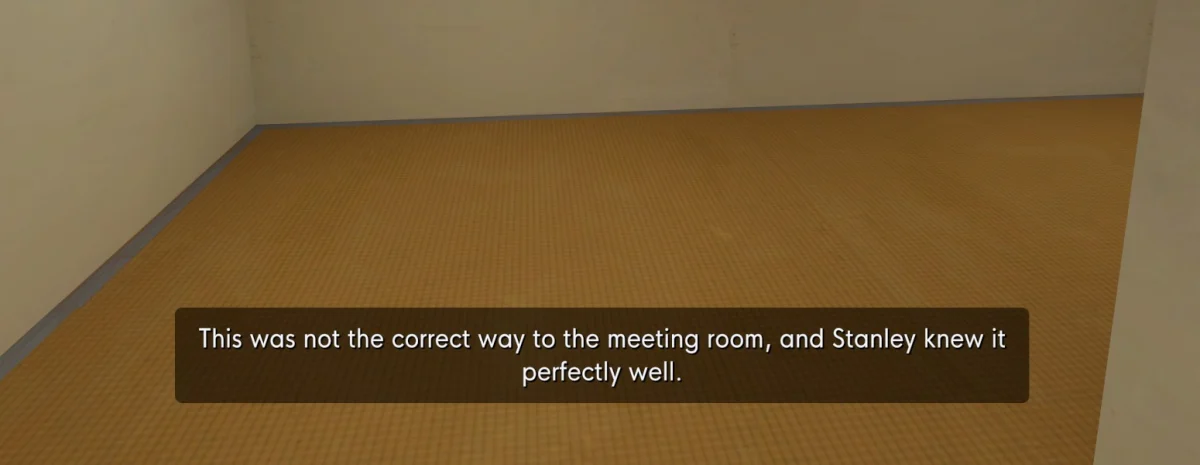
실제로 찍은 The Stanley Parable: Ultra Deluxe 화면에는 “This was not the correct way to the meeting room, and Stanley knew it perfectly well.”이라는 한 문장이 보입니다. 회의실로 가는 길이 아닌 복도에 들어섰고 스탠리도 그것을 알고 있다는 장면입니다. 메모에는 문장 전체, 이 장면의 뜻, 게임 이름과 촬영일을 적으세요. “correct” 한 단어만 적지 말고, 오늘 이 한 문장을 소리 내어 읽은 뒤 다음 플레이 전에 장면을 떠올리며 다시 말해 봅니다. 한 번에 1~3문장은 작업량의 시작 기준입니다.
한 번 플레이할 때 남길 문장은 실용적인 시작 기준으로 1~3개면 충분합니다. 찍은 사진을 전부 학습 항목으로 만들지 말고, 직접 말해 보고 싶은 문장을 고르세요. 오늘 한 번 말하고 다음 플레이 전에 영어를 가린 채 상황에서 문장을 떠올려 봅니다.
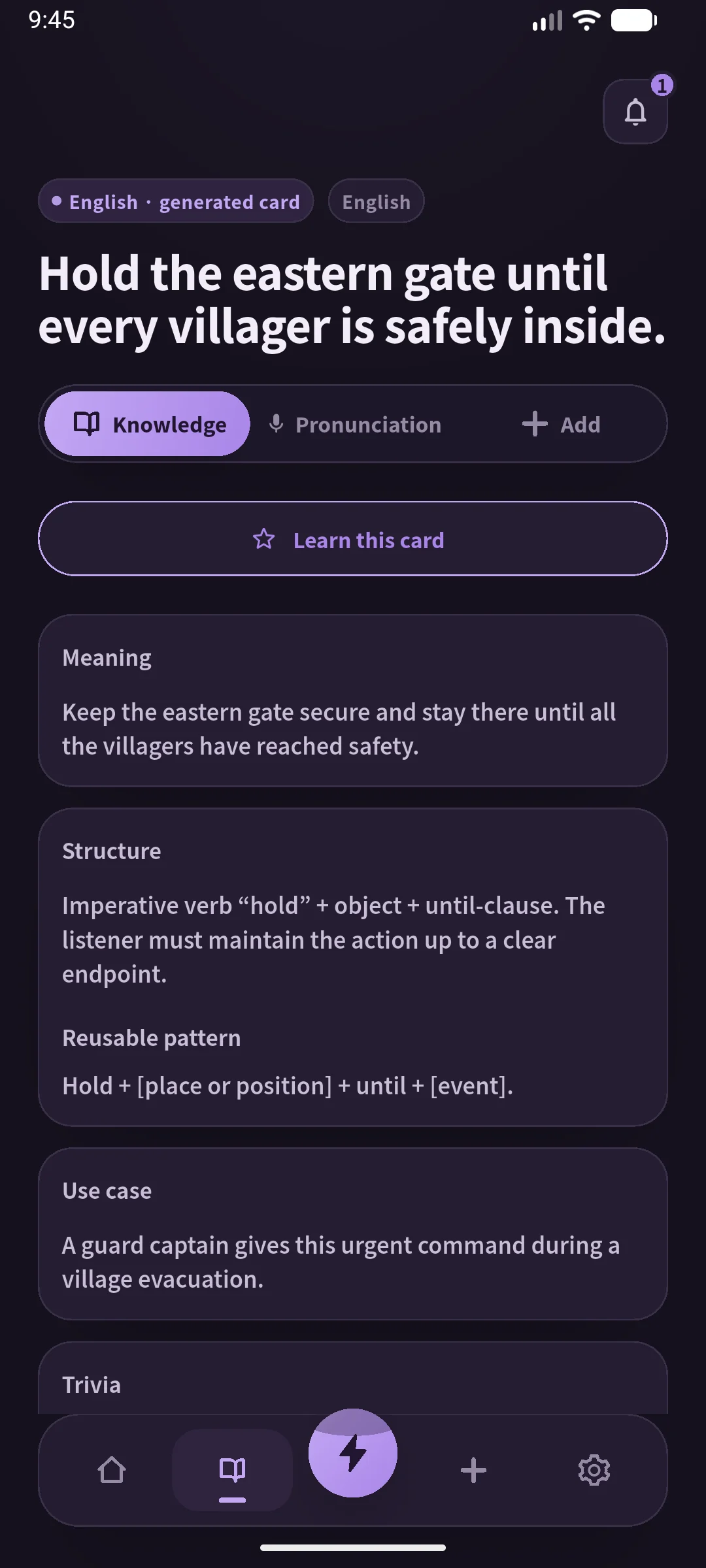
저희가 만드는 SpeakGain을 사용한다면 고른 문장을 직접 입력해 생성된 음성을 듣고 말한 뒤 나중에 카드를 다시 볼 수 있습니다. Steam 스크린샷 자동 가져오기나 OCR은 지원하지 않습니다. 게임 선택과 플레이 중 단어를 조사할 기준은 게임 영어 학습의 전체 방법을 참고하세요. Steam 게임을 고를 때는 목적별 여섯 게임 비교도 참고하세요.
막힐 때 고치기
- 영어 자막은 있는데 음성이 다르면 상점의 English 행에서 Full Audio 체크를 보고 게임 내부 음성 설정을 엽니다.
- Properties에 언어가 없으면 게임 내부 옵션과 공식 지원을 봅니다. Steam 전체 언어를 바꾸기 전에 작품별 선택지를 확인하세요.
- 사진이 너무 많으면 한 장만 열고 말하고 싶은 문장 하나를 남깁니다. 다음 플레이 전에 그것을 소리 내어 읽습니다.
자주 묻는 질문
Steam 전체를 영어로 바꿔야 하나요?
아니요. 먼저 해당 게임의 Properties → General → Language를 확인하고, 항목이 없으면 게임 안의 설정을 봅니다.
영어 지원 표시는 영어 음성을 뜻하나요?
English 행의 Full Audio 열을 확인하세요. Interface나 Subtitles만 체크되어 있으면 음성을 단정할 수 없습니다.
F12 사진은 어디서 찾나요?
View → Screenshots에서 게임을 골라 확인하고, 폴더가 필요하면 그 화면의 로컬 파일 열기 기능을 사용합니다.