
Steamで英語学習する方法|ゲームの言語設定からセリフ保存まで実画面で解説
公開日
Steamのゲームで英語を勉強するなら、ストアの「言語」表で英語の字幕・音声を確かめ、そのゲームだけ英語に切り替え、セリフをF12で残します。 プレイ後に画像から使いたい1〜3文を選んで声に出し、次に遊ぶ前に見返してください。Steam全体を英語に変える必要はありません。
作品の言語表、音声・字幕、撮影画像の場所を順に確かめます。
Switchで遊ぶ作品を選ぶなら、大人向けSwitch英語学習ゲーム5本の比較で、日本版の英語対応・会話音声・読む時間を確認できます。
まずストアで「英語」が何に対応するか見る
Steamストアで遊びたい作品のページを開き、「言語」の表を探してください。行は言語、列はインターフェイス/フル音声/字幕です。英語行の各列に付くチェックを見れば、その作品で英語の画面表示、声、字幕のどれが案内されているか分かります。作品の紹介文が英語で書かれていることと、ゲーム本編に英語音声があることは別なので、説明文だけで判断しないでください。
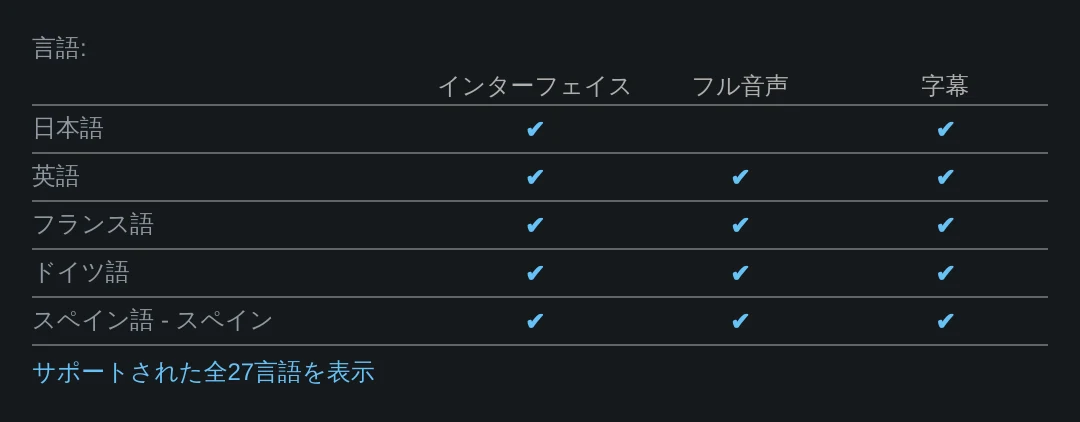
Portal 2なら、英語音声と英語字幕の列はそろっています。一方、日本語行にフル音声のチェックはなく、「日本語音声+英語字幕」ができるとは読み取れません。言語ごと、列ごとに確認します。 別の作品ではその作品の表を開いてください。Portal 2のストアページで同じ欄を確認できます。
| 英語行のチェック | できることの目安 | 次に確認する場所 |
|---|---|---|
| インターフェイス | メニューや画面の英語表示 | ゲーム内の表示言語設定 |
| フル音声 | 英語で収録された音声 | 起動後の音声言語設定 |
| 字幕 | 英語の字幕表示 | 起動後の字幕のオン・オフ |
表は対応の案内で、音声と字幕を別々に組み合わせられる保証ではありません。たとえば英語音声+日本語字幕を試したい場合、両方の言語が表にあることを見た後、ゲーム内で音声言語と字幕言語を別々に選べるか確認します。ゲーム内に別の切替項目がなければ、Steam側の一つの言語指定だけで決まることもあります。
Steamクライアント全体ではなく、ゲームごとに英語へ切り替える
対象のゲームがライブラリにあるなら、ライブラリ → ゲーム名を右クリック → プロパティ → 一般 → 言語の順に開き、選択肢に英語があれば選びます。クライアントが英語表示なら、対応する画面は Library → ゲームの Properties → General → Language です。切り替え後に追加データのダウンロードが始まったら、完了してからゲームを起動してください。言語を変えた直後にゲームを開いて古い表示のままなら、ダウンロード状況を先に見ます。
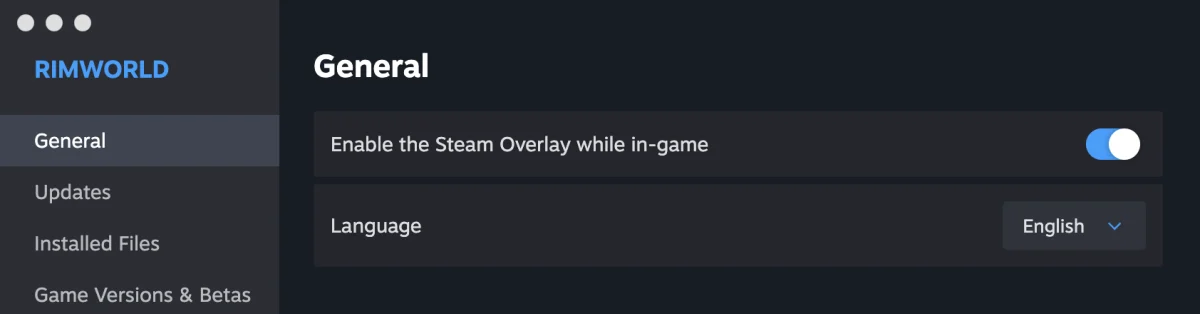
Steamのメニューまで英語にしたくなければ、クライアント全体の設定は触りません。Steamの言語設定ヘルプもゲームごとの変更を案内しています。
ゲームの「一般」に言語が出ないときは、作品のストア表とゲーム内の設定画面を確認してください。ゲーム側で表示言語を選ぶ作品もあります。昔の案内にある独立した「言語」タブを探し続けず、英語の選択肢が見つからなければ作品の公式サポートを確認します。
ゲーム内で音声と字幕を組み合わせる
Steam側で英語を選んだら、ゲームを起動して最初のメニューの設定を開き、音声・字幕・表示言語の項目を探します。まず短い会話を一つ再生し、聞こえる声の言語、画面に出る字幕の言語、字幕をもう一度読めるかを確認してください。タイトル画面が英語でも、音声や字幕が思った設定とは限りません。
| 最初の組み合わせ | その場で試すこと | 合わなかったら |
|---|---|---|
| 英語音声+英語字幕 | 一つの会話を聞きながら読み、話の筋が追えるか確認 | 字幕を日本語にできる作品なら一段階戻す |
| 英語音声+日本語字幕 | 声の調子と意味を同時に確かめる | 英文も残したいなら英語字幕に戻せるか試す |
| 英語字幕のみ | 音声がない作品でも、短い文を読んで残す | 字幕の表示時間が短ければ会話ログを探す |
Portal 2の表に日本語音声のチェックはありません。上の二行目は別々の言語選択を提供するゲームでの試し方です。英語が速く流れるなら、会話ログや一時停止も確認します。
セリフはF12で撮り、終了後に画像を開く
英語の短いセリフが出たら、Steamのスクリーンショットキーを押します。既定はF12ですが、Steamの「設定 → ゲーム中」で変更できます。Steamworksのスクリーンショット説明では、撮影にはゲーム内のSteamオーバーレイが有効である必要があると案内しています。
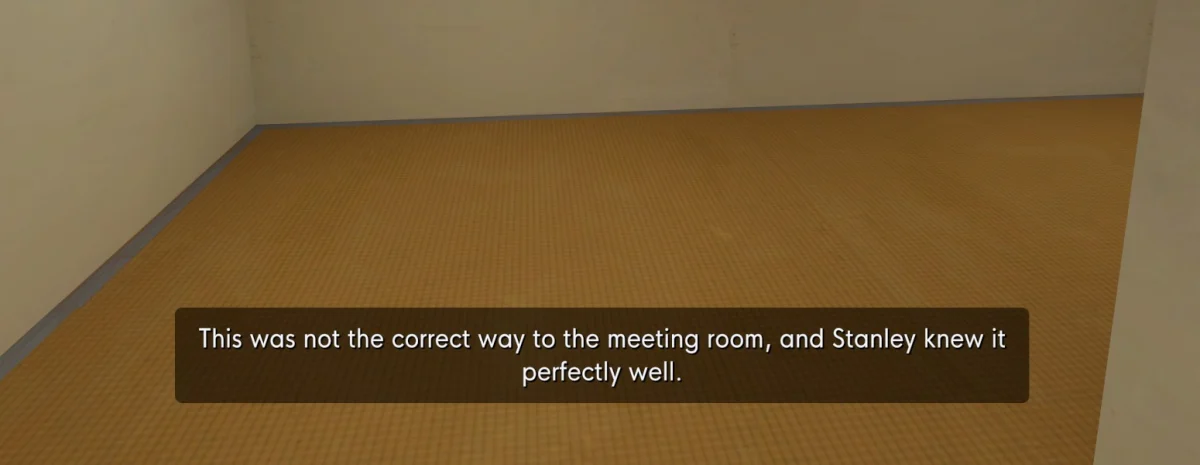
誰がどこで何を言ったか分かる画面を撮ります。下の実例なら、字幕だけを切り抜かず通路も残しておくと、プレイ後にスタンリーがどちらへ向かった場面か思い出せます。
Macのキーボードでは、標準のファンクションキーを有効にしていない場合、fn+F12で撮影します。Appleのキー操作案内でも、通常のFキーとして使う際はfnを押すと説明しています。
プレイ後はSteam上部の表示 → スクリーンショット、またはライブラリの対象ゲームページの「スクリーンショット」欄から一枚を探します。Steamworksの案内ではゲーム内のオーバーレイからも開けます。保存先のフォルダが必要なら、一覧で画像を選び、現在のクライアントに表示されるローカルファイルを開く操作で実際の場所を確認してください。別のPCのフォルダ名を決め打ちしません。
F12を押しても画像が増えないときは、まずゲームをSteamから起動したか、オーバーレイが有効か、撮影キーが変更されていないかを確認します。セリフがすぐ消える作品なら、会話ログでその文を表示し直せるか試します。それもできなければ、プレイを止めて一文と場面を手でメモする方法に切り替えます。Steam撮影に固執してストーリーを止めないでください。
撮った画像から一文を選ぶ実例
The Stanley Parable: Ultra Deluxeの実画面には、通路を進むスタンリーに対して次の字幕が出ています。撮影した一枚を開き、まず一文全体を読み、誰について何を言っているのか確かめてください。
This was not the correct way to the meeting room, and Stanley knew it perfectly well.
「これは会議室への正しい道ではなく、スタンリーもそれをよく分かっていた」という場面です。correct だけを抜き出さず、一文と「間違った道へ進んだ」という状況を一緒に残します。スタンリーの名前や会議室はゲーム固有なので、後で自分の道案内に使うなら「これは駅への正しい道ではなかった」のように行き先を替えてみます。
一枚から作るメモの例
- 英文:上の画像の字幕一文をそのまま転記
- 場面:スタンリーが会議室へ向かう正しい道を外れた通路
- 意味:正しい道ではないと本人も分かっていた
- 出典:The Stanley Parable: Ultra Deluxe、自分のSteamスクリーンショットと撮影日
- 練習:全文を声に出し、行き先を駅などに替えて自分の文を作る
一回のプレイから残す文は1〜3文という作業上の目安にします。画像を10枚撮っても、「使いたい」「場面を説明できる」の両方を満たす文を一つ選び、残りは記録のままにします。
声に出し、次のプレイ前に見返す
選んだ文は画像とメモを見ながら一度声に出します。長ければ This was not the correct way までを先に言い、残りをつなげます。次にゲームを遊ぶ前には英文を隠し、間違った道を進む場面から文を思い出せるか試してください。出なければ画像で通路と字幕を確かめ、もう一度声に出します。
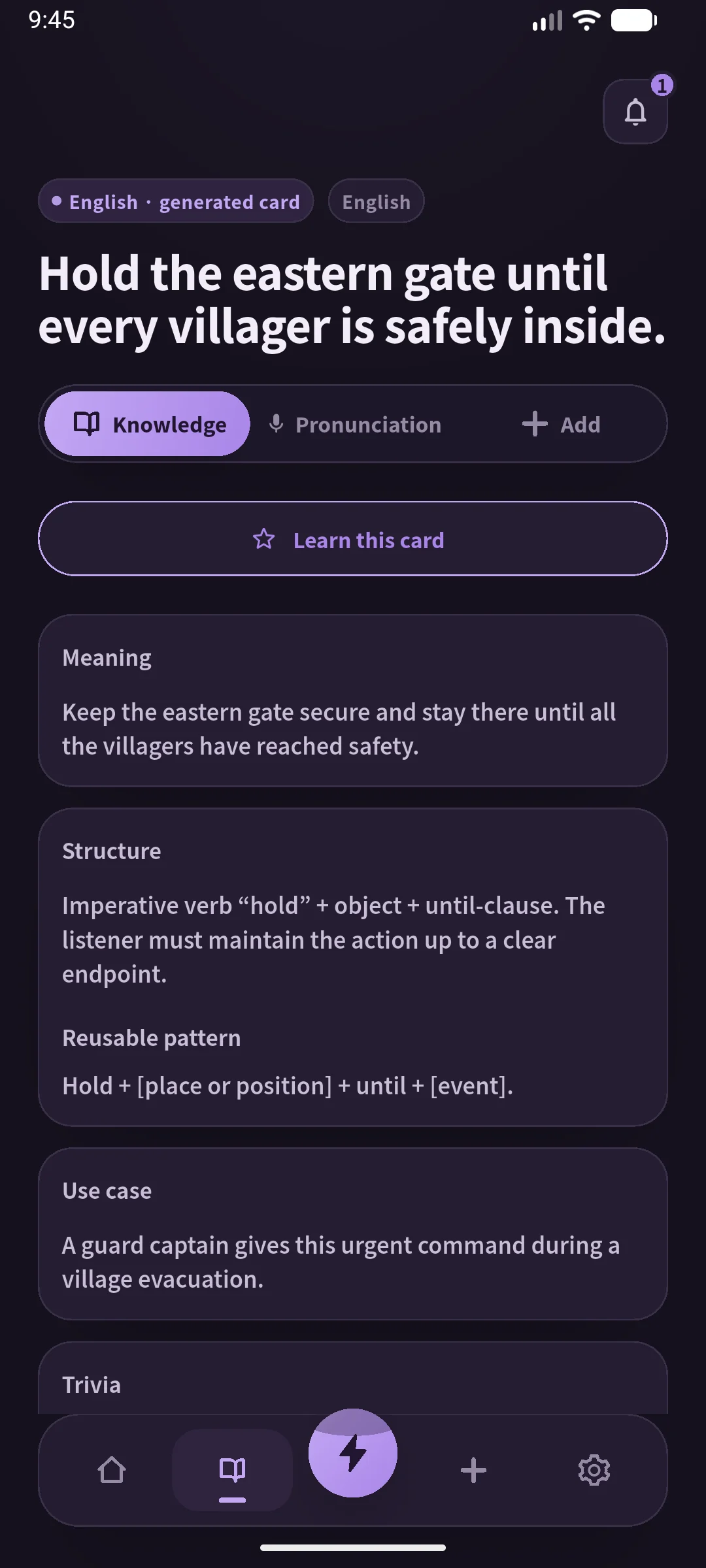
私たちが開発するSpeakGainでは、選んだ短文を自分で入力し、音声を聞いて声に出し、カードを後日見返せます。スクリーンショットのOCRやSteamからの自動取り込みはありません。作品名・場面は自分のメモにも残してください。ゲーム選びやプレイ中に調べる基準はゲームで英語を勉強する方法を参照してください。Steamで遊ぶ作品を決めるなら目的別の6作品比較も見てください。
うまくいかないときの直し方
| 起きたこと | 次に試すこと |
|---|---|
| 英語字幕はあるのに声が別の言語 | ストア表の英語行でフル音声にチェックがあるか確認。あればゲーム内の音声言語を開く |
| プロパティに「言語」がない | ストア表と作品のゲーム内設定を確認。選択肢を推測してクライアント全体の言語を変えない |
| F12で画像が増えない | Steamから起動、オーバーレイ、設定内の撮影キーを順に確認。難しければ一文を手でメモ |
| 画像が多くて見返さない | 一回につき一枚だけ開き、使いたい一文を選ぶ。次のプレイ前にそのメモを声に出す |
| 英語にすると話が分からない | ゲーム内で選べる字幕を一段階戻すか、すでに筋を知る場面だけ英語で試す |
よくある質問
Steam全体を英語表示にする必要はありますか?
必要ありません。まずライブラリの対象ゲームを右クリックし、プロパティの一般にある言語選択を探してください。メニュー全体を変えずに一作品で試せます。項目がなければ、その作品のゲーム内設定と公式サポートを確認します。
ストアで「英語」対応なら英語音声もありますか?
英語行のフル音声列を見てください。インターフェイスや字幕だけのチェックなら、英語の声があるとは読み取れません。Portal 2の日本語行のように、字幕はあってもフル音声にチェックがない例もあります。
F12で撮った画像はどこで見られますか?
Steamの表示メニューからスクリーンショット一覧を開き、ゲームを選んで撮影画像を探します。画像の保存フォルダが必要なら、一覧からローカルファイルを開く操作を使って確認します。F12が反応しなければ、設定のゲーム中で現在の撮影キーとオーバーレイを確認してください。
撮った画像をSpeakGainへ自動で送れますか?
自動取り込みはできません。まず画像で英文と場面を確かめ、使いたい一文を自分で入力します。次に音声を聞いて声に出し、後日カードを開いてください。
まとめ
次のプレイでは、ストアの英語行で3列を読む → 対象ゲームだけ英語を選ぶ → ゲーム内の声と字幕を試す → F12で一枚撮るところまで進めてください。終了後にその一枚から一文を選び、場面を書き添えて声に出します。次にSteamを開く前に同じ文を見返せば、一回のプレイと復習がつながります。
参考資料
- Valve. Steam and Games - Language Settings。ゲームと言語の設定。
- Valve. Languages Supported on Steam。クライアント表示とゲーム言語の区別。
- Valve. Steam Screenshots。既定F12、オーバーレイ、設定、一覧。
- Valve. Portal 2 on Steam。言語表の実画面例。