
Как учить английский в играх Steam: язык, скриншоты и повторение
Опубликовано
Чтобы учить английский в игре Steam, проверьте строку English в таблице языков магазина, переключите только нужную игру и сохраните полезную реплику скриншотом. После игры выберите одну–три короткие фразы, произнесите их и вернитесь к ним перед следующей сессией. Менять язык всего клиента Steam не требуется.
Выбираете игру для Switch? В сравнении пяти игр для взрослых, изучающих английский проверены японские издания, озвучка и темп чтения.
Прочитайте три столбца в магазине
Откройте страницу игры и найдите таблицу Languages. В строке English столбец Interface отвечает за меню и надписи, Full Audio — за записанную речь, Subtitles — за субтитры. Английское описание товара само по себе не доказывает наличие английской озвучки.
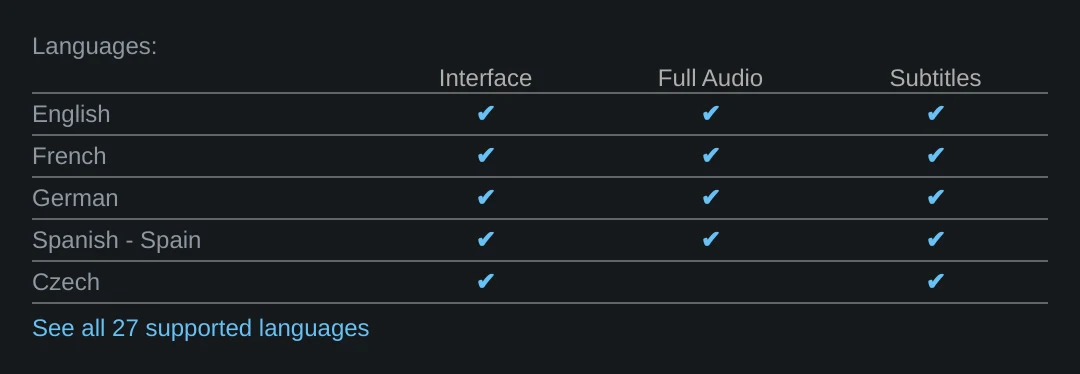
На настоящем снимке страницы Portal 2 отмечены все три столбца английской строки. Это пример одной игры; у другой проверьте её собственную таблицу. Галочки также не обещают свободное сочетание английского голоса с субтитрами на другом языке. Проверьте отдельные настройки внутри игры.
Переключите одну игру
В библиотеке Steam нажмите правой кнопкой на игру и откройте Properties → General → Language. Выберите English, если он есть, и дождитесь загрузки языковых файлов перед запуском. Если пункта нет, изучите настройки самой игры и её официальную поддержку. Старые инструкции могут показывать отдельную вкладку Language, которой нет в текущем окне.
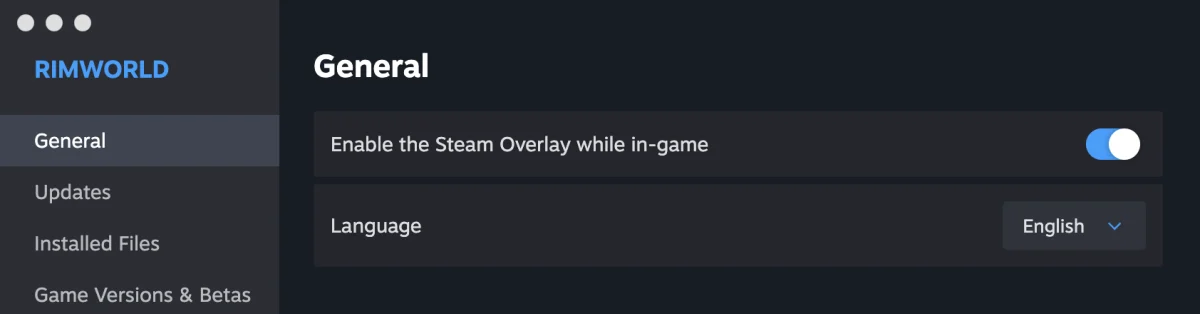
Запустите короткий диалог и отдельно проверьте язык голоса и субтитров. Начните с английского голоса и английского текста, если понимаете сюжет. Если трудно и игра позволяет выбрать субтитры отдельно, попробуйте знакомый язык. Таблица магазина сообщает о поддержке, но не заменяет проверку в игре.
Сохраните реплику клавишей F12
Документация Steam называет F12 клавишей снимка по умолчанию и требует работающего Steam Overlay. Клавишу можно изменить в Settings → In-Game. Сделайте пробный снимок так, чтобы вместе с репликой остался персонаж или место разговора: это поможет вспомнить контекст.
На клавиатуре Mac нажмите fn+F12, если стандартные функциональные клавиши не включены. Это описано в справке Apple.
Снимок также можно найти в разделе «Скриншоты» на странице этой игры в Библиотеке.
После игры откройте в Steam View → Screenshots, выберите игру и снимок. Если нужна папка, воспользуйтесь командой открытия локального файла в текущем клиенте, а не чужим путём к файлам. Если F12 не срабатывает, проверьте запуск через Steam, Overlay и назначенную клавишу. При необходимости запишите фразу и сцену вручную.
Одна фотография — одна полезная фраза
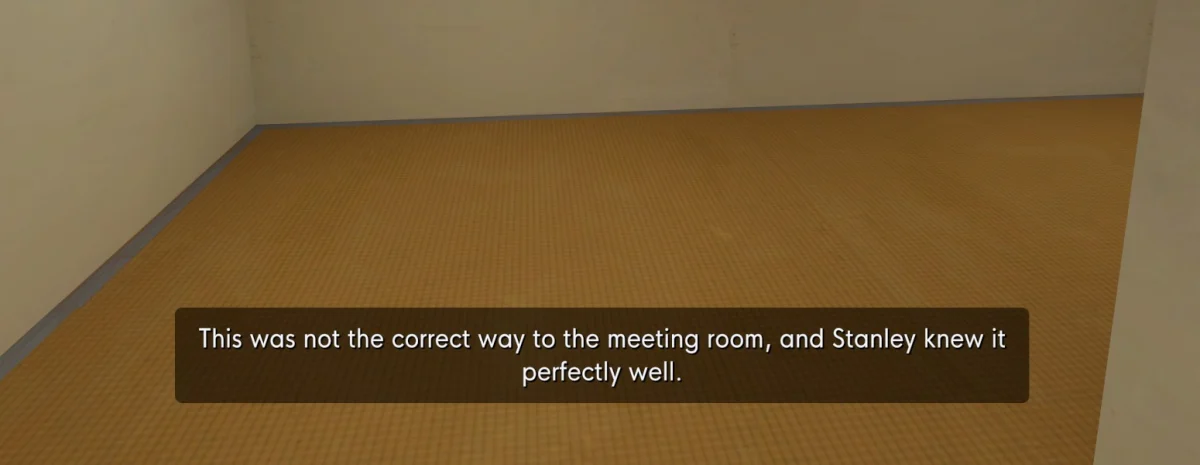
На настоящем снимке The Stanley Parable: Ultra Deluxe одна реплика: «This was not the correct way to the meeting room, and Stanley knew it perfectly well.» Стэнли идёт не той дорогой к переговорной и сам это знает. Запишите целое предложение, смысл сцены в коридоре, название игры и дату снимка. Произнесите фразу, а перед следующей игрой вспомните неправильный поворот и попробуйте сказать её снова. Одна–три фразы за сессию — практическое ограничение работы.
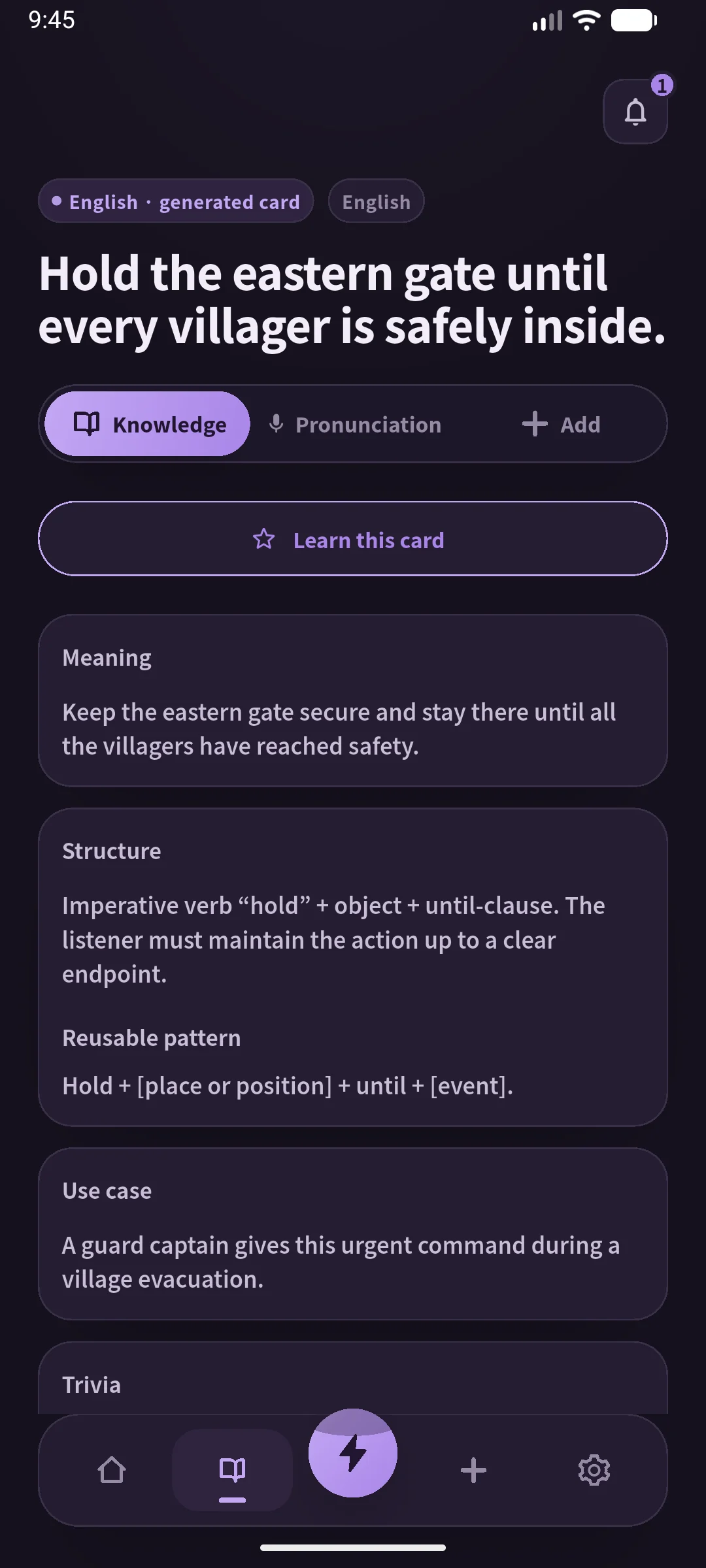
В SpeakGain, который мы разрабатываем, выбранную фразу нужно ввести вручную. Затем можно услышать созданное аудио, произнести фразу и позже открыть карточку. Приложение не распознаёт снимки через OCR и не импортирует их из Steam автоматически. Выбор игр и решение о том, какие слова искать во время игры, разобраны в общем руководстве по английскому с играми. Для выбора игры посмотрите шесть вариантов Steam по учебной цели.
Если возникла проблема
- Английские субтитры есть, а голос другой: проверьте Full Audio в английской строке и звук в настройках игры.
- В Properties нет Language: посмотрите опции игры и её официальную поддержку.
- Снимков слишком много: откройте один, выберите одну фразу и произнесите её перед следующим запуском.
Вопросы
Нужно переводить весь Steam на английский?
Нет. Начните с Properties → General → Language выбранной игры; если пункта нет, проверьте меню самой игры.
Поддержка English означает английский голос?
Смотрите столбец Full Audio. Отметки только в Interface или Subtitles этого не подтверждают.
Где найти снимки F12?
Откройте View → Screenshots и выберите игру. Точную папку откройте через пункт локального файла в этом окне.