
เรียนอังกฤษด้วยเกม Steam: ตั้งค่าภาษา เก็บภาพบทพูด และทบทวน
เผยแพร่
หากอยากเรียนอังกฤษจากเกม Steam ให้ดูตารางภาษาของเกมก่อนว่าเสียงและคำบรรยายรองรับอังกฤษหรือไม่ เปลี่ยนภาษาเฉพาะเกม แล้วถ่ายภาพบทพูดที่อยากใช้ หลังเล่น เลือกหนึ่งถึงสามประโยคมาพูดและเปิดทวนก่อนเล่นครั้งต่อไป ไม่จำเป็นต้องเปลี่ยนภาษาแอป Steam ทั้งหมด
หากเลือกเกมบน Switch ดูเกมฝึกอังกฤษสำหรับผู้ใหญ่ 5 เกม เพื่อเทียบภาษาในเวอร์ชันญี่ปุ่น เสียงพากย์ และเวลาอ่าน
อ่านตารางภาษาในหน้าร้าน
เปิดหน้าร้านของเกม แล้วหาแถว English ในตาราง Languages คอลัมน์ Interface คือข้อความเมนู Full Audio คือเสียงพูด และ Subtitles คือคำบรรยาย คำอธิบายสินค้าเป็นอังกฤษไม่ได้ยืนยันว่าเสียงในเกมเป็นอังกฤษ
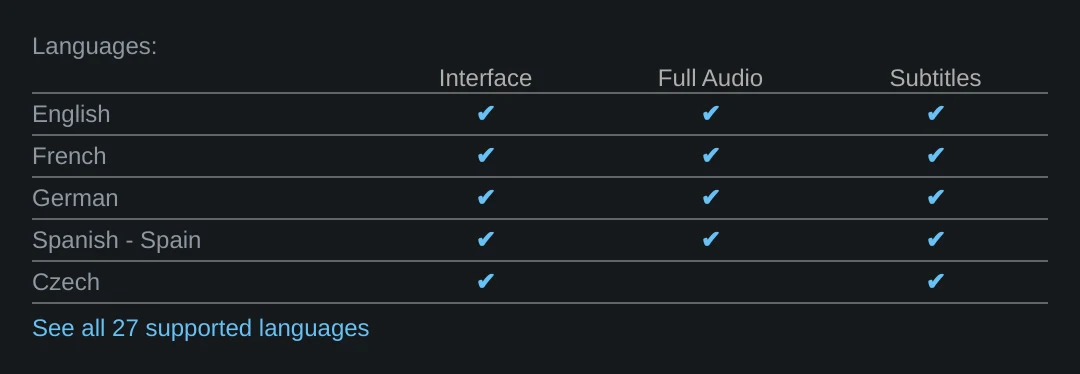
ภาพ Portal 2 นี้มีเครื่องหมายถูกทั้งสามช่องในแถวอังกฤษ ใช้เป็นตัวอย่างการอ่านตารางเท่านั้น เกมอื่นต้องดูหน้าของเกมนั้นเอง เครื่องหมายถูกไม่ได้รับประกันว่าจะจับคู่เสียงอังกฤษกับคำบรรยายภาษาอื่นได้ ต้องเปิดตัวเลือกภายในเกมเพื่อตรวจสอบอีกครั้ง
เปลี่ยนภาษาเฉพาะเกม
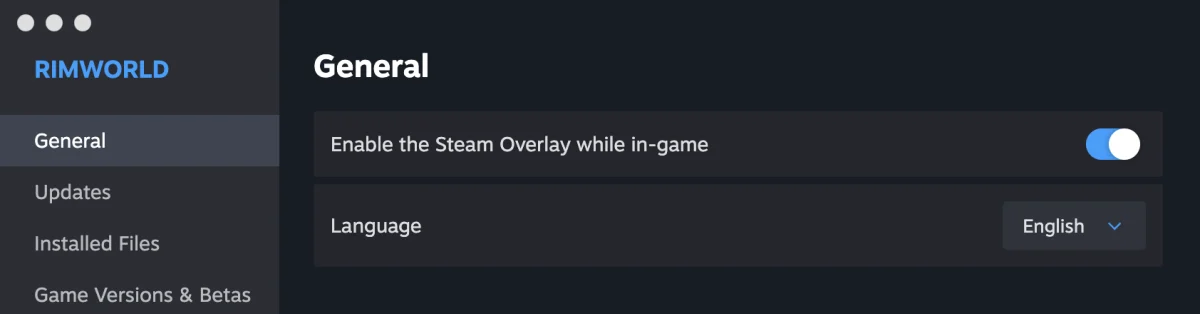
ใน Steam เปิด Library คลิกขวาที่ชื่อเกม แล้วไป Properties → General → Language เลือก English หากมีในรายการ รอการดาวน์โหลดไฟล์ภาษาให้เสร็จก่อนเปิดเกม หากไม่เห็นรายการภาษา ให้ดู Options หรือ Settings ในตัวเกมและเอกสารช่วยเหลือของเกมนั้น แทนการเดาชื่อแท็บจากคู่มือเก่า
เมื่อเข้าเกม ให้เล่นบทสนทนาสั้น ๆ หนึ่งตอนแล้วเช็กทั้งเสียงและคำบรรยาย ถ้าตามเรื่องได้ ลองเสียงอังกฤษพร้อมคำบรรยายอังกฤษ ถ้ายากเกินไปและเกมเลือกภาษาคำบรรยายแยกได้ ให้ลองภาษาที่คุ้นเคย ตารางหน้าร้านบอกการรองรับแต่ไม่ยืนยันชุดภาษาที่เลือกพร้อมกันได้
ใช้ F12 เก็บหนึ่งฉาก
เอกสาร Steam เรื่องภาพหน้าจอ ระบุว่า F12 เป็นปุ่มเริ่มต้น และต้องเปิด Steam Overlay ในเกม เปลี่ยนปุ่มได้ที่ Settings → In-Game ลองถ่ายภาพที่เห็นทั้งประโยคและบริบทของผู้พูด เพื่อให้กลับมารู้ว่าใครพูดในฉากใด
บนแป้นพิมพ์ Mac ให้กด fn+F12 หากยังไม่ได้เปิดใช้ปุ่มฟังก์ชันมาตรฐาน คำแนะนำจาก Appleอธิบายการใช้ปุ่ม Fn
หรือดูภาพในส่วน Screenshots ของหน้าเกมนั้นใน Library
หลังเล่น เปิด View → Screenshots ใน Steam แล้วเลือกเกมและภาพ หากต้องการโฟลเดอร์ ให้ใช้คำสั่งเปิดไฟล์ในเครื่องจากหน้ารายการนี้ ไม่ควรคัดลอกพาธของคอมพิวเตอร์คนอื่น ถ้า F12 ไม่ถ่าย ให้เช็กว่าเปิดเกมผ่าน Steam, Overlay ทำงาน และปุ่มไม่ได้ถูกเปลี่ยน หากยังไม่ได้ให้จดประโยคกับฉากด้วยมือ
เปลี่ยนภาพเป็นประโยคฝึก
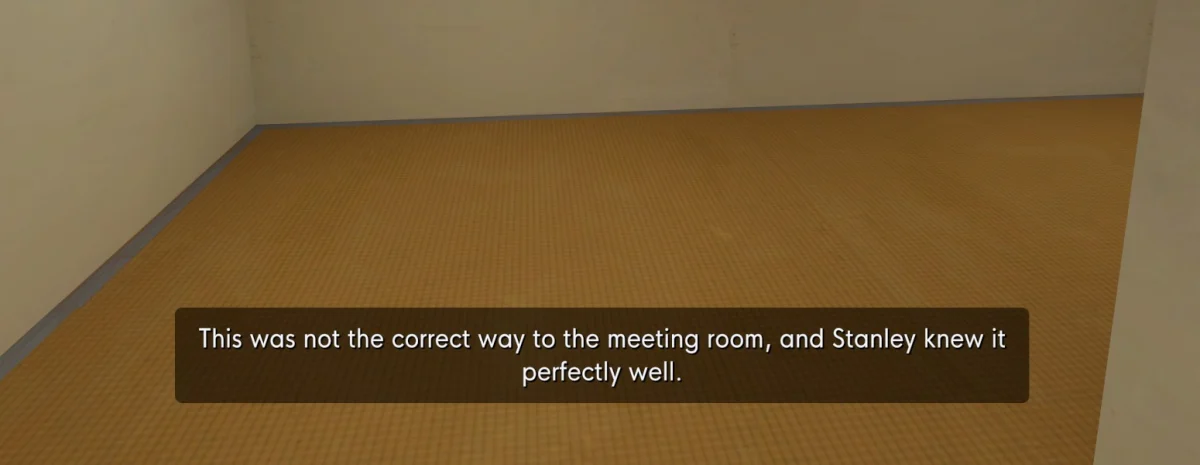
ภาพจริงจาก The Stanley Parable: Ultra Deluxe มีคำบรรยายหนึ่งประโยคว่า “This was not the correct way to the meeting room, and Stanley knew it perfectly well.” ฉากนี้สแตนลีย์เดินผิดทางไปห้องประชุมและเขารู้อยู่แล้ว จดประโยคเต็ม ความหมายของฉาก ชื่อเกมและวันที่ถ่าย จากนั้นอ่านออกเสียงหนึ่งครั้ง ก่อนเล่นครั้งถัดไปลองนึกถึงทางเดินนี้แล้วพูดอีกครั้ง เลือกหนึ่งถึงสามประโยคเป็นขอบเขตการทำงาน ไม่ต้องทำบัตรเรียนจากทุกภาพ
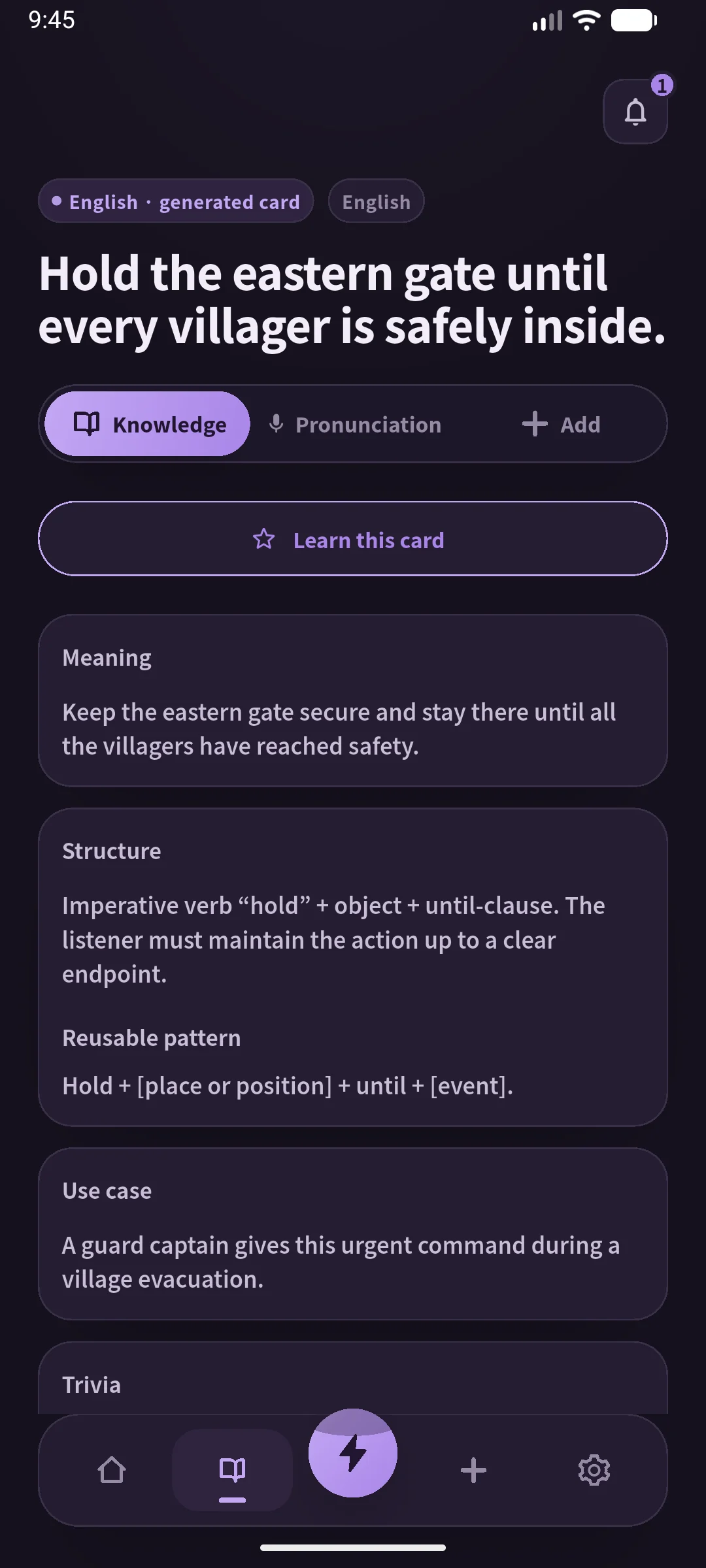
ถ้าใช้ SpeakGain ซึ่งเราพัฒนา ให้พิมพ์ประโยคที่เลือกเอง ฟังเสียงที่สร้างขึ้น พูดตาม และกลับมาดูบัตรภายหลัง แอปไม่อ่านภาพด้วย OCR และไม่ดึงภาพ Steam อัตโนมัติ สำหรับการเลือกเกมและคำศัพท์ที่ควรค้นระหว่างเล่น อ่านวิธีเรียนอังกฤษด้วยเกมโดยรวม หากยังเลือกเกมไม่ลง ดูเกม Steam หกเกมตามเป้าหมายประกอบ
เมื่อเจอปัญหา
- มีคำบรรยายอังกฤษแต่เสียงไม่ใช่อังกฤษ: ดู Full Audio ในแถว English แล้วตรวจเสียงในเกม
- ไม่พบ Language ใน Properties: ดูตัวเลือกในเกมและฝ่ายช่วยเหลือของเกมก่อนเปลี่ยนภาษา Steam ทั้งแอป
- ภาพเยอะเกินทบทวน: เปิดเพียงภาพเดียว เลือกหนึ่งประโยค แล้วพูดก่อนเล่นครั้งถัดไป
คำถามที่พบบ่อย
ต้องเปลี่ยน Steam ทั้งหมดเป็นอังกฤษไหม?
ไม่ต้อง ลอง Properties → General → Language ของเกมนั้นก่อน หากไม่มีให้ดูการตั้งค่าในเกม
รองรับอังกฤษแปลว่ามีเสียงอังกฤษไหม?
ดูคอลัมน์ Full Audio ของแถว English การถูกเลือกแค่ Interface หรือ Subtitles ไม่ยืนยันเสียงพูด
ภาพที่ถ่ายด้วย F12 อยู่ไหน?
เปิด View → Screenshots เลือกเกม แล้วใช้ตัวเลือกเปิดไฟล์ในเครื่องเมื่อต้องการทราบโฟลเดอร์จริง