
Aprender inglés con juegos de Steam: idioma, capturas y repaso
Publicado
Para aprender inglés con un juego de Steam, revisa su fila English en la tienda, cambia el idioma de ese juego y captura una frase que quieras usar. Al terminar, elige de una a tres frases, dilas en voz alta y revísalas antes de la siguiente sesión. No hace falta cambiar el idioma de todo el cliente de Steam.
Si juegas en Switch, compara el idioma de la edición japonesa, las voces y el ritmo en nuestra selección de cinco juegos para adultos que aprenden inglés.
Lee las tres columnas de idiomas
En la página del juego, busca Languages. En la fila English, Interface se refiere a los menús y textos de pantalla, Full Audio a las voces y Subtitles a los subtítulos. Una descripción comercial en inglés no demuestra que haya doblaje inglés.
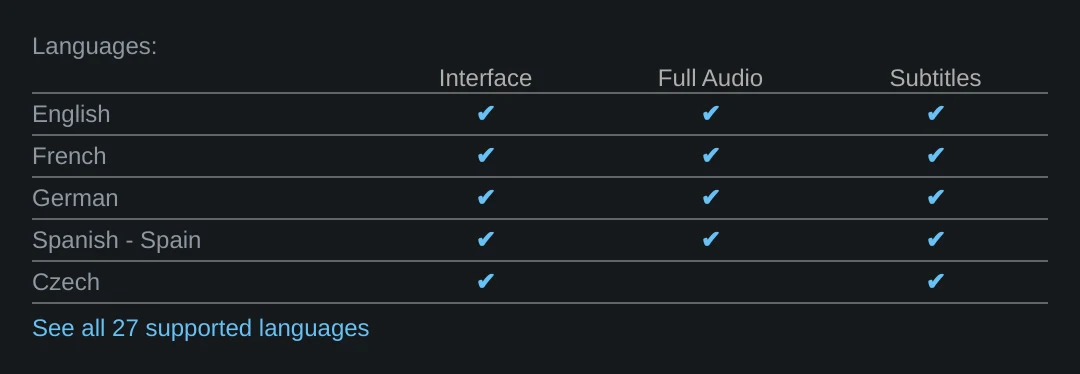
La captura real de Portal 2 muestra las tres marcas en la fila English. Es un ejemplo de este título; consulta la tabla propia de cualquier otro. Las marcas tampoco garantizan que puedas combinar voz inglesa con subtítulos en otro idioma: comprueba los ajustes separados dentro del juego.
Cambia solo el juego elegido
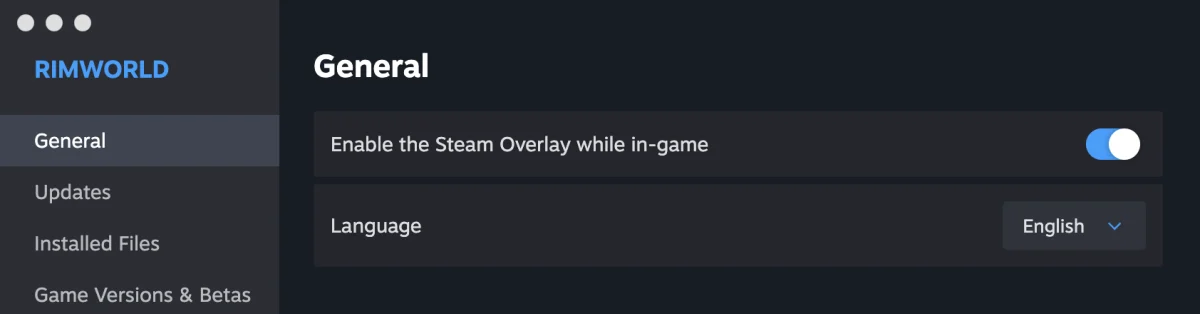
En la biblioteca de Steam, haz clic derecho sobre el juego y abre Properties → General → Language. Si aparece English, selecciónalo y deja terminar cualquier descarga antes de iniciar. Si no ves Language, consulta Options o Settings dentro del juego y su ayuda oficial. Una guía antigua puede mostrar una pestaña de idioma separada que no coincide con tu pantalla.
Al iniciar, reproduce un diálogo breve y comprueba por separado la voz y el texto. Prueba voz y subtítulos en inglés si sigues la historia. Si te pierdes y el juego permite elegirlos por separado, vuelve a subtítulos en un idioma conocido. La tabla de la tienda informa de compatibilidad, pero no sustituye esta prueba.
Guarda la frase con F12
Según la documentación de Steam, F12 es la tecla de captura predeterminada y el Steam Overlay debe estar activo. Puedes cambiarla en Settings → In-Game. Haz una foto de prueba en la que se vean la frase y parte de la escena: así recordarás quién la dijo.
En un teclado Mac, pulsa fn+F12 si no están activadas las teclas de función estándar. Apple lo explica.
También puedes buscarla en la sección Capturas de pantalla de la página del juego en la Biblioteca.
Después, abre View → Screenshots en Steam y elige el juego y la imagen. Para encontrar la carpeta, usa la opción del cliente actual que abre el archivo local; una ruta copiada de otro ordenador puede ser distinta. Si F12 no crea imágenes, comprueba que abriste el juego desde Steam, que el Overlay funciona y que no cambiaste la tecla. Como alternativa, anota la frase y su escena.
Convierte una imagen en una frase para decir
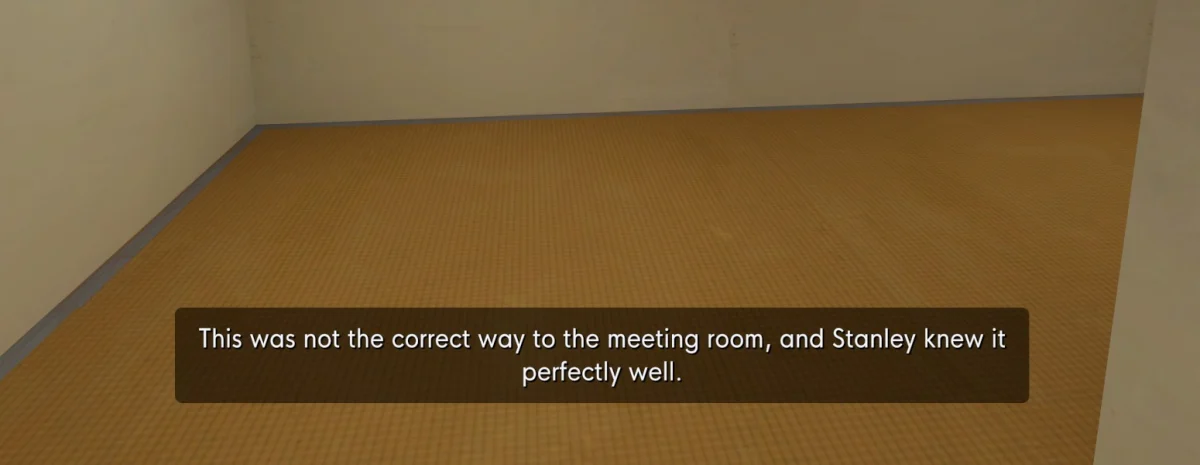
La captura real de The Stanley Parable: Ultra Deluxe muestra una sola frase: «This was not the correct way to the meeting room, and Stanley knew it perfectly well.». Stanley va por un camino equivocado hacia la sala de reuniones y lo sabe. Anota la frase entera, lo que ocurre en ese pasillo, el título y la fecha de la captura. Léela en voz alta; antes de volver a jugar, recuerda el giro equivocado e intenta decirla de nuevo. Una a tres frases por sesión son un límite práctico, no una meta científica.
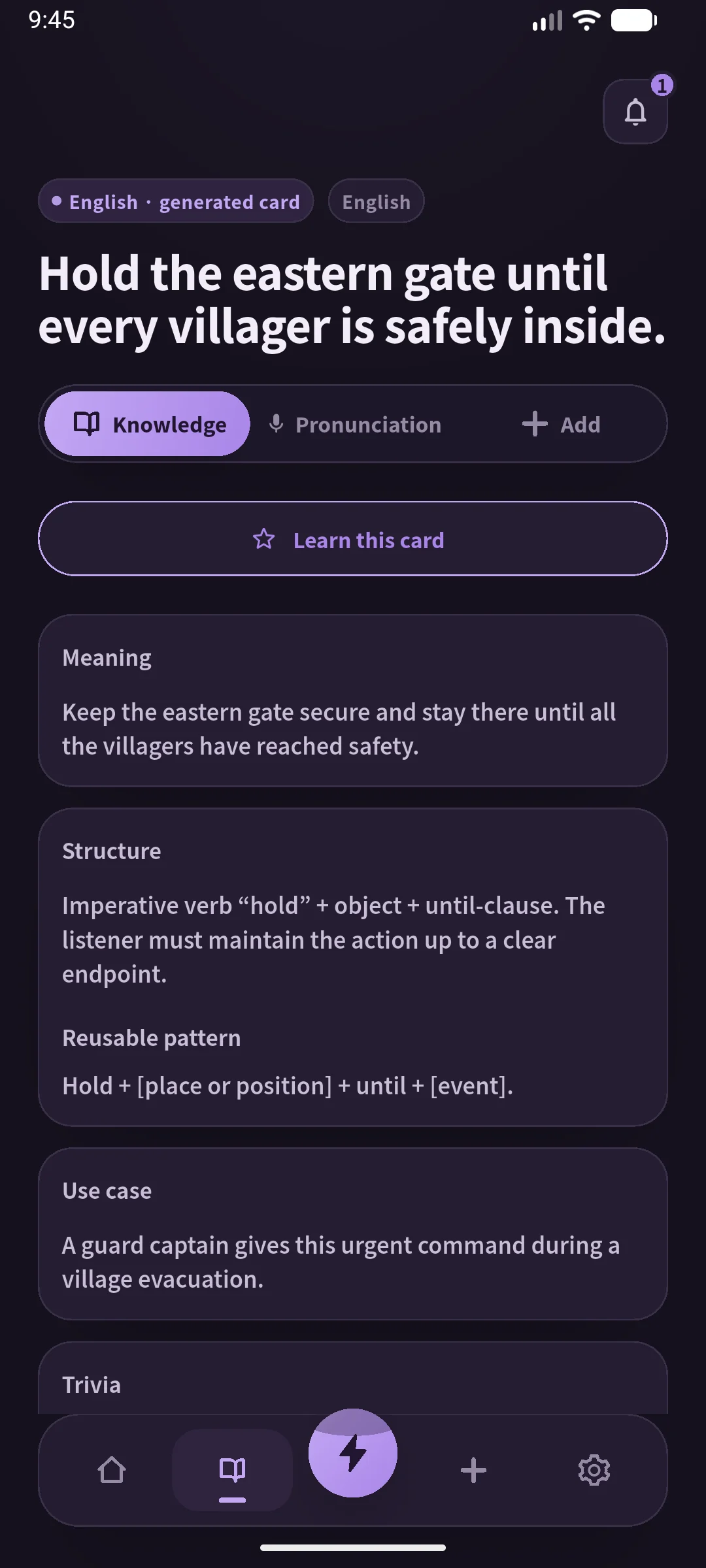
En SpeakGain, que desarrollamos, puedes escribir tú mismo la frase elegida, escuchar audio generado, decirla y volver a ver la ficha más tarde. No hace OCR ni importa capturas de Steam automáticamente. Para elegir juegos y decidir qué palabras consultar durante la partida, lee nuestra guía general de inglés con videojuegos. Para elegir un juego, consulta también seis juegos de Steam según tu objetivo.
Si algo falla
- Hay subtítulos ingleses pero otra voz: revisa Full Audio en la fila English y el ajuste de voz del juego.
- No aparece Language en Properties: mira las opciones del juego y su soporte oficial.
- Acumulas demasiadas imágenes: abre una, guarda una frase útil y dilo antes de volver a jugar.
Preguntas frecuentes
¿Debo poner todo Steam en inglés?
No. Empieza por Properties → General → Language del juego; si falta, revisa sus opciones internas.
¿«Compatible con inglés» implica voces inglesas?
Comprueba Full Audio en la fila English. Solo Interface o Subtitles no prueban que haya voces.
¿Dónde están las capturas de F12?
Abre View → Screenshots y selecciona el juego. Desde ahí abre el archivo local cuando necesites la carpeta exacta.