
Як вчити англійську в іграх Steam: мова, знімки екрана та повторення
Опубліковано

Щоб вчити англійську в грі Steam, перевірте рядок English у таблиці мов магазину, перемкніть лише потрібну гру й збережіть корисну репліку знімком екрана. Після гри виберіть одне–три короткі речення, промовте їх і поверніться до них перед наступною сесією. Мову всього клієнта Steam змінювати не треба.
Обираєте гру для Switch? У порівнянні п’яти ігор для дорослих, які вчать англійську перевірено японські видання, озвучення й темп читання.
Прочитайте три стовпці у магазині
Відкрийте сторінку гри і знайдіть таблицю Languages. У рядку English стовпець Interface стосується меню й написів, Full Audio — записаного голосу, Subtitles — субтитрів. Англійський опис товару сам по собі не доводить наявності англійського озвучення.
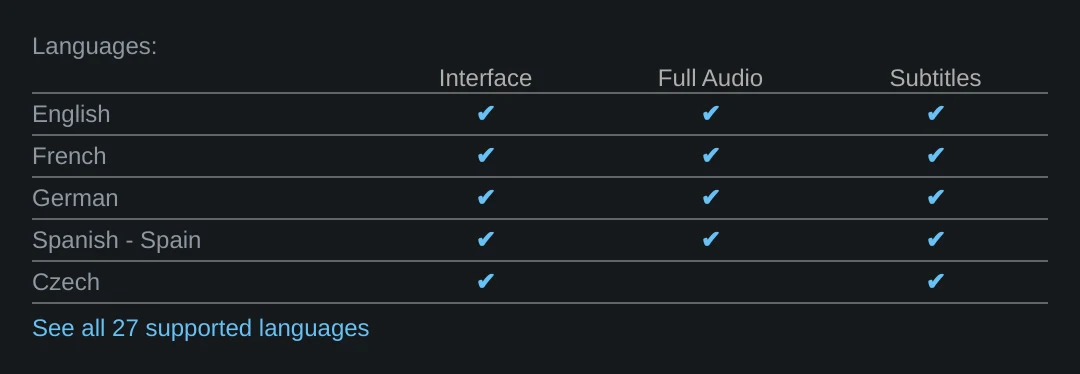
На справжньому знімку сторінки Portal 2 позначено всі три стовпці англійського рядка. Це приклад однієї гри; для іншої перевірте її власну таблицю. Позначки також не обіцяють поєднання англійського голосу із субтитрами іншою мовою. Перевірте окремі налаштування в грі.
Перемкніть одну гру
У бібліотеці Steam натисніть правою кнопкою на гру й відкрийте Properties → General → Language. Виберіть English, якщо він є, та дочекайтеся завантаження мовних файлів до запуску. Якщо пункту немає, перегляньте налаштування самої гри та її офіційну підтримку. Старі інструкції можуть показувати окрему вкладку Language, якої вже немає в цьому вікні.
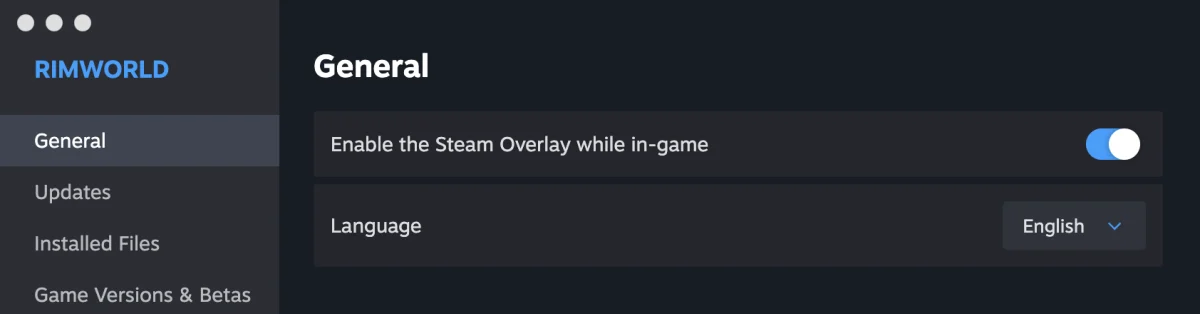
Запустіть короткий діалог й окремо перевірте мову голосу та субтитрів. Спробуйте англійський голос з англійським текстом, якщо розумієте сюжет. Якщо складно і гра дозволяє обирати субтитри окремо, спробуйте знайому мову. Таблиця магазину показує підтримку, але не замінює перевірку в грі.
Збережіть репліку клавішею F12
Документація Steam називає F12 типовою клавішею знімка й вимагає активного Steam Overlay. Клавішу можна змінити в Settings → In-Game. Зробіть пробний знімок так, щоб разом із реплікою лишився персонаж або місце розмови: це допоможе згадати контекст.
На клавіатурі Mac натисніть fn+F12, якщо стандартні функціональні клавіші не ввімкнено. Це пояснює довідка Apple.
Знімок також можна знайти в розділі «Знімки екрана» на сторінці цієї гри в Бібліотеці.
Після гри відкрийте у Steam View → Screenshots, виберіть гру та знімок. Якщо потрібна папка, скористайтеся командою відкриття локального файлу в поточному клієнті, а не чужим шляхом. Якщо F12 не працює, перевірте запуск через Steam, Overlay і призначену клавішу. За потреби запишіть фразу та сцену вручну.
Один знімок — одна корисна фраза
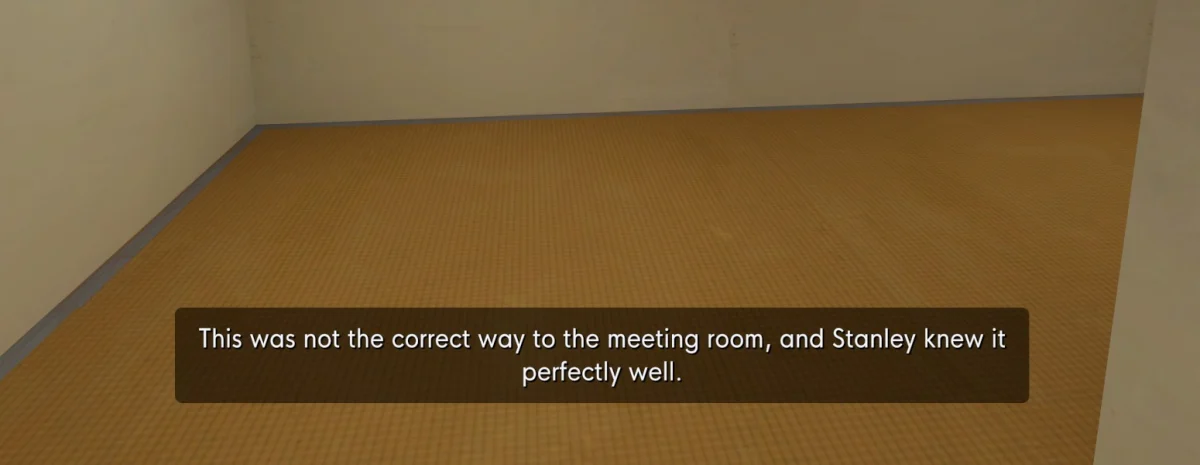
На справжньому знімку The Stanley Parable: Ultra Deluxe одне речення: «This was not the correct way to the meeting room, and Stanley knew it perfectly well.» Стенлі йде не тим шляхом до переговорної й сам це знає. Запишіть ціле речення, зміст сцени в коридорі, назву гри й дату знімка. Промовте фразу, а перед наступною грою згадайте хибний поворот і спробуйте сказати її знову. Одне–три речення за сесію — практичне обмеження роботи.
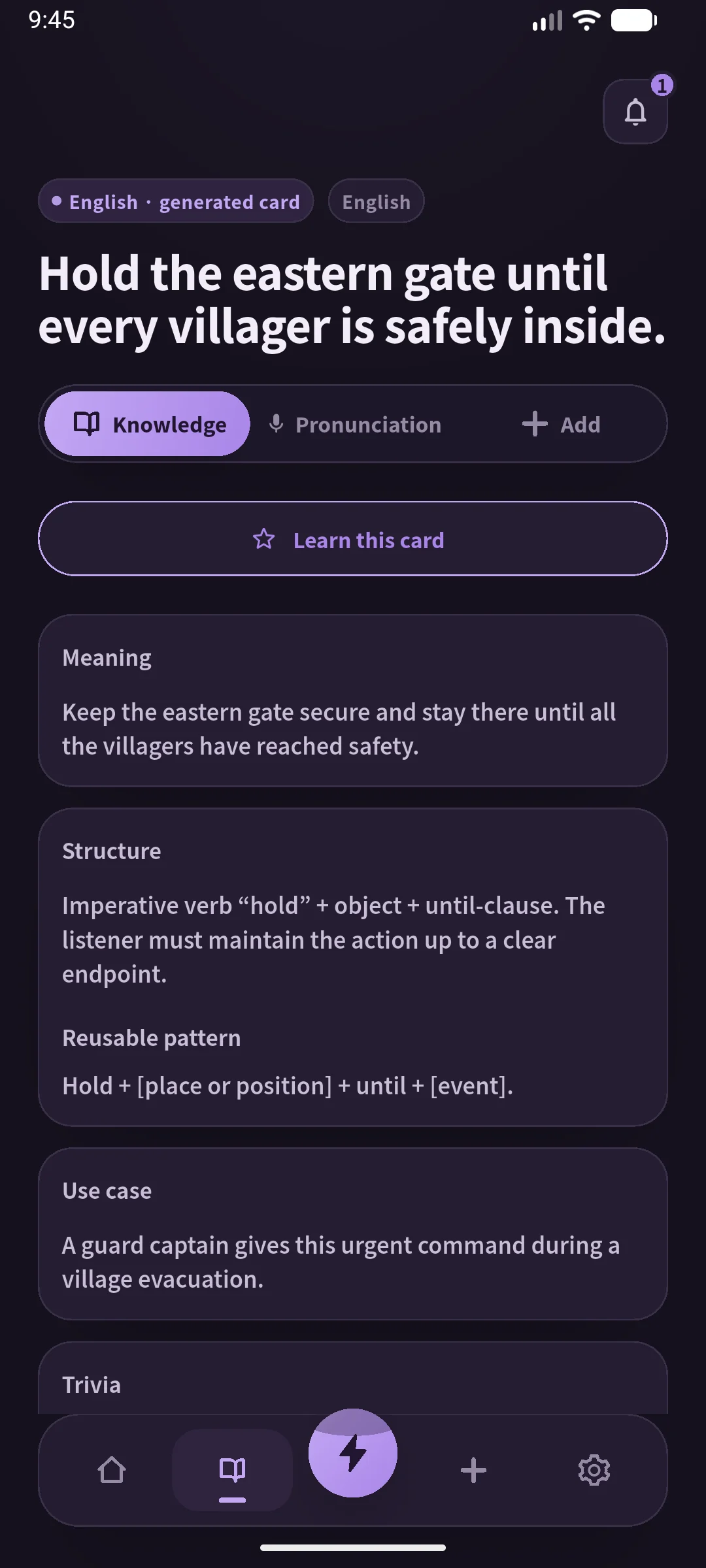
У SpeakGain, який ми розробляємо, вибране речення потрібно ввести вручну. Тоді можна прослухати згенерований звук, вимовити його й пізніше відкрити картку. Застосунок не розпізнає знімки через OCR і не імпортує їх зі Steam автоматично. Вибір гри й слова, які варто шукати під час гри, описано в загальному посібнику з англійської через ігри. Щоб вибрати гру, перегляньте шість варіантів у Steam за метою.
Якщо щось не працює
- Є англійські субтитри, а голос інший: перевірте Full Audio в англійському рядку й звук у грі.
- У Properties немає Language: перегляньте параметри гри та її офіційну підтримку.
- Знімків забагато: відкрийте один, виберіть одну фразу й скажіть її перед наступним запуском.
Запитання
Треба переводити весь Steam англійською?
Ні. Почніть із Properties → General → Language обраної гри; якщо пункту немає, перевірте меню самої гри.
Підтримка English означає англійський голос?
Дивіться стовпець Full Audio. Позначки лише в Interface або Subtitles цього не підтверджують.
Де знайти знімки F12?
Відкрийте View → Screenshots і виберіть гру. Точну папку відкрийте через пункт локального файлу в цьому вікні.